ノートパソコンを使っていると、
USBポートが足りないと感じることはありませんか?
マウスやキーボード、USBメモリを挿しただけでもう空きがなくなってしまい、
そのたびに抜き差しするのは意外とめんどくさいです。
そんな悩みを解決してくれるのが USBハブ ですが、いざ選ぼうとすると
「ポート数は何個必要?」
「安いものでも大丈夫?」
と迷ってしまう人も多いと思います。
この記事では、
USBハブを初めて使う人向けに、失敗しにくい選び方を
できるだけ分かりやすく解説します。
専門的な知識がなくても、
「これを見れば大丈夫」と思える内容をまとめているので、
USBハブ選びで迷っている方はぜひ参考にしてみてください。
USBハブとは?初心者向けに簡単に解説
USBハブとは、パソコンのUSBポートを増やすための機器です。
1つのUSBポートに接続することで、複数のUSB機器を同時に使えるようになります。
ノートパソコンの場合、USBポートの数が少ないことが多く、
マウスやキーボード、USBメモリなどを接続すると、
すぐに空きがなくなってしまいます。
USBハブを使えば、
毎回抜き差しする必要がなくなり、作業をスムーズに進められるのが大きなメリットです。
特別な設定は不要で、
パソコンに接続するだけですぐ使えるものがほとんどなので、
初めての人でも安心して使えます。
USBハブでできること
- USBポートの数を増やせる
- マウス・キーボード・USBメモリを同時に接続できる
- 抜き差しの手間を減らせる
USBハブが必要になる場面
- ノートパソコンを使っている人
- 在宅ワークや自宅作業が多い人
- USB機器を複数使うことが多い人
USBハブの選び方【初心者はここだけ見ればOK】
USBハブは種類が多く、何を基準に選べばいいか迷いがちですが、
初心者の場合はポイントを絞って選ぶだけで失敗しにくくなります。
ここでは、最低限チェックしておきたいポイントを紹介します。
ポート数は4〜6個がちょうどいい
USBハブのポート数は、4〜6個あれば十分なケースがほとんどです。
マウスやキーボード、USBメモリなどを接続するだけであれば、
それ以上のポート数は使い切れないことも多く、
大きくなって逆に邪魔になる場合もあります。
「今使っている数+1〜2個」くらいを目安にすると失敗しにくいです。
電源方式は「バスパワー」で問題なし
USBハブには、
- バスパワー(PCから電源を取る)
- セルフパワー(別途電源が必要)
の2種類があります。
マウスやキーボード、USBメモリなどを使うだけなら、
バスパワータイプで十分です。
外付けHDDなど、電力を多く使う機器を接続する場合は
セルフパワーが必要になることもありますが、
使う予定がないのであれば、バスパワーを選べば問題ありません。
USB-AとUSB-Cは自分のPCに合わせる
USBハブには、
- USB-A(昔からある四角い端子)
- USB-C(最近の細い端子)
があります。
購入前に、自分のパソコンにどの端子があるかを必ず確認しましょう。
最近のノートPCではUSB-Cのみのモデルもあるため、
端子の形が合っていないと使えないので注意が必要です。
転送速度はUSB3.0以上を選ぶ
USBハブは、USB3.0以上対応のものを選ぶのがおすすめです。
USB2.0対応のものは価格が安い反面、
データ転送が遅く、ストレスを感じることがあります。
商品ページに
「USB3.0」「USB3.1」「USB3.2」
と書かれていれば、基本的に問題ありません。
初心者がUSBハブ選びで失敗しやすいポイント
USBハブは見た目が似ている製品が多いため、
よく考えずに選ぶと失敗しやすいポイントがあります。
ここでは、初心者が特に注意したい点を紹介します。
安さだけで選んでしまう
価格だけを見てUSBハブを選ぶと、
発熱しやすい、接触が不安定といったトラブルが起こることがあります。
一見安く見えても、
使いにくかったり、すぐ買い替えることになると
結果的に損をしてしまうこともあります。
USBハブは、ある程度の価格帯のものを選ぶ方が安心です。
用途を考えずに購入してしまう
「とりあえずUSBポートが増えればいい」と思って買った結果、
自分の使い方に合っていなかったというケースもよくあります。
例えば、
- データ転送が遅い
- 電源が足りず機器が不安定になる
など、用途によって必要な性能が変わります。
購入前に、
何を接続するのかを簡単に整理しておくだけで、
失敗のリスクを減らせます。
PCの端子を確認していない
USBハブを買ったあとに、
「端子の形が合わなかった」というミスも意外と多いです。
特に、USB-Cのみ搭載のノートPCでは、
USB-AタイプのUSBハブが使えない場合があります。
購入前に、自分のパソコンの端子を必ず確認しましょう。
初心者向けおすすめUSBハブの条件
USBハブは種類が多いですが、
初心者の場合は「細かく比較しすぎない」ことが大切です。
ここで紹介する条件を満たしていれば、
大きな失敗をする可能性はかなり低くなります。
価格帯は2,000〜3,000円を目安にする
初心者におすすめなのは、2,000〜3,000円前後のUSBハブです。
この価格帯であれば、
- 安定して使える
- 作りがしっかりしている
- レビュー数も多い
といった製品が多く、安心して選びやすいです。
極端に安いものは、
耐久性や安定性に不安が残ることがあるため、
最初の1台としては避けた方が無難です。
レビュー評価★4以上を目安にする
ネットで購入する場合は、
レビュー評価が★4以上のものを選ぶと失敗しにくくなります。
特にチェックしたいのは、
- 接続が安定しているか
- 発熱に関する評価
- 長期間使っている人の口コミ
すべてを信じる必要はありませんが、
評価が安定しているかどうかは重要な判断材料になります。
有名メーカーの製品を選ぶと安心
初心者の場合は、
有名メーカーのUSBハブを選ぶのがおすすめです。
価格は少し高くなることがありますが、
- 初期不良が少ない
- サポートがしっかりしている
- 品質が安定している
といったメリットがあります。
「とりあえず失敗したくない」という人は、
メーカー名もひとつの基準にすると安心です。
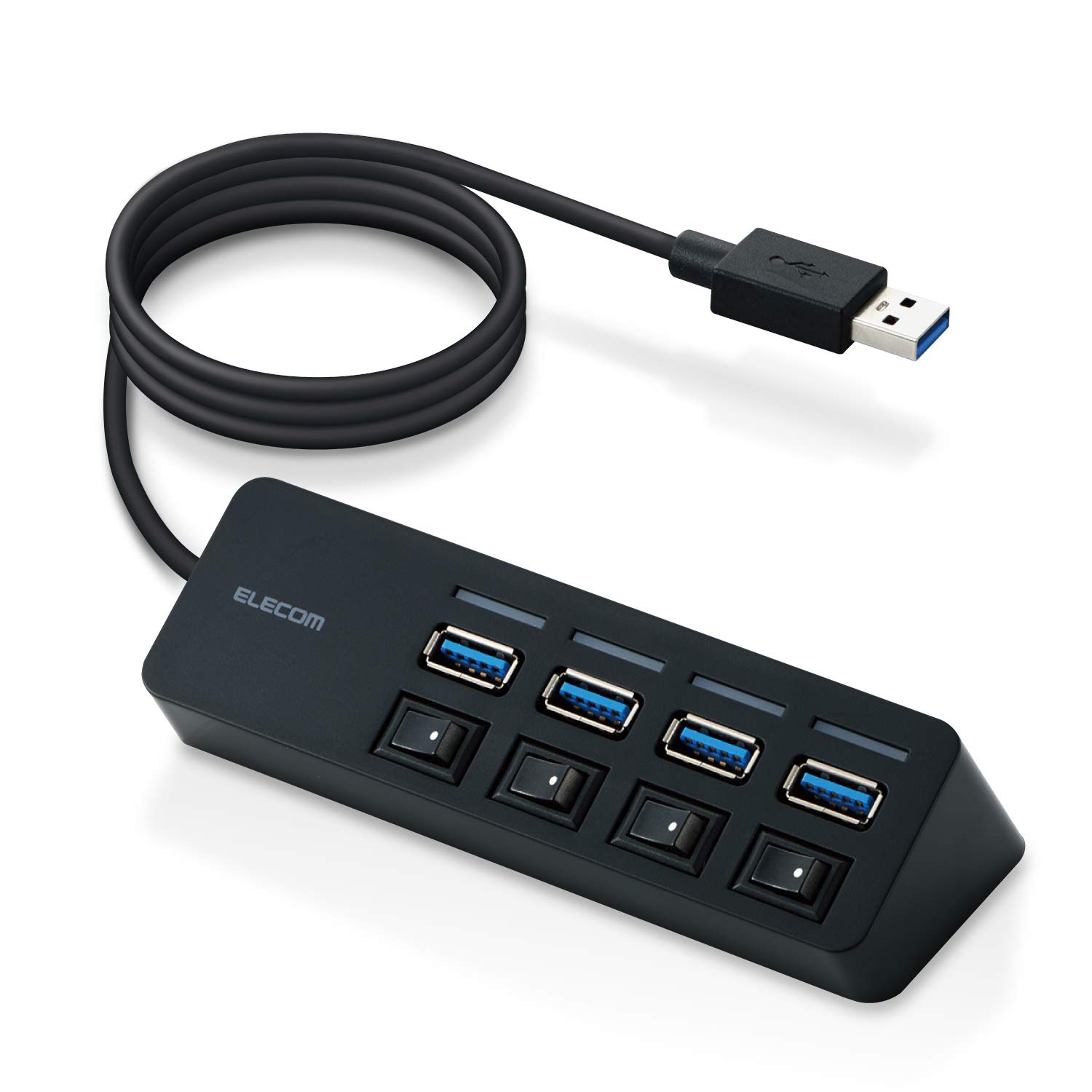
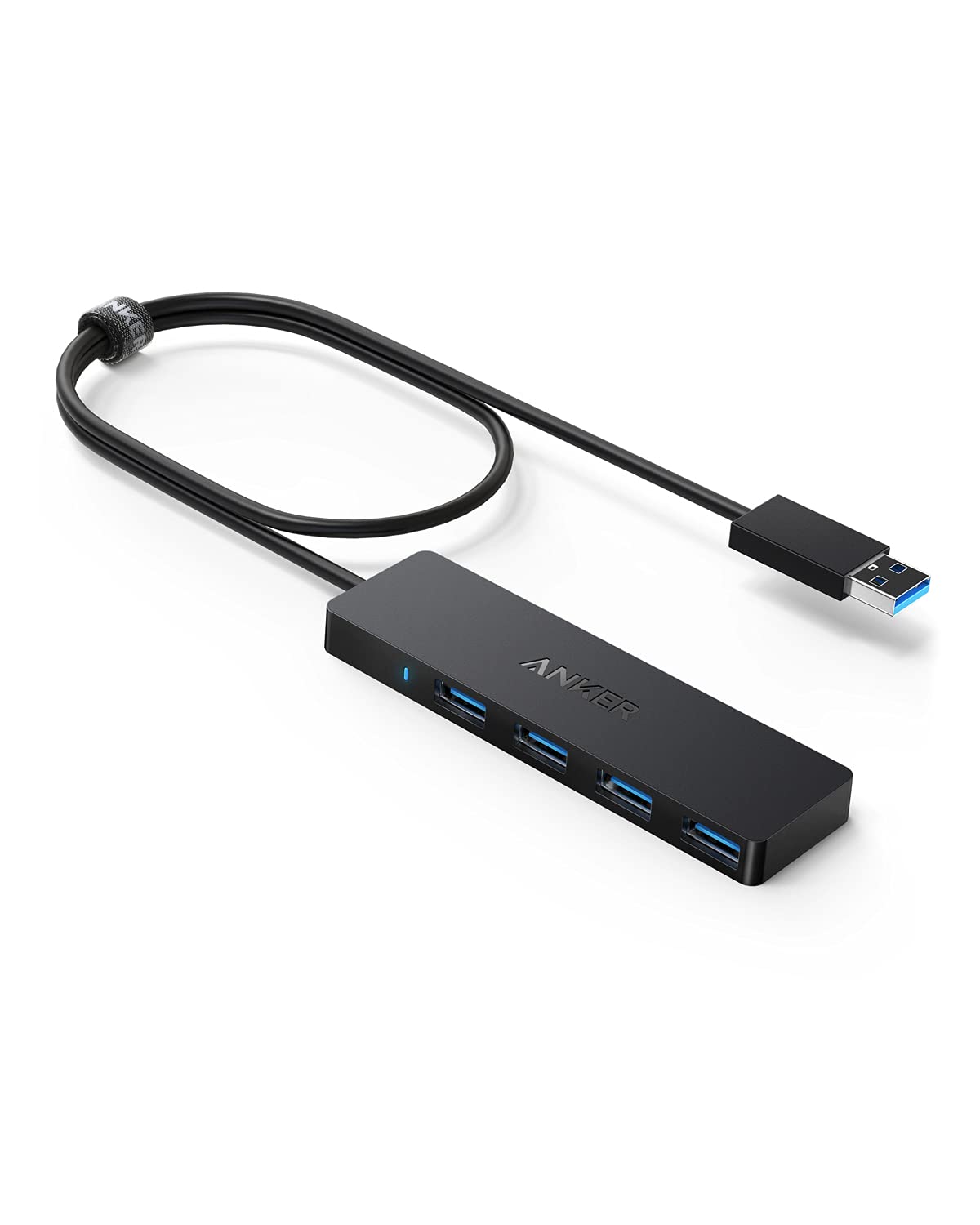
コンパクトで使いやすいデザイン
USBハブは、毎日使うことが多いため、
大きすぎない・邪魔にならないサイズを選ぶのもポイントです。
デスク上で使う場合も、
ノートPCと一緒に持ち運ぶ場合も、
コンパクトな方が扱いやすくなります。
ここまでの条件に当てはまる製品を、
タイプ別に5つまとめた記事もあります。
→ 初心者向けUSBハブおすすめ5選|失敗しにくいモデルを厳選
USBハブはどんな人におすすめ?
USBハブは、USBポートが足りないと感じたことがある人に特におすすめです。
難しい設定は不要なので、初めて使う人でも安心して導入できます。
ノートパソコンを使っている人
ノートパソコンはUSBポートの数が少ないモデルが多く、
マウスやキーボードを接続するだけで空きがなくなりがちです。
USBハブがあれば、
複数のUSB機器を同時に接続できるようになり、
作業中の抜き差しの手間も減らせます。
USB-C対応ノートPCを使っている場合は、
USB-Cハブが本当に必要かどうかも事前に確認しておくと失敗しにくくなります。
→ USB-CハブはノートPCに必須?使う人・使わない人の違い
在宅ワークや自宅作業が多い人
在宅ワークでは、
- マウス
- キーボード
- ヘッドセット
- USBメモリ
など、USB機器を使う場面が増えやすくなります。
USBハブを使うことで、
作業環境をスッキリ整理でき、作業効率も上がります。
PC周辺機器をまとめて使いたい人
USB機器を直接パソコンに挿していると、
デスク周りがごちゃごちゃしやすくなります。
USBハブを使えば、
接続先を1か所にまとめられるため、
見た目もスッキリします。
まとめ
USBハブは、ノートパソコンのUSBポート不足を手軽に解決できる便利なアイテムです。
初心者の場合は、ポート数・電源方式・端子の種類といった基本ポイントを押さえるだけで、失敗しにくくなります。
価格帯やレビュー評価、有名メーカーを目安に選べば、
初めてのUSBハブでも安心して使えるでしょう。
自分の使い方に合ったUSBハブを選んで、
毎日のPC作業をより快適にしてみてください。
コメント