USB-C対応のUSBハブを使っていると、
「ハブをつなぐと充電できない」「充電しながら使えない」
と困ったことはありませんか?
最近のノートパソコンはUSB-Cポートが少ない、
あるいは1つしかないモデルも多く、
USBハブを使うと充電と周辺機器のどちらかを諦める状況になりがちです。
そんなときに役立つのが、
USB-C給電(パススルー)対応のUSBハブです。
ただし、仕組みや注意点を知らずに選ぶと、
「思ったより充電が遅い」「対応していなかった」
といった失敗につながることもあります。
この記事では、
USB-C給電(パススルー)の仕組み・選び方・注意点を
初心者向けに分かりやすく解説します。
USBハブを使いながら快適に充電したい方は、ぜひ参考にしてみてください。
USB-C給電(パススルー)とは?
USB-C給電(パススルー)とは、
USBハブを経由して、ノートパソコンに電力を供給できる機能のことです。
通常のUSBハブでは、
ハブを接続するとUSB-Cポートが1つ埋まってしまい、
充電ができなくなるケースがあります。
パススルー対応のUSBハブであれば、
次のような流れで充電が可能です。
パススルー給電の仕組み
- 充電器をUSBハブの給電用USB-Cポートに接続
- USBハブをノートパソコンに接続
- ハブを通して、電力がそのままPCに送られる
つまり、
「充電器 → USBハブ → ノートパソコン」
という形で電力が“通過(パススルー)”します。
これにより、
USBハブを使いながらでも
ノートパソコンを充電し続けることができます。
なぜパススルー給電が必要になるのか
最近のノートパソコンは、
- USB-Cポートが少ない
- 充電もUSB-Cで行う
というモデルが増えています。
そのため、USBハブを使うと
「周辺機器は使えるけど、充電できない」
という不便な状態になりがちです。
パススルー対応USBハブがあれば、
充電と周辺機器の接続を同時に行えるため、
在宅ワークや長時間作業でも安心して使えます。
パススルー対応USBハブでできること・できないこと
USB-C給電(パススルー)対応のUSBハブはとても便利ですが、
できること・できないことを正しく理解しておかないと失敗しやすいポイントでもあります。
ここでは、初心者が特に勘違いしやすい点を整理します。
パススルー対応USBハブで「できること」
- USBハブを使いながらノートパソコンを充電できる
- USB-Cポートが1つしかないPCでも
周辺機器と充電を同時に使える - ケーブルをまとめられ、
デスク周りがスッキリする
特に、
在宅ワークや長時間作業では
バッテリー残量を気にせず使えるのが大きなメリットです。
パススルー対応USBハブで「できないこと」
一方で、次の点には注意が必要です。
- USBハブ自体が充電器になるわけではない
- どんな充電器でも
PCをフルスピードで充電できるとは限らない - 接続する充電器やケーブルによっては
充電が遅くなることがある
パススルー対応とは、
あくまで 「電力を通す仕組み」 であり、
電力を増やす機能ではありません。
よくある勘違い
- 「パススルー対応なら充電性能は同じ」
→ ❌ 充電器のW数やPCの仕様に左右される - 「USB-Cなら全部パススルーできる」
→ ❌ 対応していないUSBハブも多い
商品ページに
「PD対応」「パススルー給電対応」
と明記されているかを必ず確認しましょう。
USB-C給電対応USBハブの選び方【W数・表記が重要】
パススルー対応USBハブを選ぶときに、
一番大切なのが「給電のW数」と「対応表記」です。
ここを間違えると、充電が遅い・できないといった失敗につながります。
対応W数(60W/100W)を必ず確認する
USB-C給電対応USBハブには、
対応できる給電W数が決められています。
よくある目安は次の通りです。
- 60W対応
→ 一般的なノートパソコン向け - 100W対応
→ 高性能ノートPCや安定性を重視する人向け
自分のノートパソコンが
「何Wで充電される設計か」を確認し、
同等かそれ以上のW数に対応したUSBハブを選びましょう。
「PD対応」「パススルー対応」の表記をチェック
USB-C給電を使うには、
USBハブ側が USB Power Delivery(PD)対応である必要があります。
商品ページでは、
- 「PD対応」
- 「USB-C給電対応」
- 「パススルー給電対応」
といった表記があるかを必ず確認してください。
※「USB-Cポート付き」と書かれているだけでは、
給電に対応していない場合もあります。
充電器とケーブルも対応しているか確認する
USBハブが対応していても、
充電器やケーブルが非対応だと性能を発揮できません。
- 充電器:PD対応・十分なW数
- ケーブル:PD対応USB-Cケーブル
この3点がそろって初めて、
パススルー給電は正常に機能します。
機能は必要な分だけに絞る
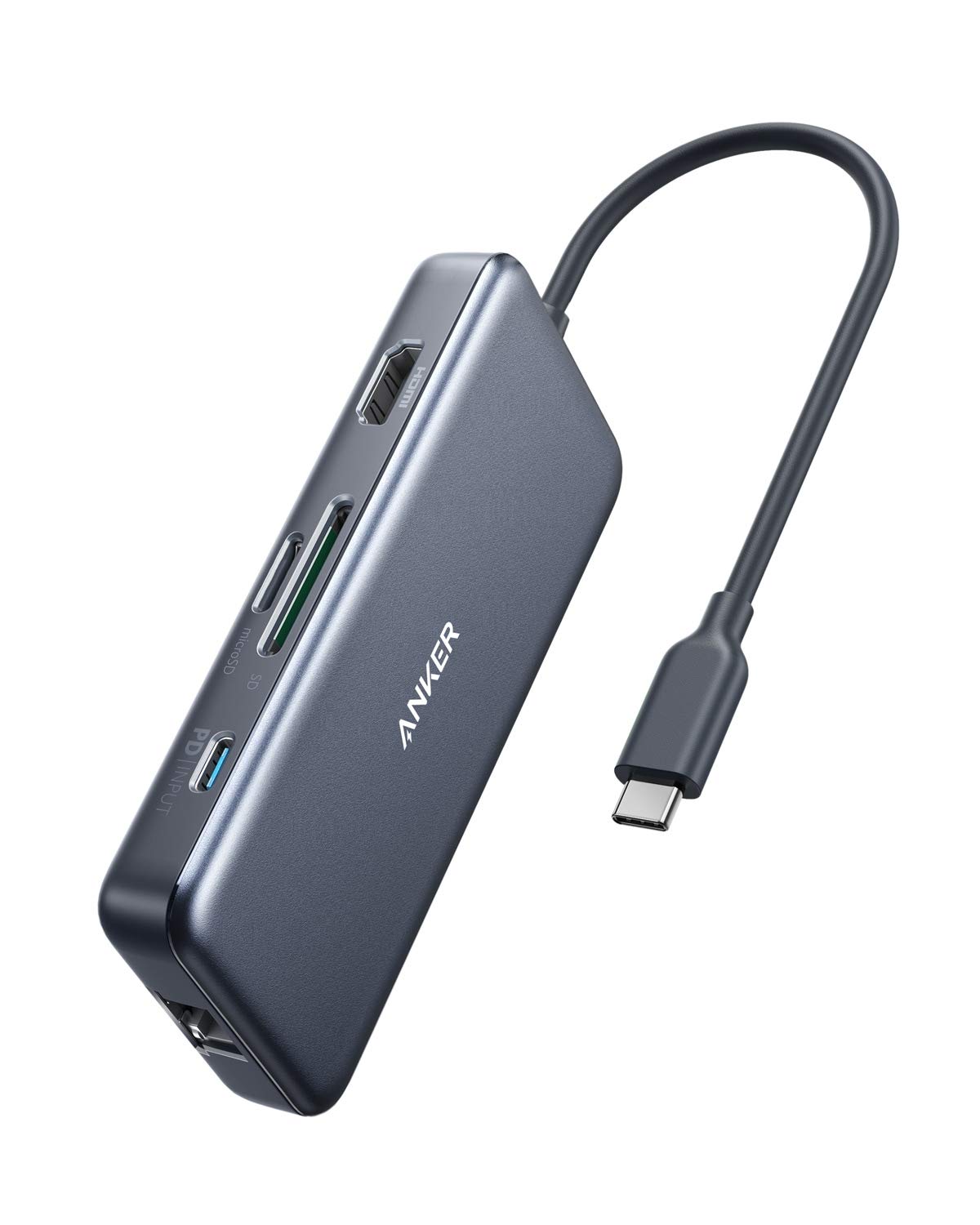
HDMI・LAN・SDカードなど、
機能が多いUSBハブは便利ですが、
その分 発熱や価格が上がりやすい傾向があります。
初心者の場合は、
「必要なポートだけ」に絞ったUSBハブを選ぶ方が、
トラブルを避けやすくなります。
充電器のW数が足りていない
パススルー給電では、
接続している充電器のW数がそのまま影響します。
例えば、
- ノートPCが65W必要
- 充電器が30W
この場合、
充電はされても非常に遅くなる、
または 減りが止まらない ことがあります。
👉 ノートPC推奨W数以上の
PD対応充電器を使いましょう。
USB-CケーブルがPD非対応
意外と見落としがちなのが、
USB-Cケーブルの性能です。
見た目は同じでも、
- 低W数対応
- 充電専用
- データ転送用
など、性能が異なるケーブルがあります。
パススルー給電を使う場合は、
PD対応・高出力対応のUSB-Cケーブルを選ぶ必要があります。
USBハブ側の仕様による制限
USBハブによっては、
入力された電力の一部を自分で消費するため、
PCに届く電力が少なくなることがあります。
そのため、
- 100W入力 → PCには85Wまで
など、制限がある場合もあります。
商品ページの
「最大出力」や「PCへの供給W数」も確認しておくと安心です。
発熱による制御がかかることもある
長時間使用していると、
USBハブが発熱し、
安全のために給電性能が制限される場合があります。
- 通気性の良い場所で使う
- 機能を詰め込みすぎないモデルを選ぶ
といった点も、安定動作につながります。
初心者におすすめのパススルー対応USBハブの条件
USB-C給電(パススルー)対応USBハブは種類が多いため、
条件を絞って選ぶのが失敗しないコツです。
初心者の方は、次のポイントを満たしているかを確認しましょう。
PD 60W以上に対応している
まず最重要なのが 対応W数 です。
- 一般的なノートPC → PD 60W以上
- 高性能ノートPC → PD 100W対応 が安心
商品ページに
「PD 60W対応」「最大入力100W(PC出力85W)」
などの表記があるかを必ずチェックしましょう。
パススルー給電対応が明記されている
「USB-Cポート付き」だけでは不十分です。
必ず次のような表記を確認してください。
- PD対応
- パススルー給電対応
- USB-C給電対応
この記載がない場合、
充電できないUSB-Cポートの可能性があります。
必要なポートだけを搭載している
初心者の場合、
機能を詰め込みすぎないモデルの方が安定しやすいです。
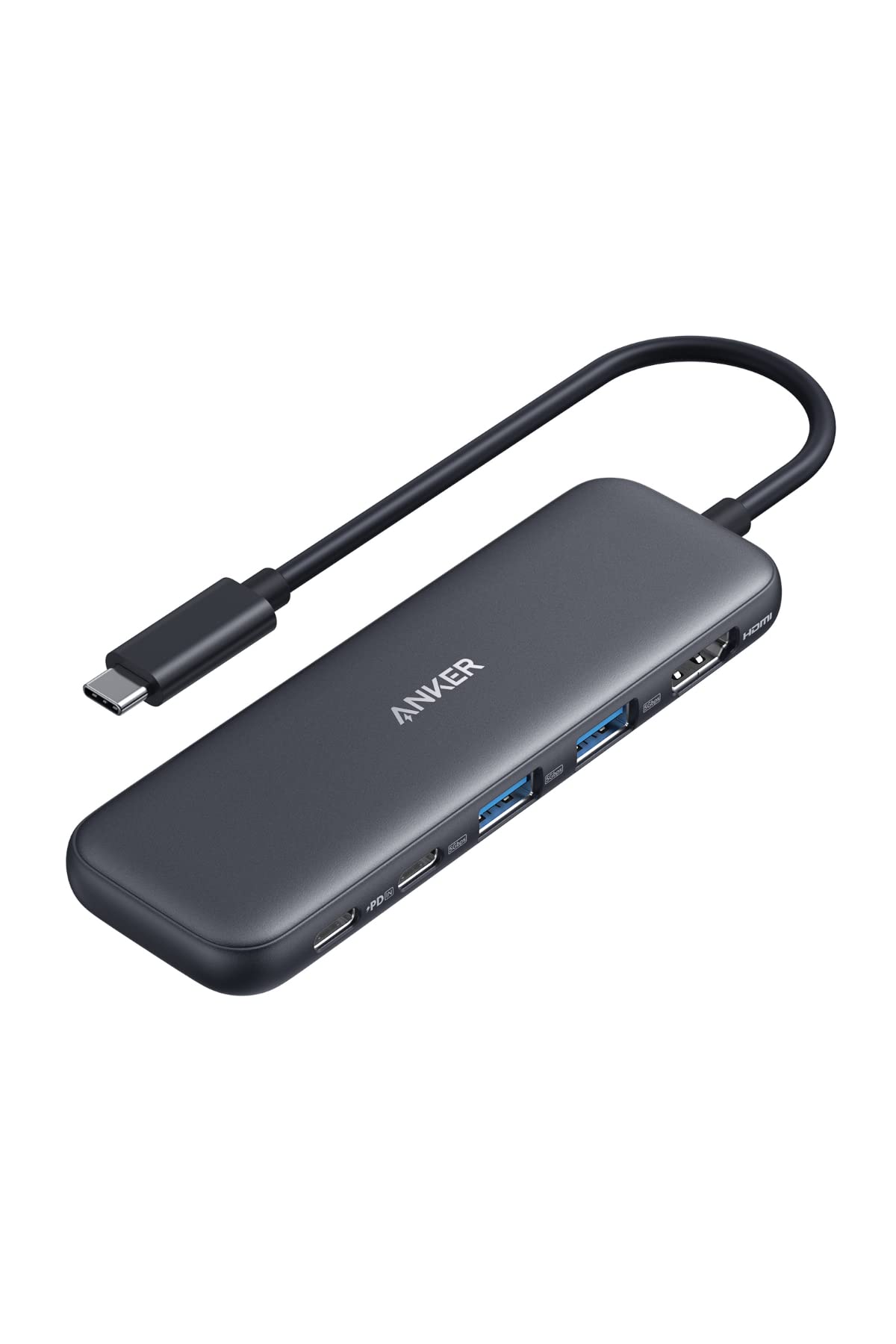
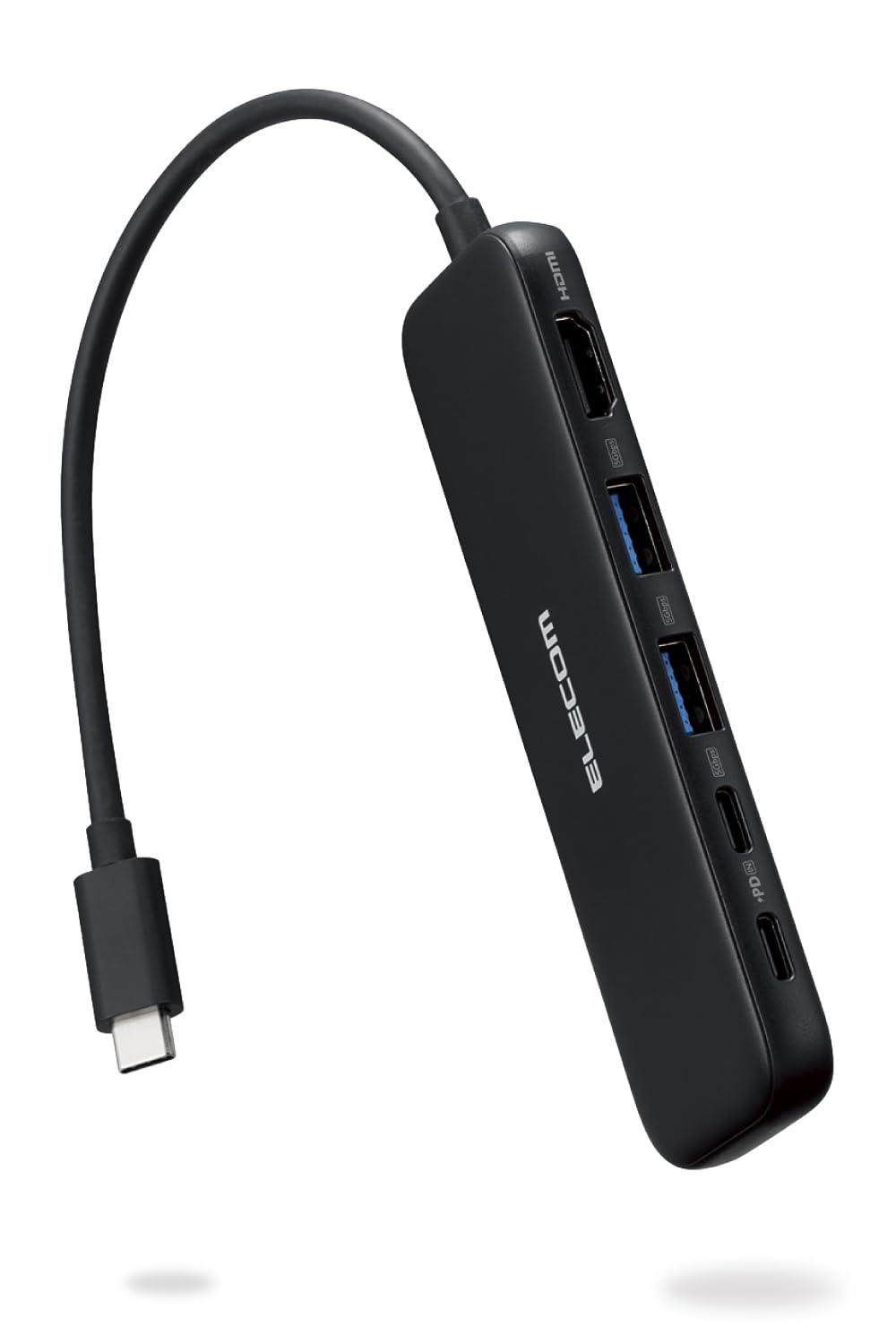
おすすめの構成例:
- USB-A:2〜3ポート
- USB-C(給電用):1ポート
- HDMI:必要な人のみ
使わない機能が多いほど、
発熱や価格が上がりやすくなる点に注意しましょう。
レビュー評価★4以上・レビュー数が多い
実際に使っている人の声は重要です。
- 充電が安定している
- 発熱が少ない
- 長時間使っても問題ない
といった内容が多い製品は、
初心者でも安心して選びやすくなります。
価格帯は3,000〜6,000円が目安
パススルー対応USBハブは、
3,000〜6,000円前後が選びやすい価格帯です。
極端に安い製品は、
給電性能や安定性に不安が残る場合があるため、
最初の1台としては避けた方が無難です。
まとめ
USB-C給電(パススルー)対応USBハブは、
USBハブを使いながらノートパソコンを充電したい人に欠かせない機能です。
選ぶ際は、
対応W数(60W以上)・PD/パススルー対応の表記・必要なポート構成を
しっかり確認することで、失敗を防げます。
充電器やUSB-Cケーブルの性能も含めて考えることで、
パススルー給電は安定して使えるようになります。
USB-Cポートが少ないノートPCを使っている方は、
この記事を参考に、自分に合ったUSBハブを選んでみてください。
関連記事
👉 ノートPC用USB-C充電器の選び方|W数の見方とGaNの違い
👉 USB-CハブはノートPCに必須?使う人・使わない人の違い

コメント