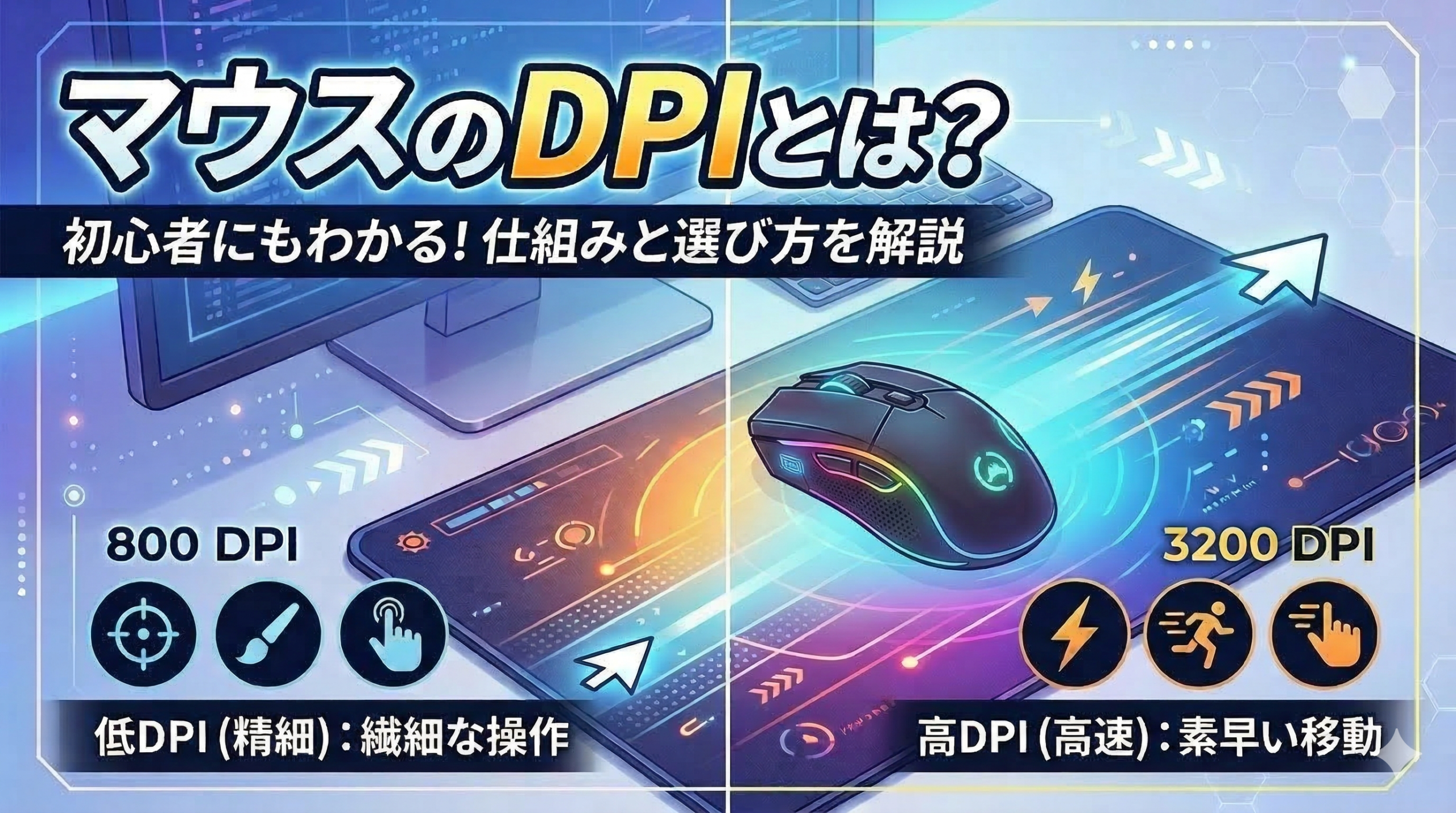
マウスを買おうとして「DPI」で止まったことはありませんか?
「新しいマウスを買おうとスペックを調べたら、DPIという謎の数字が並んでいて、意味がさっぱりわからない……」
そんな経験、ありませんか?
800? 1600? 3200? 「なんか数字が大きいほど高性能そうだな」と思って適当に選んでしまう気持ち、すごくわかります。
でも実は、DPIの意味を知らないまま選ぶと「カーソルが暴れてうまく操作できない」「思い通りに動かない」という失敗につながることも。この記事では、マウスのDPIとは何かを、専門知識ゼロの初心者さんでもスッキリ理解できるよう、身近な例え話を交えながら解説します。読み終わるころには
「自分に合ったDPI」がすぐに判断できるようになっているはずです!
DPIとは?(結論から言うと「カーソルの感度」のこと)
結論からズバリ言うと、DPIとはマウスの「感度」を表す単位です。
DPIは「Dots Per Inch(ドット・パー・インチ)」の略で、「マウスを1インチ(約2.5cm)動かしたとき、画面上のカーソルが何ドット分移動するか」を示しています。
たとえばDPIが800の場合、マウスを1インチ動かすとカーソルが800ドット移動します。DPIが1600なら、同じ1インチの動きでカーソルが1600ドット移動します。
テレビのリモコンで例えると…
【例え話】音量ボタンを1回押すと何段階上がるか、というのがDPIのイメージです。1回で1段階しか変わらない(低DPI)→ 細かく調整しやすい1回で5段階一気に変わる(高DPI)→ ちょっとの操作で大きく動く
DPIが高いほど「少しの動きで大きく反応する」、低いほど「ゆっくり丁寧に動く」というわけです。
DPIが高い・低いで何が変わるの?
DPIの違いによって、マウスの操作感はかなり変わります。それぞれのメリット・デメリットをまとめました。
低DPI(〜800程度)の特徴
- カーソルがゆっくり・丁寧に動く
- 細かい操作・精密作業に向いている
- 広い画面を移動するときは手首の移動量が多くなる
- 文書作成・イラスト制作・画像編集などに最適
高DPI(2000以上)の特徴
- 少しの手の動きでカーソルが大きく跳ぶ
- FPSゲームなど素早い反応が求められる場面に向いている
- 細かい操作がしにくくなる
- 高解像度・大型モニターとの相性が良い
【例え話】
筆ペンとマジックペンをイメージしてください。筆ペン(低DPI)は繊細な線が書けるかわりに
力の加減が必要。
マジック(高DPI)は少し動かすだけで太い線が引け、大きな動きに向いています。
どちらが「良い」ではなく、用途次第!
DPIの目安(800 / 1200 / 1600 / 2400)
「じゃあ具体的にどの数値を選べばいいの?」という疑問に答えるために、よく使われるDPIの目安を一覧にまとめました。
| DPI | 速さの感覚 | おすすめの用途 | 向いている人 |
| 800 | ゆっくり丁寧 | 文書作成・イラスト | 精密作業メイン |
| 1200 | 標準的な速さ | 普段使い全般 | 初心者に最適 ★ |
| 1600 | やや速め | ゲーム・大画面 | ゲーム入門者 |
| 2400以上 | かなり速い | FPS・競技ゲーム | 上級者・競技プレイヤー |
★ 初心者には1200 DPIが最もバランスよくおすすめです。カーソルが速すぎず遅すぎず、普段使いからちょっとしたゲームまで幅広く対応できます。
補足:マウスのDPIは本体のボタンや専用ソフト(ドライバ)で変更できるものがほとんどです。最初から完璧な設定を探すより、まず試して調整するのがおすすめです。
DPIは高ければ高いほどいいの?→ 答えはNO
「DPIが高い=高性能・良いマウス」というのは、実はよくある誤解です。
DPIが高すぎると、マウスをほんの少し動かしただけでカーソルが画面の端まで飛んでしまい、逆に操作しにくくなります。特に初心者の方は「カーソルが暴れて使いにくい!」と感じることも。
DPIが高すぎると起きる問題
- クリックしたい場所に正確に合わせにくい
- 文字入力中に誤クリックしやすくなる
- マウスが「壊れた?」と思うほど動きが不安定に感じる
【例え話】
車のアクセルで例えると、「踏める量が多い車(高最大DPI)」が高性能とは限りません。街中での普段使いなら、踏みすぎず調整しやすいほうが運転しやすいですよね。
DPIも同じで、「自分の使い方に合った設定」が一番快適です。
実は、プロゲーマーの多くは400〜800という低めのDPIを好んで使っています。理由はシンプルで、低DPIのほうがエイム(照準合わせ)が安定するから。DPIの高さは「性能の高さ」ではなく、
あくまで「感度の設定値」に過ぎないのです。
初心者におすすめのDPI設定はこれ!
ここまでの話を踏まえて、初心者の方には以下のDPI設定をおすすめします。
用途別おすすめDPI設定
- → 800〜1200 DPI:普段使い・ウェブ閲覧・文書作成
- → 1200〜1600 DPI:ゲーム入門(RPG・アクションなど)
- → 400〜800 DPI:FPS・シューター系ゲーム
- → 400〜600 DPI:イラスト・画像編集・デザイン作業
まず試してほしい黄金ルール
① まず1200 DPIを基準にスタート
② 「速すぎる」と感じたら数値を下げる
③ 「遅い・面倒」と感じたら数値を上げる
④ これを繰り返してベスト設定を探す
大切なのは「自分が使いやすいかどうか」です。スペックの数字より、自分の感覚を信じて調整してみてください!
WindowsのOS設定との組み合わせに注意
Windowsにも「マウスのポインター速度」という設定があります。DPIとOS側の速度設定は別物なので、DPIを変えるだけでなくOS側も合わせて調整すると、より快適になります。OS側の速度設定は
「コントロールパネル → マウス → ポインターオプション」から変更できます。
購入リンク(DPI切り替えスイッチ、ドライバー精度調整対応)
Logicool Signature M750
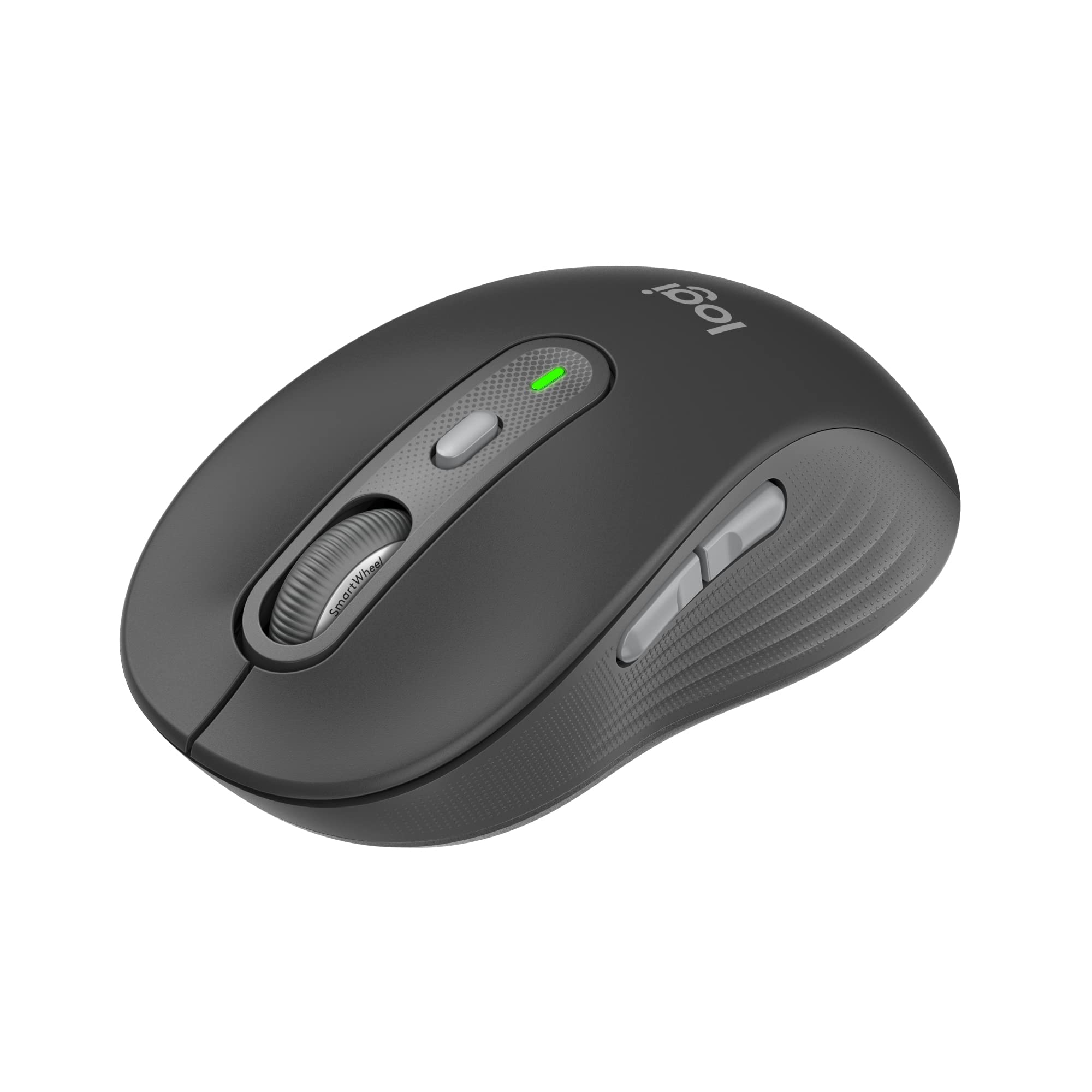
接続方式:
Bluetoothと USBレシーバー に対応しています。
電池式:
単3乾電池1本、電池寿命は 最長2年
ボタン数:
6ボタンです。内訳は、左/右クリック、ホイールクリック、中側のサイドボタン、
DPIボタン(DPI切り替え)
まとめ
今回はマウスのDPIとは何かについて、初心者向けにわかりやすく解説しました。最後にポイントを振り返りましょう。
- DPIとは「マウスを1インチ動かしたとき、カーソルが何ドット移動するか」という感度の単位
- DPIが高いほどカーソルが速く・大きく動き、低いほど丁寧にゆっくり動く
- 高DPI=高性能というわけではなく、用途に合った数値を選ぶことが大切
- 初心者の普段使いには800〜1200 DPIがバランスよくておすすめ
- まず1200 DPIから試して、自分の感覚に合わせて調整するのがベスト
DPIの仕組みがわかると、マウス選びがグッと楽になります。「スペック表の数字が謎」という状態から卒業して、自分にぴったりのマウスを見つけてみてください!
関連記事
DPIの次は、マウス選びの他のポイントも確認してみましょう。以下の記事もあわせてどうぞ。
- 【関連記事】マウスの寿命は何年?壊れる前兆と買い替えの目安を解説
- 【関連記事】パソコン用マウスの選び方|有線・無線どっちがいい?初心者向けに解説
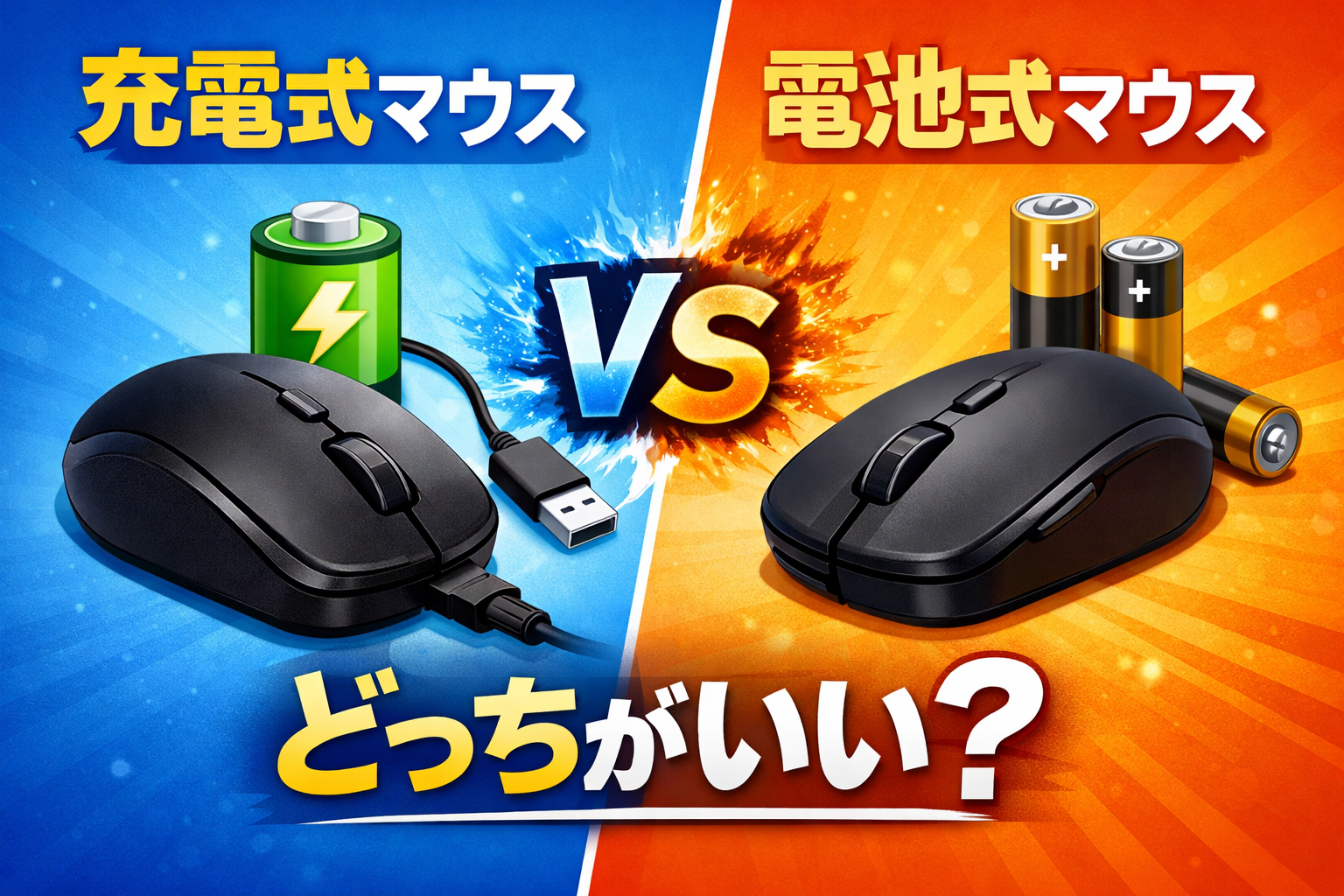
- 【関連記事】充電式マウスと電池式マウスどっちがいい?違いと選び方を解説
- 【関連記事】マウスが反応しない・動かないときの原因と対処法【初心者向け】
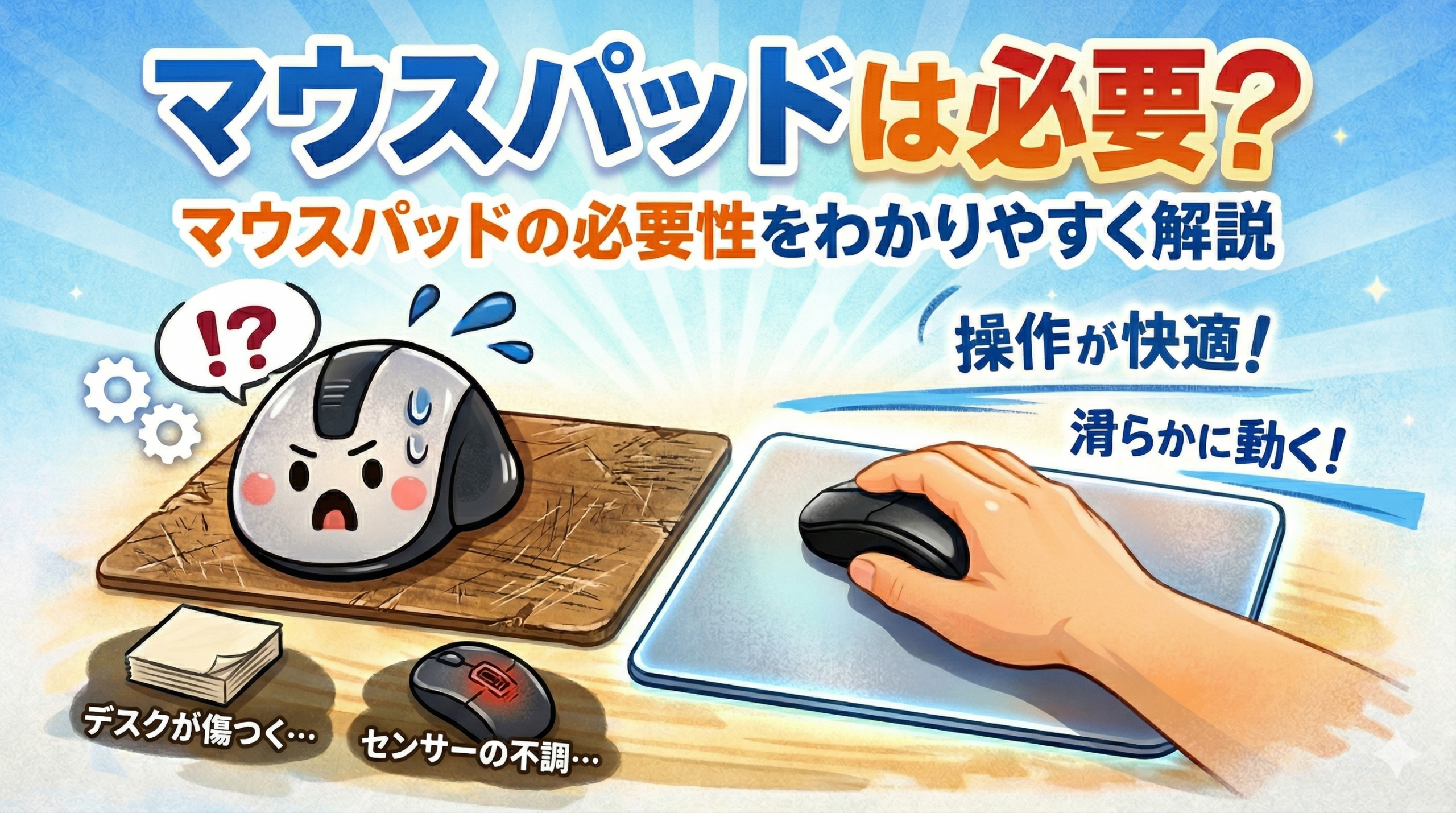
- 【関連記事】マウスパッドは必要?選び方とサイズ・素材の違い
- 【関連記事】マウスの種類をわかりやすく解説|読み取り方式と形の違い
この記事が少しでも参考になれば嬉しいです。
コメント