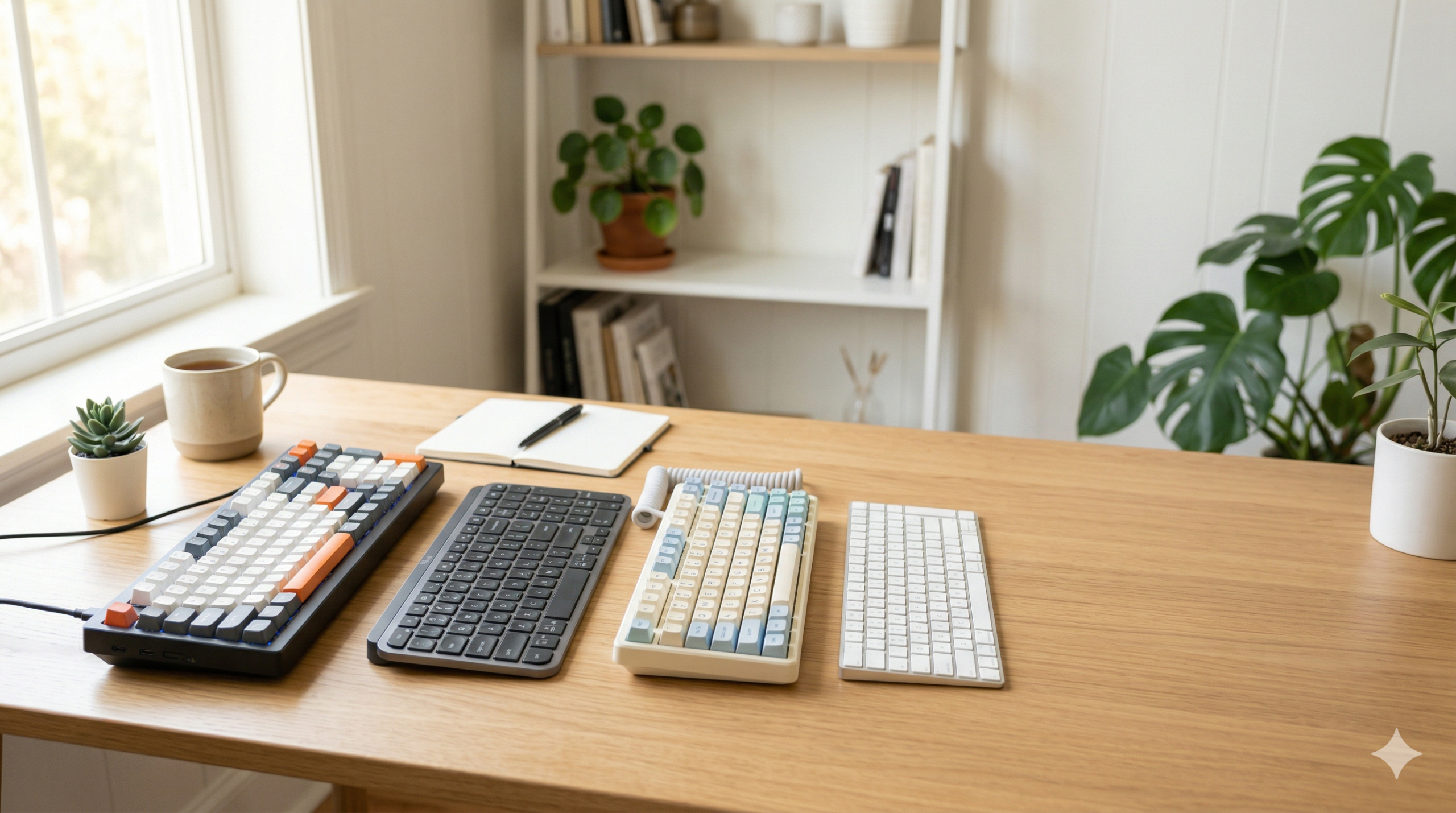
パソコンを使うなら、毎日必ず触るのがキーボードです。ノートパソコンについているキーボードにとくに不満がない人も、「外付けのキーボードって何が違うんだろう?」と気になったことはありませんか?
キーボードにはいくつかの種類があり、打ち心地・値段・使い勝手がかなり異なります。それなのに「なんとなく安いから」「デザインが好きだから」という理由だけで選んでしまうと、使い始めてから「思っていたのと違う…」と後悔することも。
この記事では、キーボード初心者の方に向けて、キーボードの種類・違い・選び方をできるだけわかりやすく解説します。最後まで読めば、「自分に合ったキーボードはどれか」が自然とわかってくるはずです。
キーボードにはどんな種類がある?
キーボードの「種類」と一口に言っても、じつはいくつかの分類軸があります。初心者が知っておくべきポイントは、大きく次の3つです。
- キースイッチの方式(打鍵感や構造の違い)
- 配列の種類(日本語か英語か)
- サイズの違い(フルサイズかコンパクトか)
このうち最も重要なのが「キースイッチの方式」です。これはキーを押したときの仕組みの違いで、打ち心地・音・価格に直結します。次の章では、代表的な3種類をひとつずつ見ていきましょう。
代表的なキーボード3種類の違い
市販のキーボードのほとんどは、「メンブレン」「パンタグラフ」「メカニカル」の3種類に分けられます。それぞれを順番に見ていきます。
メンブレンキーボード
メンブレンキーボードは、キーボードの中で最もポピュラーなタイプです。「メンブレン」とは「膜」という意味で、キーの下に重なったフィルム状のシートが使われています。キーを押すと2枚のシートが接触することで入力を認識する、シンプルな仕組みです。
キーを押し戻す際には、内部のゴム(ラバーカップ)の弾力を使います。このゴムのおかげでキーがふわっと戻ってくるのが特徴ですが、反面「ぶにゅっとした」やわらかい打ち心地になるため、好みが分かれるところです。
メンブレンキーボードの主な特徴
- 価格が安い(数百円〜数千円台が中心)
- 打鍵音が比較的静か
- 構造がシンプルで汚れに強い
- 長時間のタイピングでは指が疲れやすいとも言われる
- クリック感が弱く、打った感覚が薄い
どんな人に向いているか
コストを抑えたい方や、使用頻度がそれほど高くない方に向いています。「とりあえずキーボードが必要」という初心者の入門用としても選ばれやすいタイプです。
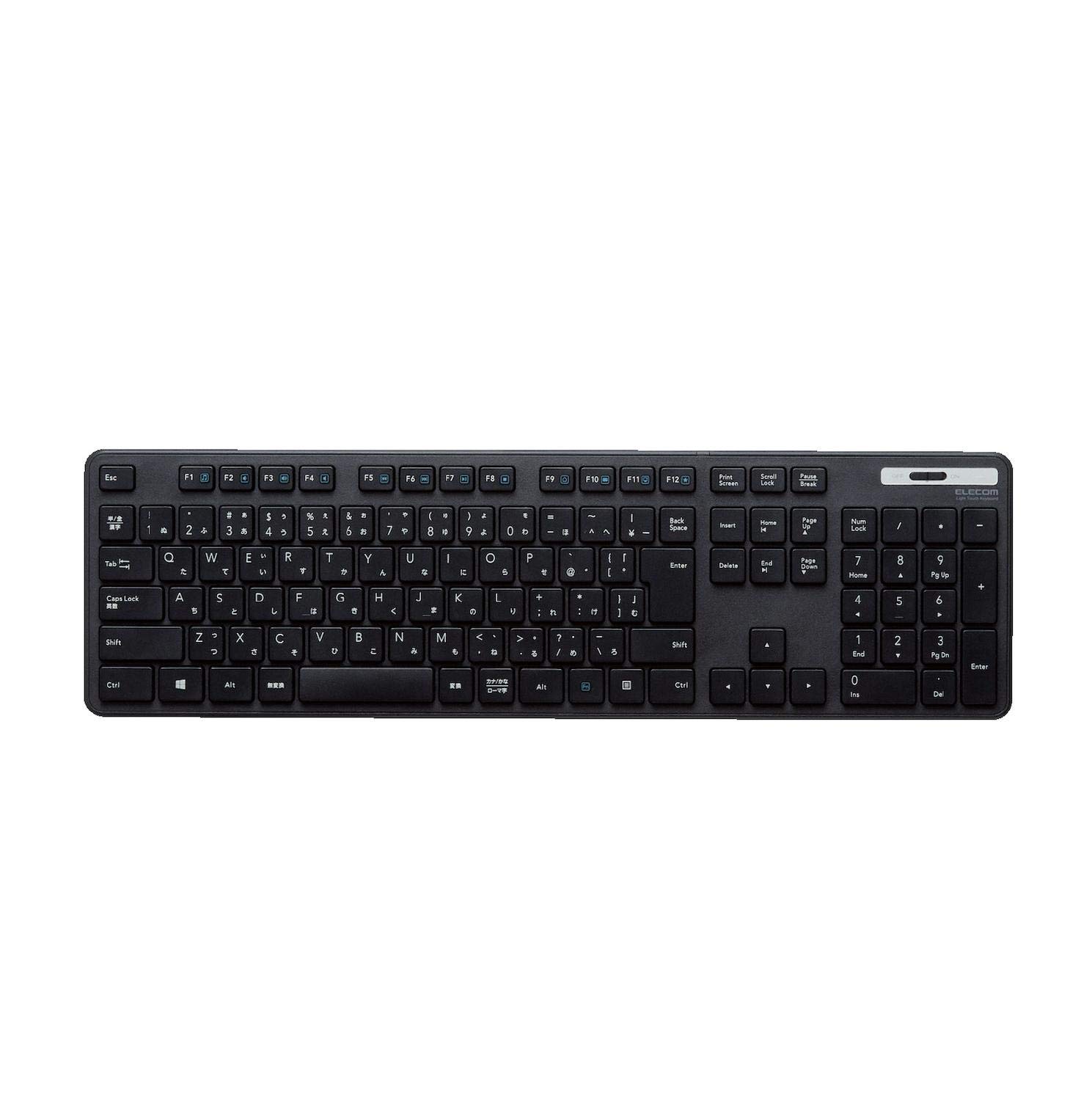
パンタグラフキーボード
パンタグラフキーボードは、ノートパソコンのキーボードに多く使われている方式で、薄型が特徴です。基本的な仕組みはメンブレンに近いのですが、キーの支持部分に「X字型の軸(パンタグラフ)」が使われています。
このX字構造のおかげで、キーの端を押してもしっかりと入力が認識されます。また、キーボード全体を薄く作れるため、持ち運びやすさと省スペース設計に優れています。
パンタグラフキーボードの主な特徴
- 薄くて軽い(省スペース・持ち運びに便利)
- 軽いタッチで入力できる
- ノートパソコンと似た打ち心地なので違和感を感じにくい
- キーストロークが浅いため「押した感」が薄いと感じる人もいる
- キーが破損した際の修理がしにくい
どんな人に向いているか
ノートパソコンのキーボードに慣れている方、薄型・スリムなデザインが好きな方、外出先に持ち運びたい方におすすめです。
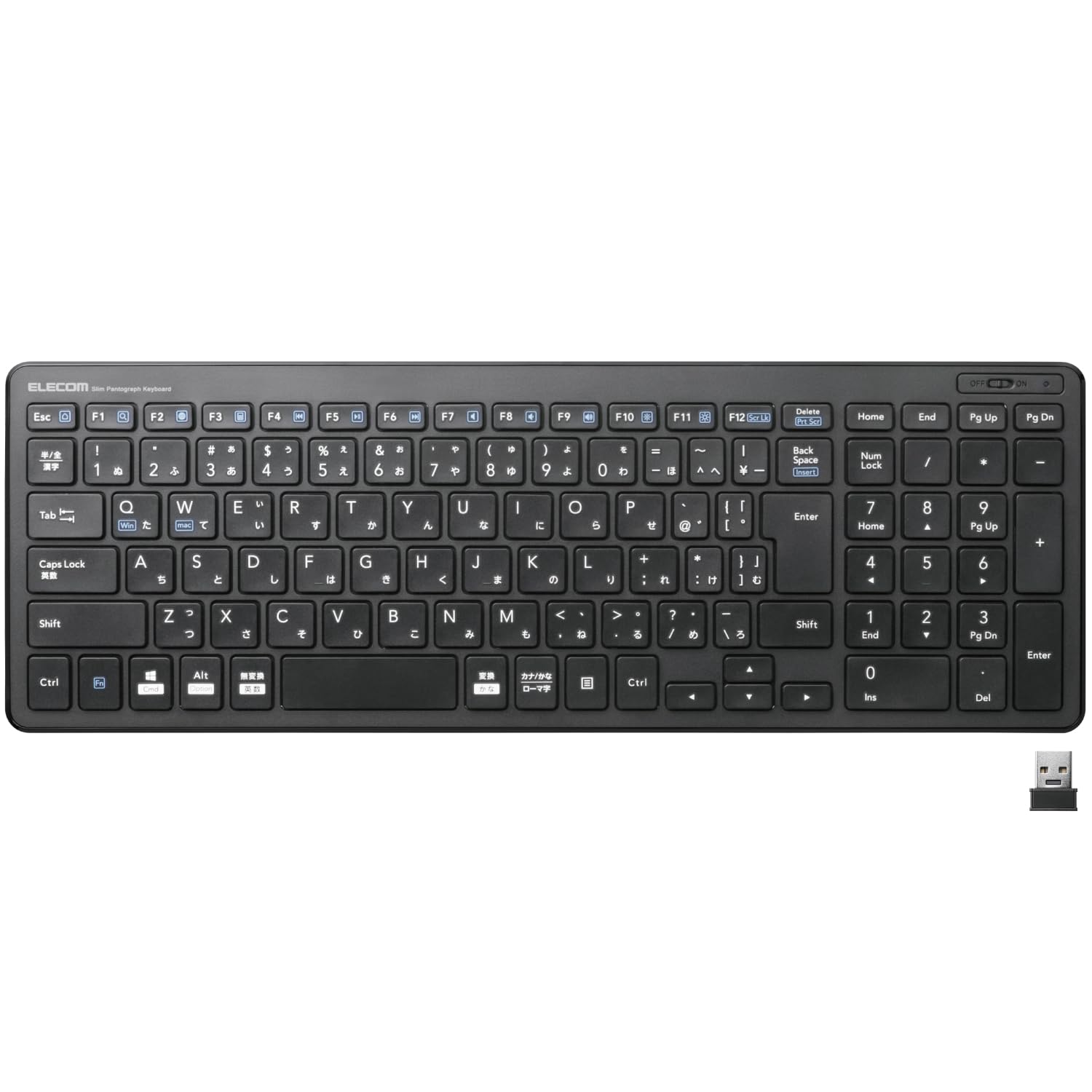
↑こちらはレシーバー(無線)接続です。
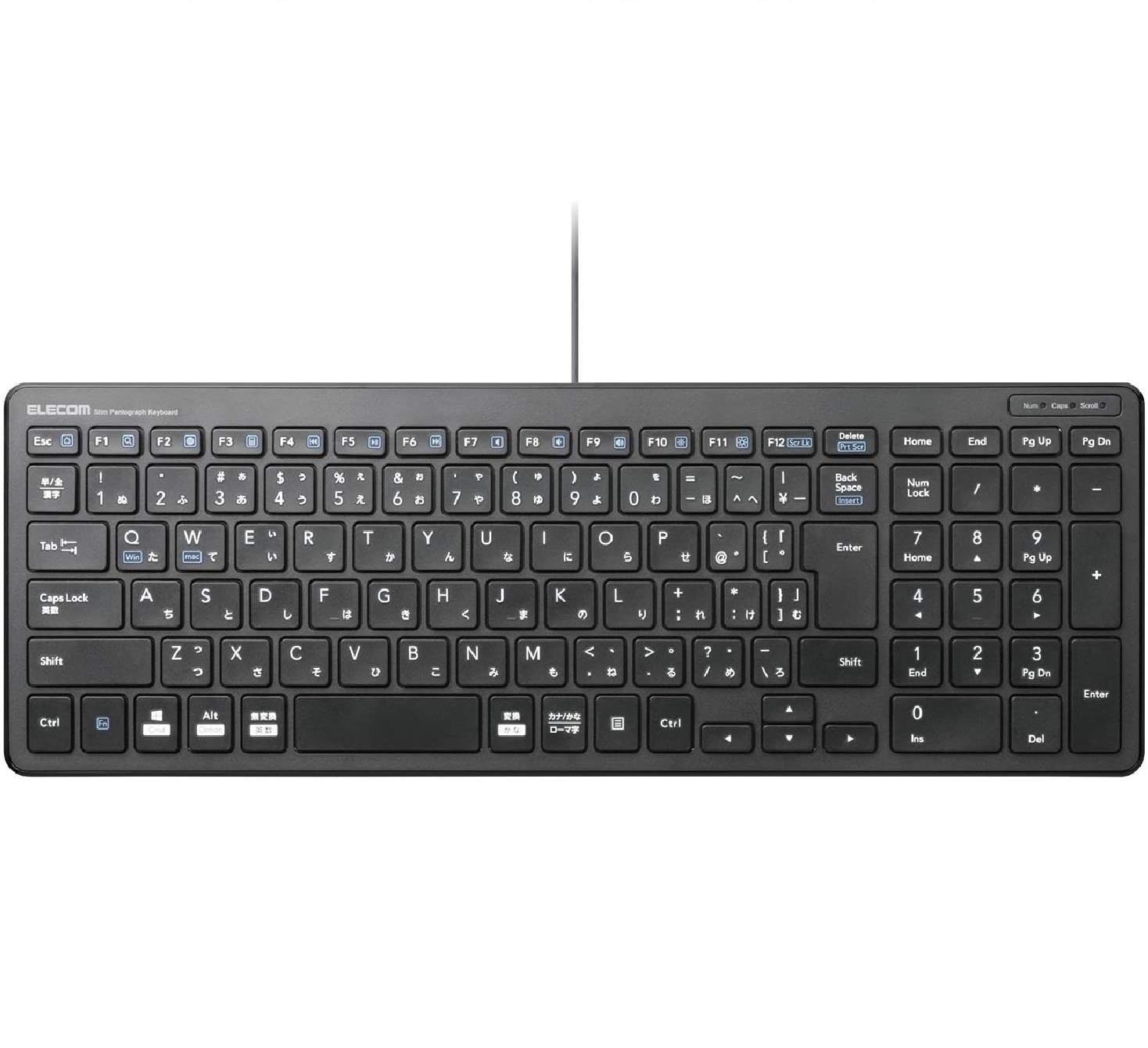
↑こちらは有線接続です。
メカニカルキーボード
メカニカルキーボードは、すべてのキーに個別の「機械式スイッチ」が搭載されています。バネとスイッチの組み合わせによってキーが動作するため、打鍵感が明確でなめらかです。「カチッ」という音と手ごたえが独特で、一度使うと手放せないというファンも多いです。
メカニカルキーボードの主な特徴
- 爽快な打鍵感(カチカチとした手ごたえ)
- キーが独立しているため複数キーの同時押しに強い
- 耐久性が高い(打鍵回数5,000万回以上とも言われる)
- スイッチの種類(軸)によって打ち心地が変えられる
- 本体が厚めになりやすく、価格も高め
軸(スイッチ)の種類について メカニカルキーボードにはスイッチの色(軸)で打ち心地が変わります。主な種類を簡単にまとめます。
| 軸の種類 | 打ち心地 | 音 | こんな人に向いている |
|---|---|---|---|
| 赤軸 | なめらか・軽い | 静か | 長時間のタイピング・静音重視 |
| 青軸 | クリック感が強い | 大きめ | 打っている感触を楽しみたい人 |
| 茶軸 | 中間・バランス型 | 中程度 | 初めてのメカニカルにも |
はじめてメカニカルキーボードを試す場合は、バランスのとれた茶軸か、静音性の高い赤軸から始める方が多いようです。
どんな人に向いているか
タイピングの気持ちよさにこだわりたい方、ゲームをする方(複数キーの同時押しに対応するため)、長期間使えるキーボードが欲しい方に向いています。
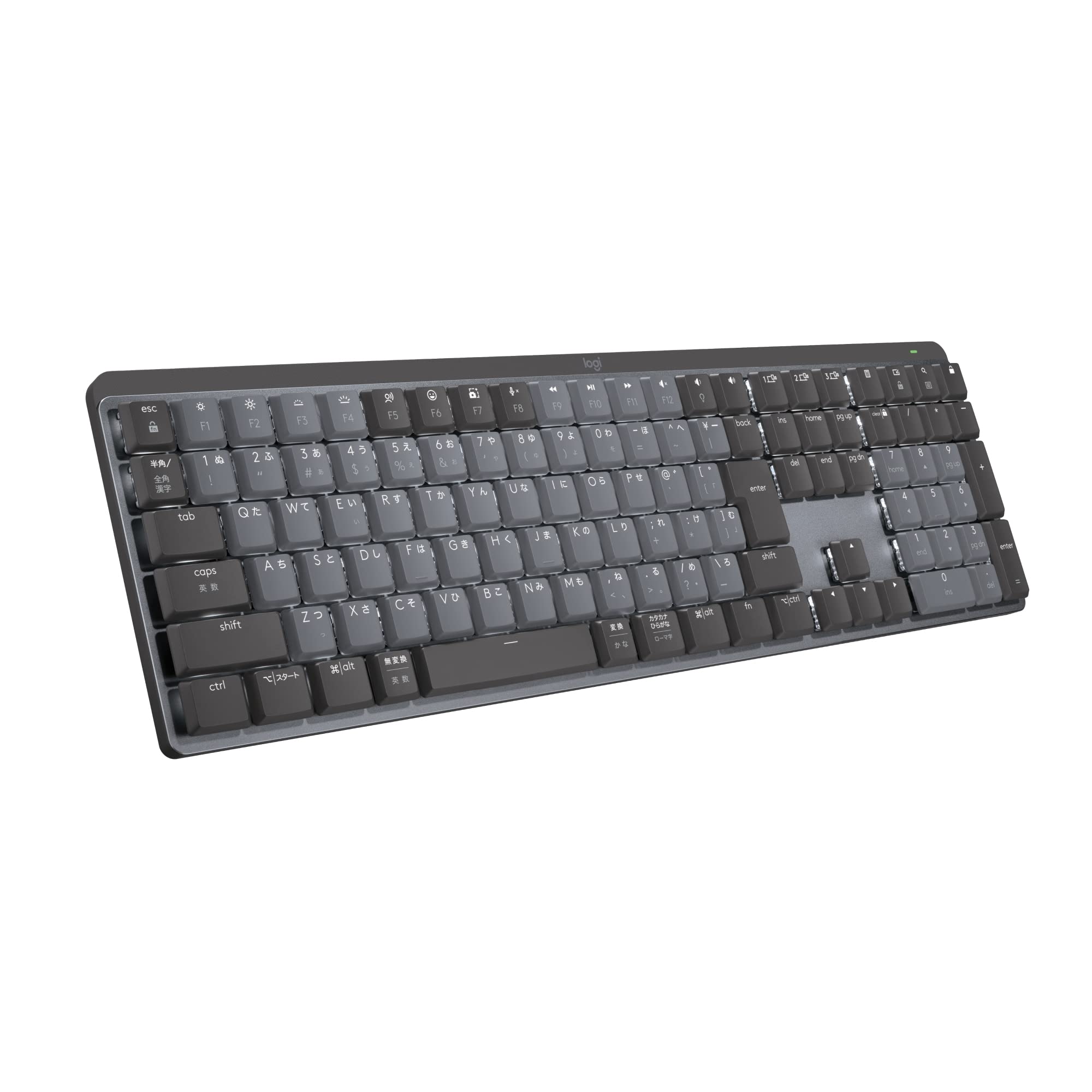
↑こちらは茶軸(おすすめ)です。Amazonの選択で茶、赤、青3種類あります。
接続方式はBluetooth(無線)です。
まとめ比較表
| 比較項目 | メンブレン | パンタグラフ | メカニカル |
|---|---|---|---|
| 価格 | 安い | 中程度 | 高め |
| 打鍵感 | ふわっと柔らか | 軽くて薄い | 明確・なめらか |
| 打鍵音 | 静か | 静か | やや大きい(種類による) |
| 耐久性 | 普通 | 普通 | 高い |
| 厚さ | 普通 | 薄い | 厚め |
| 初心者向き度 | ◎ | ◎ | △〜○ |
👉 くわしくは メンブレン・パンタグラフ・メカニカルの違いとは?初心者向けにわかりやすく解説 でまとめています。
キーボードの配列とサイズの違いも知っておこう
打鍵方式の次に理解しておきたいのが、「配列」と「サイズ」の違いです。ここを知らずに購入すると、「思っていたのと配置が違う」「机に置いたら大きすぎた」といったトラブルにつながることがあります。
日本語配列と英語配列の違い
キーボードには「日本語配列(JIS配列)」と「英語配列(US配列)」の2種類があります。パッと見ただけだとわかりにくいですが、キーの数や並び方が異なります。
👉 くわしくは 日本語配列と英語配列の違い|初心者はどっちを選ぶべき? でまとめています。
日本語配列(JIS配列)の特徴
- 「半角/全角」「変換」「無変換」「かな/ひらがな」キーがある
- Enterキーが大きく逆L字型で押しやすい
- 日本語入力の切り替えがワンキーで行える
- 一般的なオフィスや学校でも使われている標準的な配列
英語配列(US配列)の特徴
- 日本語入力に特化したキーがない(スッキリとした見た目)
- スペースキーが大きい
- 記号の位置が日本語配列と異なる
- プログラミングやコーディングに向いているとされる
初心者の方には、馴染みのある日本語配列のほうが迷いにくいでしょう。英語配列は記号の場所が変わるため、慣れるまでに少し時間がかかることもあります。
フルサイズ・テンキーレス・コンパクトの違い
キーボードのサイズも、選ぶときの重要なポイントです。大きく3種類に分けられます。
フルサイズ(テンキー付き) 右側に数字キーのかたまり(テンキー)がついた、最も標準的なサイズです。日本語配列では約108キー構成。数字を大量に入力する経理作業や表計算には便利ですが、横幅が広いのでデスクのスペースを取ります。
テンキーレス(TKL) テンキーを省いたモデルです。フルサイズより横幅が約10cm程度コンパクトになり、マウスとの距離が近くなります。ゲームをする人や、デスクをすっきりさせたい人に人気があります。数字キーを頻繁に使わないなら、こちらで十分です。
コンパクト(60〜75%サイズ) テンキーに加えて、ファンクションキーや矢印キーなども省いた、より小さなサイズです。持ち運びにも向いており、デスクスペースを最大限に活用できます。ただし、省略されたキーはキーボードの組み合わせ操作(Fnキー+別のキー)で入力する必要があるため、慣れが必要です。
サイズ選びの目安
- 数字入力が多い(経理・事務作業)→ フルサイズ
- デスクをすっきりさせたい・ゲームをする → テンキーレス
- 持ち運び重視・省スペース最優先 → コンパクト
初心者向けキーボードの選び方
いざキーボードを選ぼうとすると、種類が多くてどこから手をつければいいか迷ってしまいます。ここでは初心者の方が押さえておきたい選び方のポイントを整理します。
1. まず「何に使うか」を決める 仕事の文書作成、ゲーム、プログラミング、普段使いなど、主な用途をはっきりさせると選択肢が絞りやすくなります。
- 事務作業・普段使いなら、パンタグラフかメンブレンで十分
- ゲームや長時間のタイピングが多いなら、メカニカルを検討する
- 持ち運びたいなら、パンタグラフの薄型モデルが向いている
2. 予算を決める キーボードの価格帯はおおまかに次のように分かれます。
- 1,000〜3,000円:メンブレン・パンタグラフの入門モデル
- 5,000〜10,000円:パンタグラフの高品質モデル、メカニカルの入門機
- 10,000円以上:高耐久メカニカル、こだわり派のカスタマイズ向け
予算が決まれば、自然と選べる種類も絞られてきます。
3. 有線か無線かを選ぶ 最近は無線(Bluetooth・2.4GHz受信機)のキーボードも増えています。ケーブルの取り回しが気になる方には無線モデルが便利ですが、電池切れや遅延(ほぼ気にならないレベルですが)を気にする場合は有線モデルが安心です。
4. 配列はまず日本語配列から こだわりがなければ、日本語配列(JIS配列)を選んでおくのが無難です。英語配列は記号の位置に独自のルールがあり、慣れるまで戸惑いやすいです。
5. できれば実際に触ってみる 打鍵感は写真や説明文だけでは伝わりません。量販店などで実際に手で触れてみると、好みが確認しやすくなります。特にメカニカルキーボードの軸は、同じ種類でも個体によって微妙に感触が異なることもあります。
キーボード選びで失敗しないための注意点
最後に、購入前に確認しておきたい注意点をまとめます。
接続方式をよく確認する USBで接続するもの、Bluetooth接続のもの、専用の無線レシーバーを使うものなど、接続方式はさまざまです。使っているパソコンやデバイスに対応しているか、事前に確認しましょう。特にUSB-AとUSB-Cでは端子の形が違うため、要注意です。
OSとの対応を確認する WindowsとMacでは、対応しているキーボードや配列が異なる場合があります。Macユーザーが「Windows向け」と書かれたキーボードを買うと、一部のキーが正常に動作しないことがあるので注意が必要です。
職場や学校と配列を揃える 自宅と外で異なる配列のキーボードを使うと、タイピングが混乱することがあります。特に記号の位置は配列によって大きく違うので、できれば普段から使っているものと揃えておくのがおすすめです。
口コミだけを鵜呑みにしない 「打ち心地が最高」「静音性が高い」といったレビューは参考になりますが、打鍵感は個人の好みが大きく関わります。できれば複数の情報源を参考にしつつ、自分の用途・環境に当てはめて判断することが大切です。
キーピッチとキーストロークもチェック キーピッチとはキーとキーの間隔のこと、キーストロークとはキーを押し込む深さのことです。一般的なキーピッチは19mmで、これより狭いと押し間違いが増えることもあります。コンパクトモデルでは狭くなりがちなので、購入前に確認しておくとよいでしょう。
まとめ
キーボードの種類について、大切なポイントをおさらいします。
- キースイッチの方式は「メンブレン」「パンタグラフ」「メカニカル」の3種類が基本
- コスト重視・入門向けはメンブレン、薄型・持ち運び向けはパンタグラフ、打鍵感・耐久性重視はメカニカル
- 配列は迷ったら日本語配列(JIS配列)を選んでおくのが無難
- サイズはテンキーの必要性と机のスペースで判断する
- 購入前に接続方式・OS対応・キーピッチを確認する
キーボードは毎日使うものだからこそ、「自分の使い方に合っているか」を基準に選ぶことが大切です。値段や見た目だけでなく、打ち心地や使い勝手もぜひ参考にしてみてください。
コメント