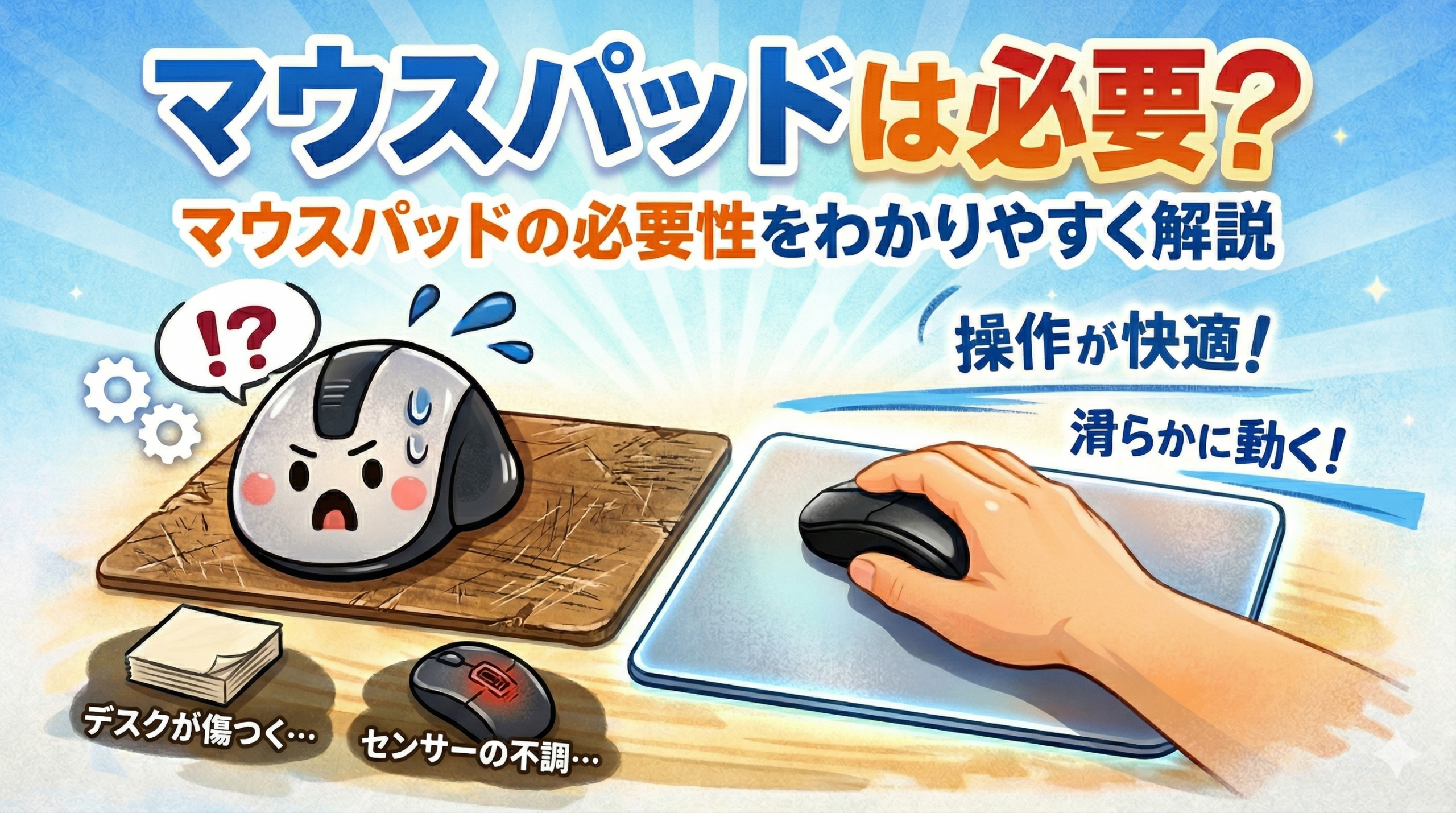
マウスパッドは必要?
マウスは持っているけれど、マウスパッドは使っていない。
そんな方も多いのではないでしょうか。
結論から言うと、絶対に必要というわけではありません。
最近のマウスは性能が高く、机の上で直接使っても普通に動きます。
ただ、あると快適さがはっきり変わるのも事実です。
この記事では
✔ マウスパッドを使うメリット
✔ いらないと言われる理由
✔ 必要な人・不要な人の違い
✔ サイズと素材の選び方
を初心者向けにわかりやすくまとめました。
マウスパッドを使うメリット
マウス操作が安定する
マウスは裏側のセンサーで光を反射させて動きを読み取っています。
机の表面が光沢だったりガラスだったりすると、
この読み取りがうまくいかず、カーソルが飛ぶことがあります。
マウスパッドを1枚敷くだけで、
センサーが読み取りやすい面が安定して確保できます。
机の傷や汚れを防げる
マウスは毎日、同じ範囲を何百回も往復します。
気づかないうちに、その部分だけ
塗装が剥げたり、てかりが出たりするんです。
お気に入りの机を使っているなら、
数百円のマウスパッドで守れると考えると安いものです。
手首や腕の負担が減る
硬い机に手首を直接つけていると、
長時間の作業では思った以上に負担がかかります。
布製のパッドはクッション性があり、
手首置き(リストレスト)付きのものならさらに楽になります。
マウスの寿命も延びる
意外と知られていませんが、これも効いてきます。
マウスの裏にはソールという、すべりを良くする小さなパーツがあります。
ザラついた机で直接使い続けると、これが削れていくんです。
「いらない」と言われる理由
一方で「別になくても困らない」という声もあります。
これも、もっともな理由があります。
最近のマウスは性能が高い
昔のボール式マウスと違い、
今の光学式マウスはたいていの机の上で問題なく動きます。
「マウスパッドがないと使えない」という時代ではなくなりました。
机の表面がなめらかなら困らない
木目のはっきりしていない、平らでなめらかな机。
こういう環境なら、そのままでも十分使えます。
置き場所が邪魔に感じる
机が狭いと、マウスパッドのぶんだけ作業スペースが減ります。
書類を広げる作業が多い人だと、
かえって邪魔になることもあるんですね。
必要な人・不要な人の違い
整理すると、こう分かれます。
| あったほうがいい人 | なくても困りにくい人 |
|---|---|
| 長時間パソコン作業をする | 短時間しか使わない |
| ゲームをする | 操作精度をそこまで求めない |
| 木目やザラつきのある机 | 表面が平らでなめらかな机 |
| 机を傷つけたくない | 机の傷は気にしない |
| カーソルが飛ぶことがある | 今のところ不調はない |
迷ったときの判断はシンプルです。
今つらさや不調を感じているなら、買う価値があります。
逆に何も困っていないなら、無理に用意する必要はありません。
マウスパッドの選び方
買うと決めたら、見るのはサイズと素材の2つだけです。
サイズで選ぶ
| サイズ | 目安 | 向いている人 |
|---|---|---|
| 小(S) | 20×17cm前後 | 机が狭い・持ち運びたい |
| 中(M) | 30×25cm前後 | 事務作業・普段使い |
| 大(L) | 40×30cm前後 | 広く腕を動かしたい |
| 特大(XL) | 80×30cm以上 | キーボードも一緒に乗せたい |
迷ったら中(M)サイズから始めてください。
ほとんどの用途はこれで足ります。
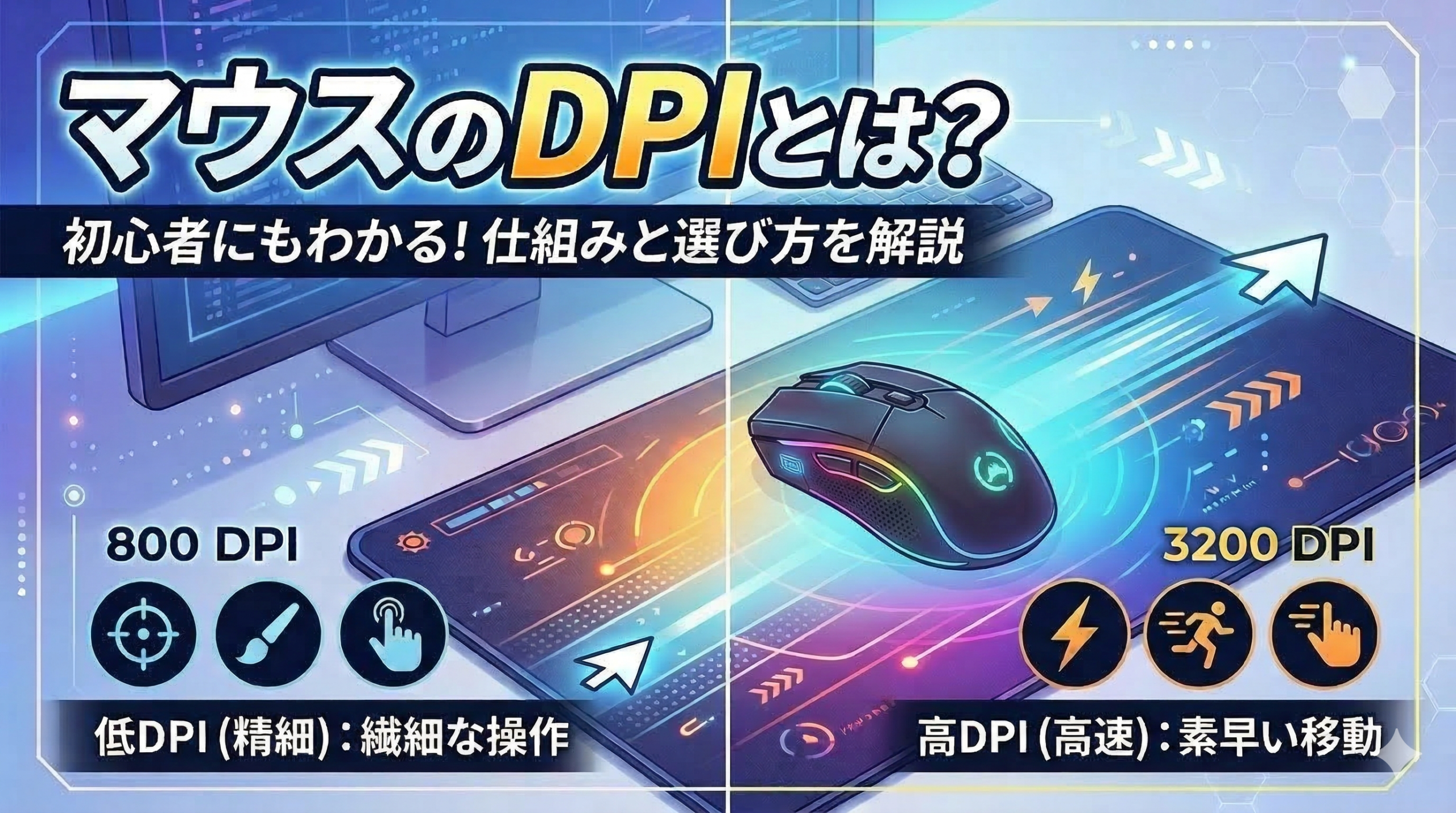
もうひとつの目安がDPI(マウスの感度)です。
感度を低めに設定している人は、そのぶんマウスを大きく動かすことになるので、大きめのパッドが合います。
注意したいのは特大サイズです。
見た目は魅力的ですが、机の奥行きが足りないと収まりません。
買う前にメジャーで測っておいてください。
素材で選ぶ
| 布製 | ハード製 | |
|---|---|---|
| すべり | ほどよく止まる | よくすべる |
| 手触り | やわらかい | 硬い |
| 手入れ | 洗えるものが多い | 拭くだけ |
| 向いている人 | 事務作業・普段使い | 速い操作をしたい |
初心者の方は布製で問題ありません。
価格も手頃で、扱いやすさのバランスが取れています。
手首サポート付きという選択も
手前にクッションが付いたタイプもあります。
1日中パソコンに向かう人や、
すでに手首に違和感がある人には、こちらが向いています。
よくある疑問
ノートパソコンでも必要?
タッチパッドだけを使うなら不要です。
外付けマウスを使うのであれば、
デスクトップと同じように考えて大丈夫です。
光学式マウスでも必要?
必須ではありませんが、あると安定します。
特に光沢のある机やガラス天板では、
光学式でも読み取りに失敗することがあります。
この「光学式」というのは読み取り方式のひとつで、
方式によって得意な机が変わります。
→ マウスの種類をわかりやすく解説|読み取り方式と形の違い
安いものでも十分?
十分です。数百円のもので問題ありません。
ただし極端に薄いものは、
使っているうちに端がめくれてくることがあります。
汚れてきたらどうする?
布製なら、水洗いできるものが多くあります。
マウスの動きが悪いと感じたときは、
パッドではなくマウス側のセンサーが汚れていることもあります。
購入リンク
Logicool G(ロジクール G) ゲーミングマウスパッド G240
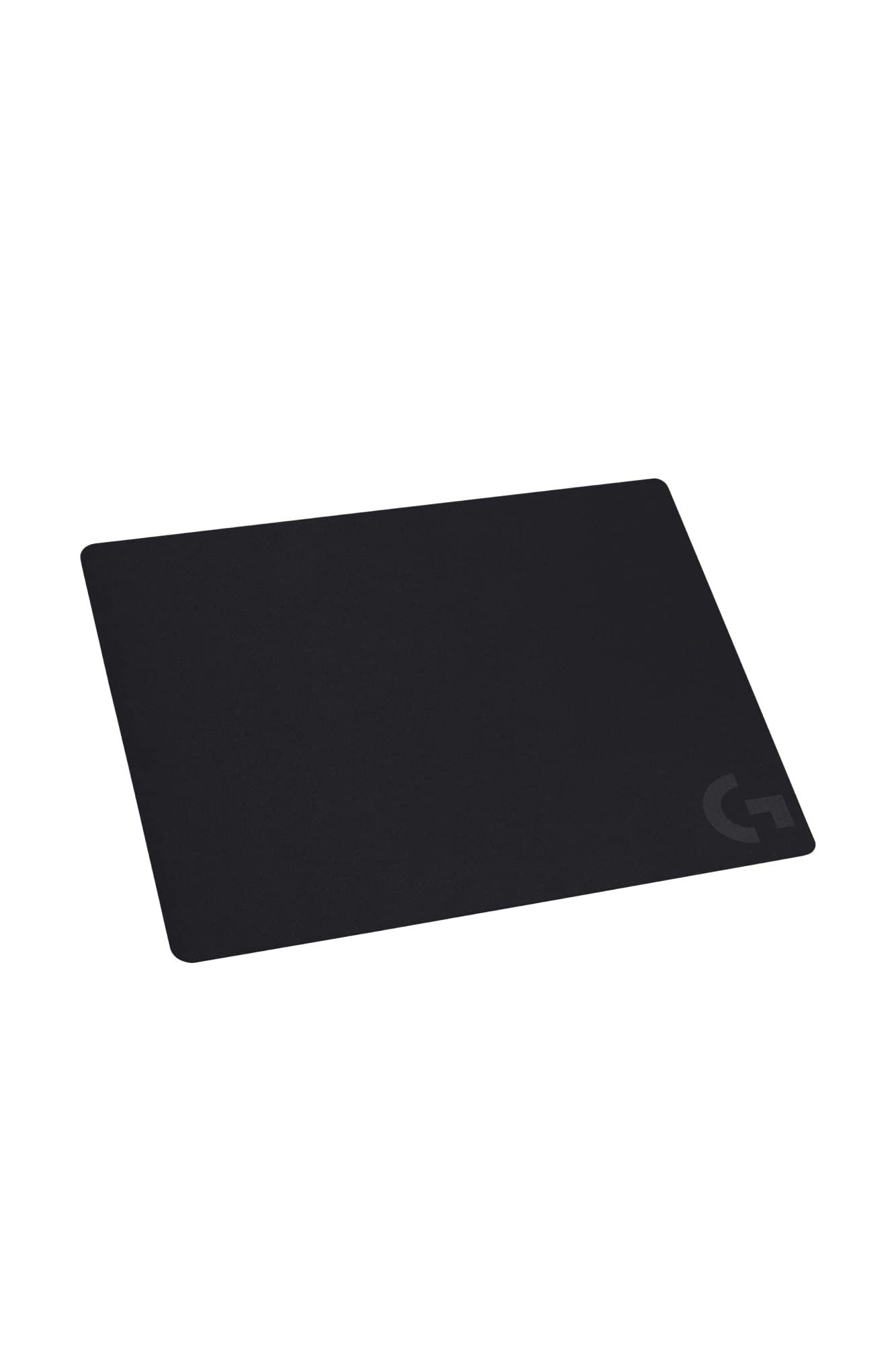
向いていそうな人
- 厚いふかふか系より、薄くて扱いやすい布パッドがいい
- 超大型ではなく、標準サイズで十分
気になる点
- サイズは大きくないので、かなり大きく腕を振る人には狭く感じる可能性があります
- 厚さ1mmなので、クッション性を重視する人には物足りないかもしれません
エレコム マウスパッド MP-ACF001WBK
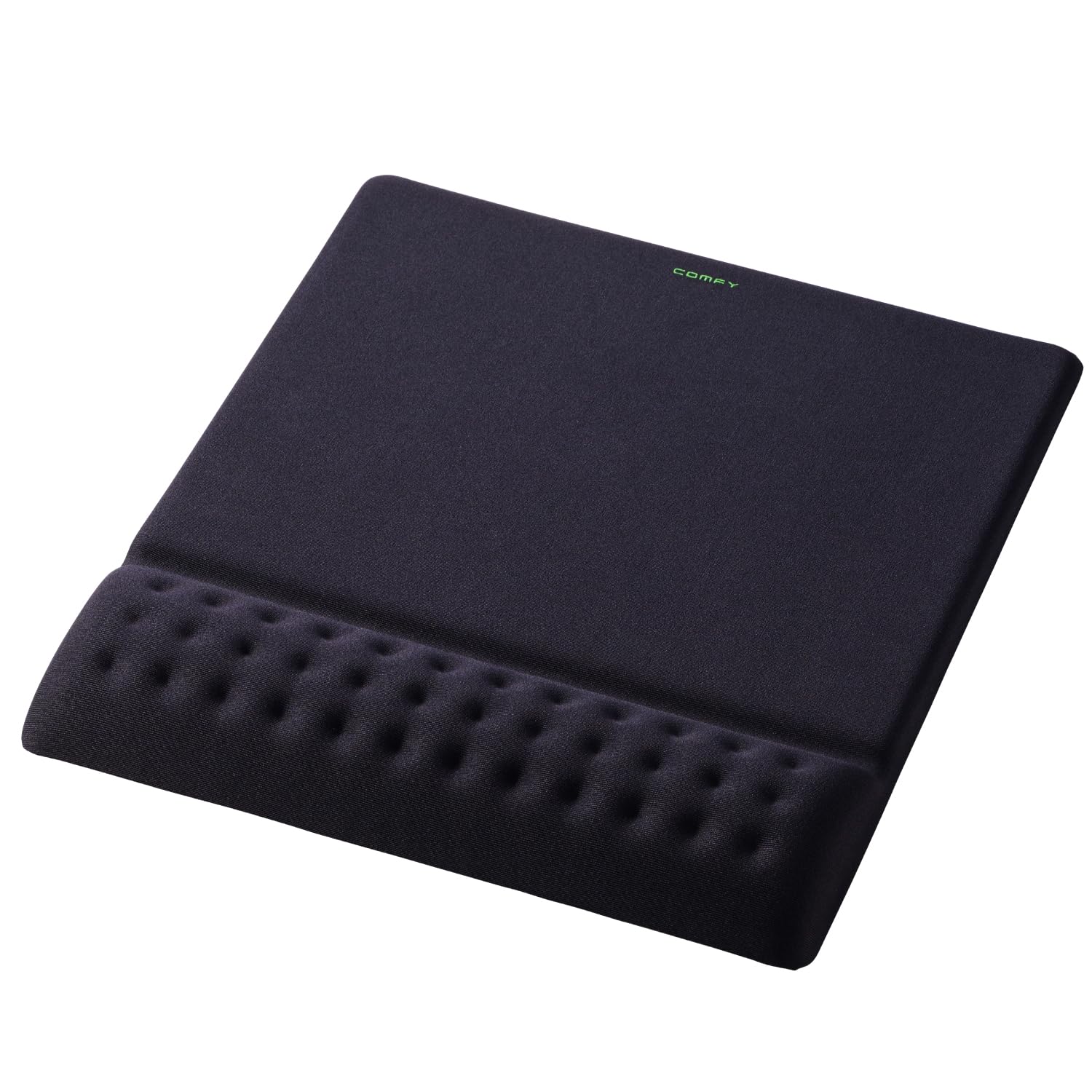
向いていそうな人
- 長時間のPC作業で手首を少しでも楽にしたい
- ゲーミング向けの超滑走系より、事務作業・普段使いの快適さを重視したい
- 薄いパッドではなく、手首置き付きが欲しい
価格は変動しますので、購入前に最新の値段を確認してみてください。
まとめ
マウスパッドは必須ではありません。
ただ、あると快適さがはっきり変わります。
- カーソルが飛ぶ、机が傷つく、手首がつらい → あったほうがいい
- 今のところ何も困っていない → 無理に買わなくてよい
選ぶときは迷ったらMサイズの布製。
これで多くの人は満足できるはずです。
数百円で毎日の作業が少し快適になるなら、
試してみる価値はあると思います。
コメント