パソコンを使うとき、
キーボードはどれも同じように見えると感じたことはありませんか?
家電量販店やネットショップを見ると、
有線・無線・Bluetoothなどさまざまなキーボードがあり、
どれを選べばいいのか迷ってしまう人も多いと思います。
実はキーボードは、
打ちやすさや作業の快適さに大きく影響する周辺機器です。
自分に合っていないキーボードを使うと、
タイピングがしにくかったり、長時間の作業で疲れやすくなることもあります。
この記事では、
パソコン用キーボードの基本的な選び方と
有線・無線キーボードの違いを初心者向けに分かりやすく解説します。
これからキーボードを購入する方や、
今使っているキーボードに少し不満を感じている方は、
ぜひ参考にしてみてください。
パソコン用キーボードの主な種類
パソコン用キーボードは、
接続方法の違いによっていくつかの種類に分かれます。
それぞれ特徴があり、使う環境によって向き・不向きがあります。
有線キーボード
USBケーブルでパソコンに接続して使うキーボードです。
特徴
- 接続が安定している
- 電池や充電が不要
- 価格が比較的安い
向いている人
- デスクトップPCを使っている
- デスクに据え置いて使う
- 安定性を重視したい
ケーブルがあるため持ち運びには向きませんが、
トラブルが少なく安心して使えるのがメリットです。
ワイヤレスキーボード(USBレシーバータイプ)
USBレシーバー(小さな受信機)を
パソコンに挿して使う無線キーボードです。
特徴
- ケーブルがなくデスクがスッキリする
- 接続が簡単(挿すだけで使える)
- 有線に近い安定性
向いている人
- デスク周りをすっきりさせたい
- ノートPCを使っている
- 初めて無線キーボードを使う人
設定が簡単なので、
初心者にも使いやすい無線タイプです。
Bluetoothキーボード
Bluetooth機能を使って
パソコンやタブレットと接続するキーボードです。
特徴
- USBポートを使わない
- レシーバーが不要
- ノートPCやタブレットと相性が良い
向いている人
- USBポートが少ないノートPC
- 外出先で使うことが多い
- 複数のデバイスで使いたい
ただし、初期設定が少し必要なため、
初心者の場合は
USBレシーバー式の無線キーボードの方が簡単です。
なお、ここではつなぎ方で分けましたが、キーボードにはキーの構造による分類もあります。
メンブレン、パンタグラフ、メカニカルという呼び方を見たことがあるかもしれません。
構造や配列、サイズまで含めた種類の全体像は、こちらにまとめています。
👉 キーボードの種類をわかりやすく解説|配列やサイズの違いと選び方
キーボードの打ちやすさを決めるポイント
キーボードを選ぶときは、
接続方法だけでなく 打ちやすさ も重要です。
タイピングのしやすさは、
いくつかのポイントによって大きく変わります。
キー配列(日本語配列・英語配列)
キーボードには
日本語配列(JIS)と英語配列(US)があります。
- 日本語配列(JIS)
日本で一般的な配列で、
「変換」「無変換」キーなどが付いています。 - 英語配列(US)
キー数が少なくシンプルな配置ですが、
日本語入力に慣れていない人には少し使いにくい場合があります。
初心者の場合は、
日本語配列のキーボードを選ぶのが無難です。
キーピッチ(キーとキーの間隔)
キーピッチとは、
キーとキーの中心から中心までの距離のことです。
一般的には
約19mm前後が標準とされており、
このサイズがもっとも打ちやすいとされています。
キーピッチが狭いキーボードは、
- 誤入力が増える
- 長時間作業で疲れやすい
といったデメリットがあります。
キーストローク(キーの深さ)
キーストロークは、
キーを押したときの深さのことです。
- 深い(メカニカル系)
しっかりした打鍵感がある - 浅い(ノートPCタイプ)
軽く押せて静か
長時間タイピングする人は、
適度な深さがあるキーボードの方が疲れにくいことが多いです。
キーの打鍵感
キーボードによって、
押したときの感触や音は大きく異なります。
例えば、
- カチカチした打鍵感
- 静音タイプ
- 軽いタッチ
などがあります。
好みもありますが、
事務作業や在宅ワークでは
静かで軽い打鍵感のキーボードが人気です。
用途別に見るキーボードの選び方
キーボードは、
使う環境や作業内容によって選び方が変わります。
ここでは、代表的な用途ごとにポイントを紹介します。
在宅ワーク・事務作業が中心の人
長時間タイピングをする場合は、
打ちやすさと疲れにくさを重視することが大切です。
選び方のポイント
- 標準サイズ(フルサイズ)キーボード
- キーピッチ約19mm
- 日本語配列(JIS)
長時間作業では、
小さいキーボードよりも
標準サイズの方が快適に使えることが多いです。
ノートPCに外付けで使う人
ノートパソコンのキーボードが打ちにくい場合、
外付けキーボードを使うことで
作業効率が大きく改善することがあります。
選び方のポイント
- 無線キーボード
- USBレシーバーまたはBluetooth接続
- コンパクトサイズ
デスク周りをスッキリさせたい場合は、
ワイヤレスキーボードが便利です。
持ち運び用のキーボード
外出先やカフェなどで使う場合は、
軽さとコンパクトさが重要になります。
選び方のポイント
- コンパクトサイズ
- Bluetooth接続
- 軽量モデル
ただし、
コンパクトキーボードは
キーピッチが狭い場合もあるため、
長時間作業にはあまり向いていないことがあります。
シンプルに使いたい初心者の人
「とりあえず普通に使えればいい」という場合は、
定番のシンプルなキーボードがおすすめです。
選び方のポイント
- 日本語配列
- 有線またはUSBレシーバー無線
- 標準サイズ
この条件を満たすキーボードなら、
多くの人にとって使いやすいでしょう。
初心者が失敗しやすいポイント
キーボードは見た目が似ているため、
選び方を間違えやすい周辺機器でもあります。
ここでは、初心者が特にやりがちな失敗を紹介します。
サイズを確認せずに購入してしまう
キーボードにはいくつかのサイズがあります。
- フルサイズ(テンキーあり)
- テンキーレス
- コンパクトキーボード
コンパクトキーボードは
持ち運びには便利ですが、
- キーピッチが狭い
- 慣れるまで打ちにくい
と感じる人も多いです。
長時間作業をする場合は、
標準サイズのキーボードを選ぶ方が無難です。
安さだけで選んでしまう
キーボードは毎日使うものなので、
極端に安い製品を選ぶと
- キーの反応が悪い
- 打鍵感が安っぽい
- すぐ壊れる
といった不満が出ることがあります。
必ずしも高価なものを選ぶ必要はありませんが、
レビュー評価が安定している製品を選ぶと失敗しにくくなります。
配列を確認していない
キーボードには
- 日本語配列(JIS)
- 英語配列(US)
があります。
英語配列は見た目がシンプルですが、
日本語入力に慣れていない人には
使いにくく感じることがあります。
初心者の場合は、
日本語配列のキーボードを選ぶ方が安心です。
接続方法を確認していない
無線キーボードの場合、
- USBレシーバー式
- Bluetooth接続
などがあります。
Bluetooth接続は便利ですが、
初期設定が必要な場合もあるため、
初心者は
USBレシーバー式の無線キーボードの方が簡単に使えます。
初心者におすすめなキーボードの条件
キーボード選びで失敗しないためには、
必要以上に高機能なモデルを選ぶより、基本性能がしっかりしたものを選ぶことが大切です。
ここでは、初心者でも扱いやすいキーボードの条件をまとめます。
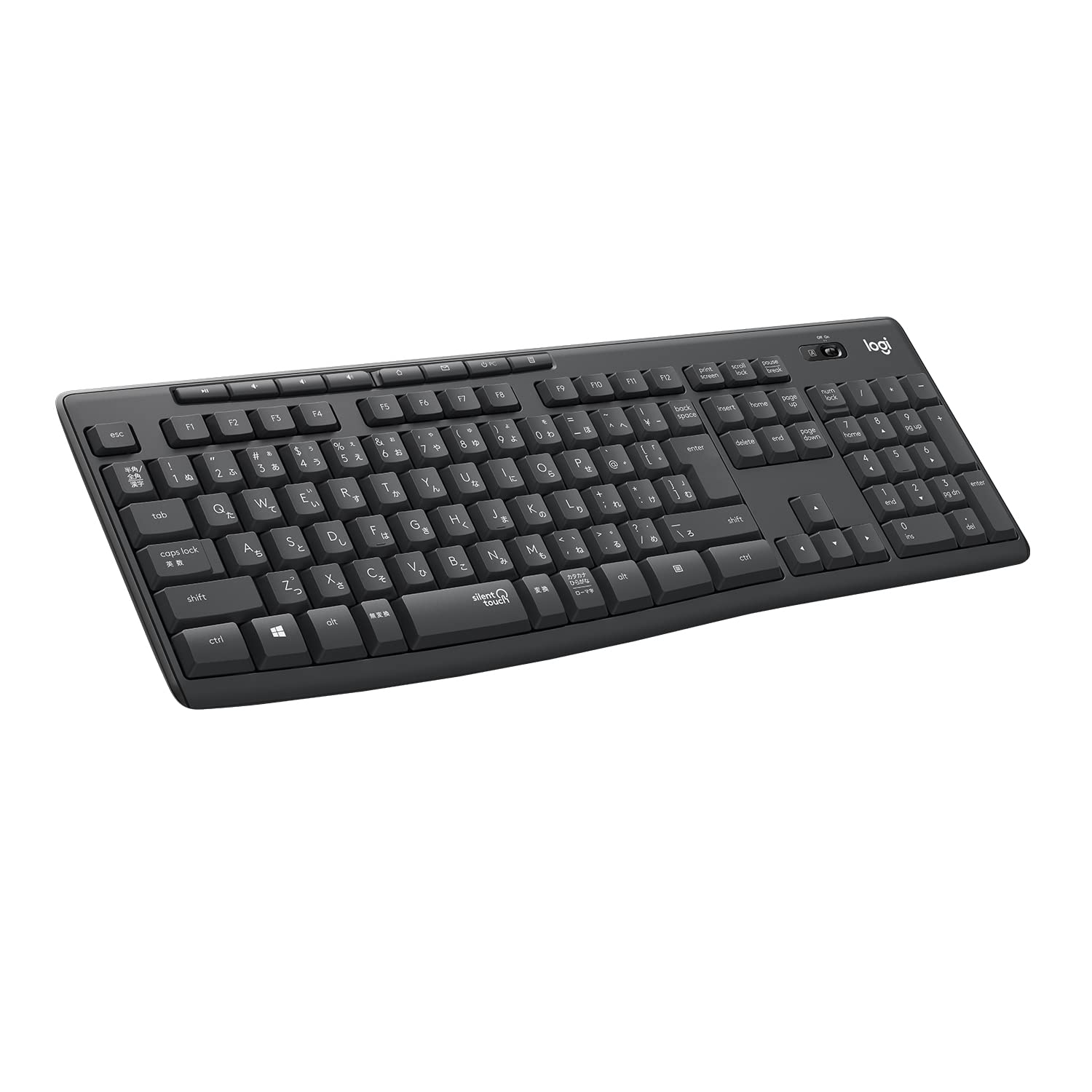
① 日本語配列(JIS)を選ぶ
初心者の場合は、
日本語配列のキーボードを選ぶのがおすすめです。
- 変換キー
- 無変換キー
- 日本語入力に慣れた配置
が使えるため、
普段のパソコン作業でも違和感なく使えます。
② 標準サイズ(フルサイズ)を選ぶ
長時間作業をする場合は、
標準サイズのキーボードが打ちやすいことが多いです。
フルサイズキーボードは、
- キーピッチが広い
- テンキー付き
- 誤入力が少ない
というメリットがあります。
③ 接続は「有線」か「USBレシーバー無線」
初心者には次のどちらかが使いやすいです。
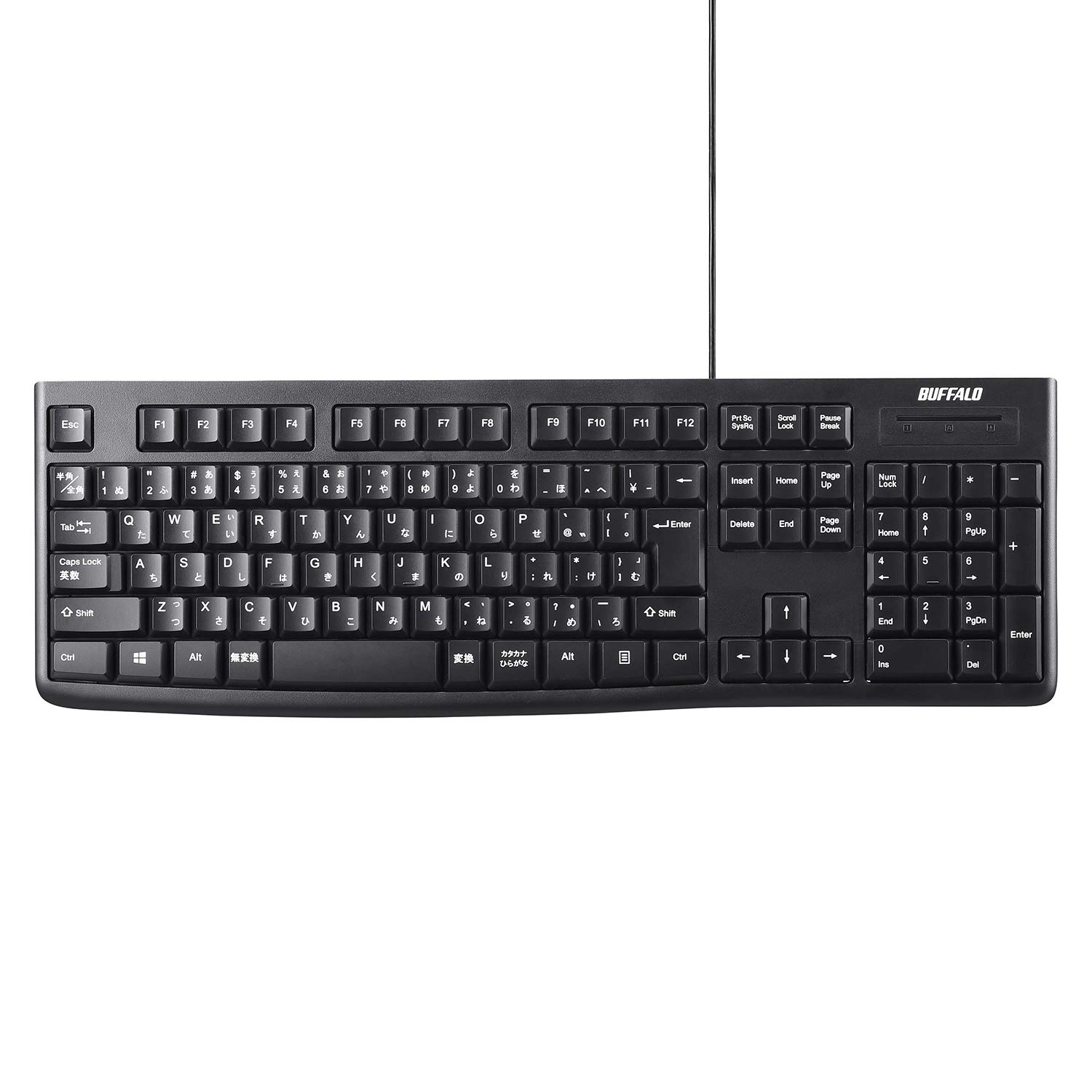
有線キーボード
- 接続が安定
- 電池不要
- 設定不要
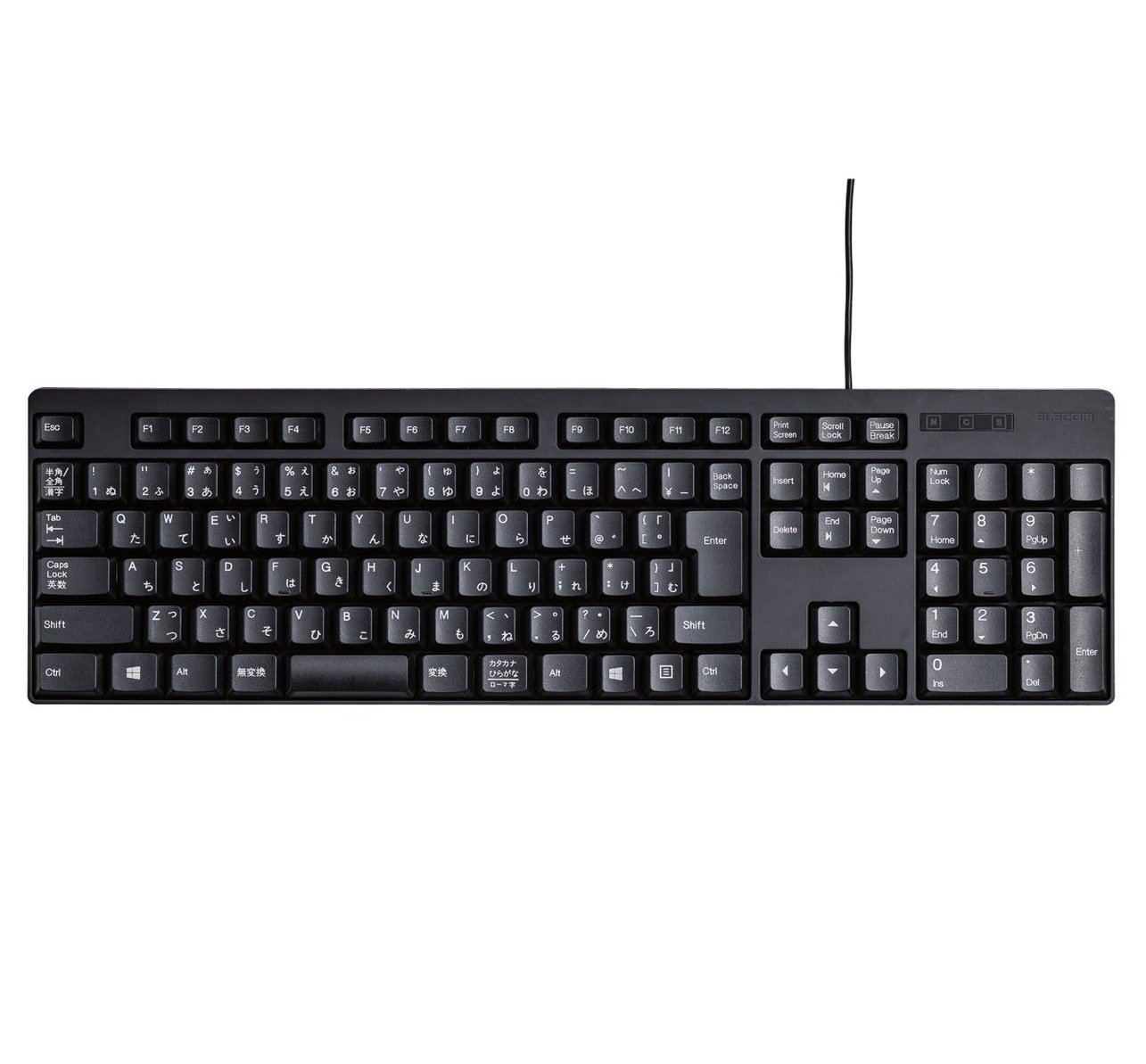
USBレシーバー式ワイヤレス
- ケーブルがなくスッキリ
- USBを挿すだけで使える
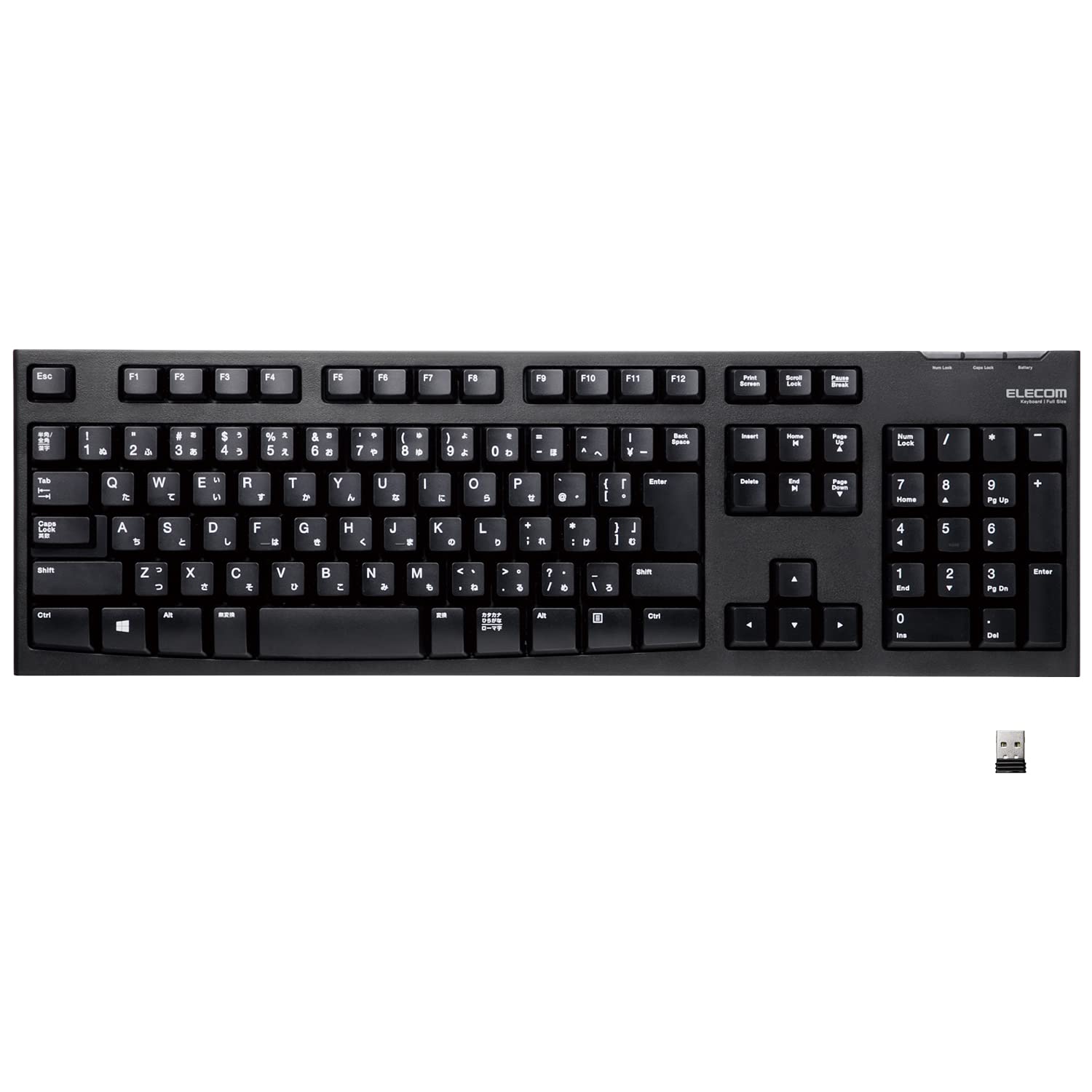
Bluetoothよりも
接続が簡単なのがメリットです。
④ 静音タイプだと使いやすい
在宅ワークや夜間作業が多い場合は、
静音キーボードがおすすめです。
- カチャカチャ音が小さい
- 周囲を気にせず使える
- タイピングのストレスが少ない
というメリットがあります。
⑤ 価格帯は2,000〜5,000円程度
初心者向けキーボードは、
2,000〜5,000円前後で十分使いやすいモデルが多くあります。
極端に安いものよりも、
レビュー評価が安定している製品を選ぶと安心です。
まとめ
キーボードは、
接続方法・配列・サイズによって使いやすさが大きく変わる周辺機器です。
初心者の場合は
日本語配列・標準サイズ・シンプルな接続方式を選ぶことで、
失敗しにくくなります。
自分の作業環境や用途に合ったキーボードを選ぶことで、
パソコン作業をより快適に進めることができるでしょう。
関連記事
👉 キーボードの寿命は何年?打てなくなる前兆と買い替えの目安を解説
👉 テンキーレスキーボードは不便?向いている人と数字入力の補い方
コメント