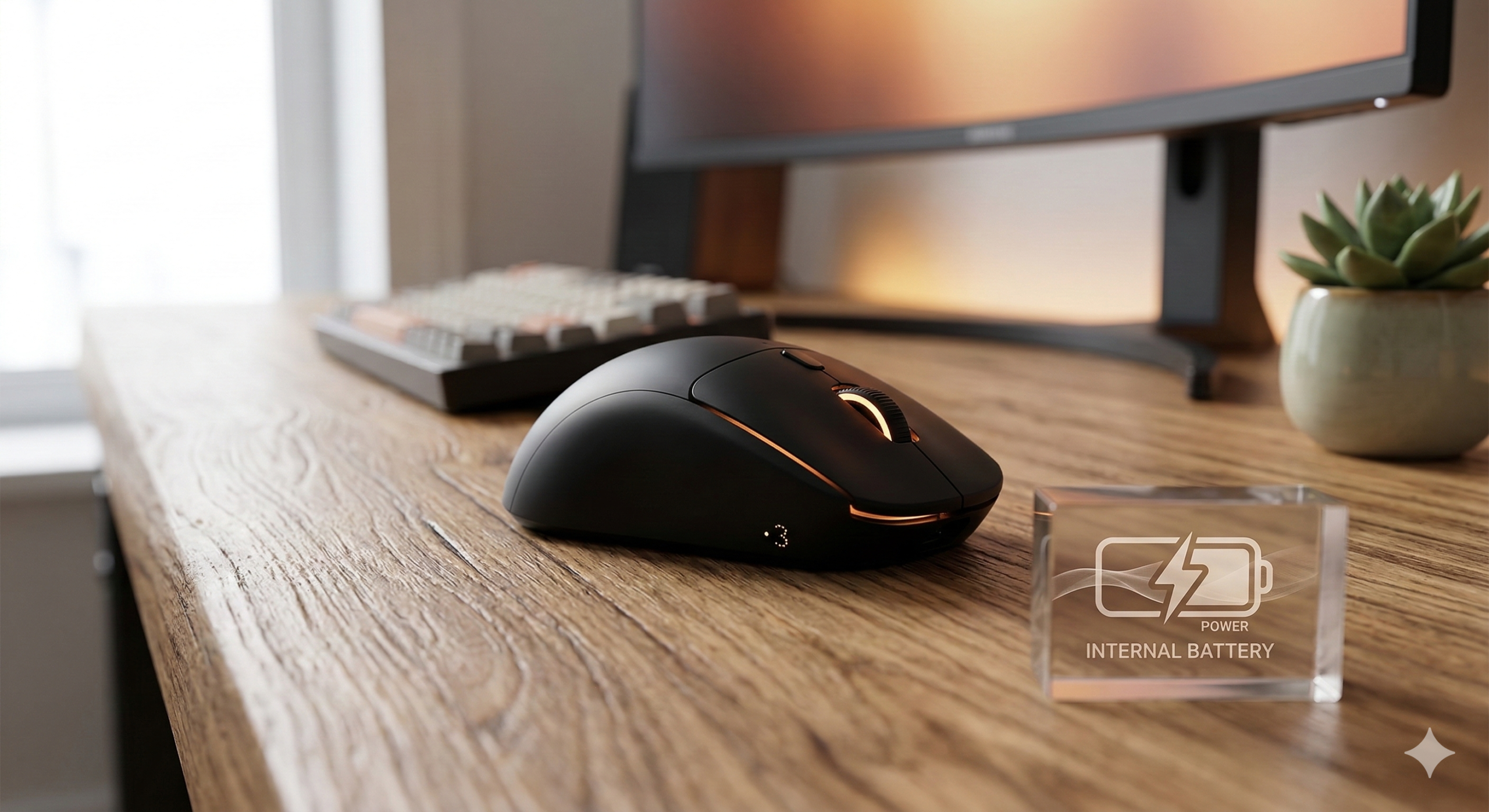
はじめに
マウスを使っていて、こんなことありませんか?
- クリックが反応しにくい
- 1回しか押していないのにダブルクリックになる
- カーソルが飛ぶ・カクつく
実はそれ、マウスの寿命かもしれません。
毎日何百回もクリックしているのに、
マウスって「いつ買い替えるものなのか」意外とわからないですよね。
この記事では
✔ マウスの寿命の目安
✔ 壊れる前のサイン
✔ 長持ちさせるコツ
✔ 買い替えのタイミング
を初心者向けにわかりやすくまとめました。
マウスの寿命は何年?
マウスの寿命は使い方にもよりますが、
一般的には3〜5年程度が目安と言われています。
マウスの寿命を決めているのは、
主にクリック部分のスイッチの耐久回数です。
クリック回数の目安
| タイプ | クリック回数の目安 |
|---|---|
| 一般的なマウス | 約300万〜1000万回 |
| 高耐久スイッチ搭載モデル | 約2000万〜5000万回 |
「1000万回もクリックしないでしょ」と思いますよね。
でも仕事で1日8時間パソコンを使う人だと、
クリックは1日数千回になることもあります。
年間にすると、数十万〜100万回クリックしている計算です。
しかもクリックは左ボタンに集中します。
だからマウスは、全体ではなく左クリックから壊れていくことが多いんです。
寿命が短くなりやすい使い方
- 毎日長時間使っている
- クリック回数が多い作業やゲームをしている
- ホコリの多い場所で使っている
- マウスパッドを使わず、ザラついた机で直接使っている
- 安価なモデルを使っている
仕事などで毎日使用する場合は、
2〜3年で不具合が出るケースも珍しくありません。
逆に、たまにしか使わないのであれば
5年以上ふつうに使えることもあります。
マウスが壊れる前のサイン
マウスは突然動かなくなるというより、
じわじわ調子が悪くなっていくことがほとんどです。
つまり、壊れる前にちゃんとサインが出ます。
クリックが反応しにくい
いちばん多い症状です。
- 強く押さないと反応しない
- 押しても反応しないことがある
原因はクリックスイッチの劣化。
何十万回も押され続けて、中の部品がすり減っている状態です。
勝手にダブルクリックになる
1回しかクリックしていないのに、
ダブルクリック扱いになってしまう症状です。
これは チャタリング と呼ばれる現象で、
スイッチが寿命を迎えたときに出る、かなりわかりやすいサインです。
ファイルを1回選んだだけなのに開いてしまう、
ドラッグ中に勝手に離される、といった形で困らせてきます。
カーソルが飛ぶ・動きがおかしい
- カーソルが一瞬で画面の端に飛ぶ
- 動きがカクカクする
- 思った場所で止まらない
センサーの劣化で起こりますが、
センサー部のホコリや、机との相性でも同じ症状が出ます。
すぐに寿命と決めつけないのがポイントです。
ホイールが空回りする・効かない
スクロールしても画面が動かない、
逆方向に動く、引っかかる感じがする。
ホイール内部の部品がへたってくると、こうした症状が出てきます。
無線マウスで接続が途切れる
カーソルが一瞬止まる、接続が切れる、といった症状です。
ただしこれは寿命ではなく、
電池切れや電波干渉が原因のことも多いです。
まずは電池を交換してみてください。
その前に、寿命じゃないかも?
ここまで読んで「うちのマウス、当てはまるかも」と思った方。
買い替える前に、ちょっと待ってください。
不具合が出ても、寿命じゃないことは意外とあります。
まずはこの4つを確認してみてください。
- 裏側のセンサー部のホコリを取ってみる
- 電池を交換してみる(無線の場合)
- USBポートを変えてみる
- マウスパッドの上で使ってみる
特にセンサー部のホコリは、カーソル不調の定番原因です。
綿棒でさっと拭くだけで、あっさり直ることがよくあります。
症状別のくわしい対処法は、こちらでまとめています。
マウスを長持ちさせるコツ
マウスパッドを使う
ザラついた机の上で直接使うと、
マウス裏面のすべりを良くするパーツ(ソール)が削れていきます。
マウスパッドを1枚敷くだけで、
ソールの摩耗もセンサーの誤動作も減らせます。
たまに掃除する
ホコリはセンサーの大敵です。
月に1回くらい、裏側のセンサー部を綿棒で軽く拭く。
これだけでカーソルの不調はかなり防げます。
強くクリックしない
クリックは軽く押すだけで反応します。
強く叩くクセがあるとスイッチの寿命が縮むうえ、
指の疲れにもつながります。
意識してみると、意外と力が入っているものですよ。
買い替えの目安
次のような状態になったら、買い替えを考えるタイミングです。
- 掃除してもクリックの反応が悪い
- チャタリングが頻繁に起きる
- 電池を替えても接続が不安定
- ホイールがまともに動かない
マウスは分解修理が難しく、
数千円で新品が買えるので、直すより替えたほうが早いです。
クリックミスやカーソルの迷子にイライラしながら使い続けるより、
思い切って替えたほうが結果的に快適ですよ。
初心者におすすめのマウス
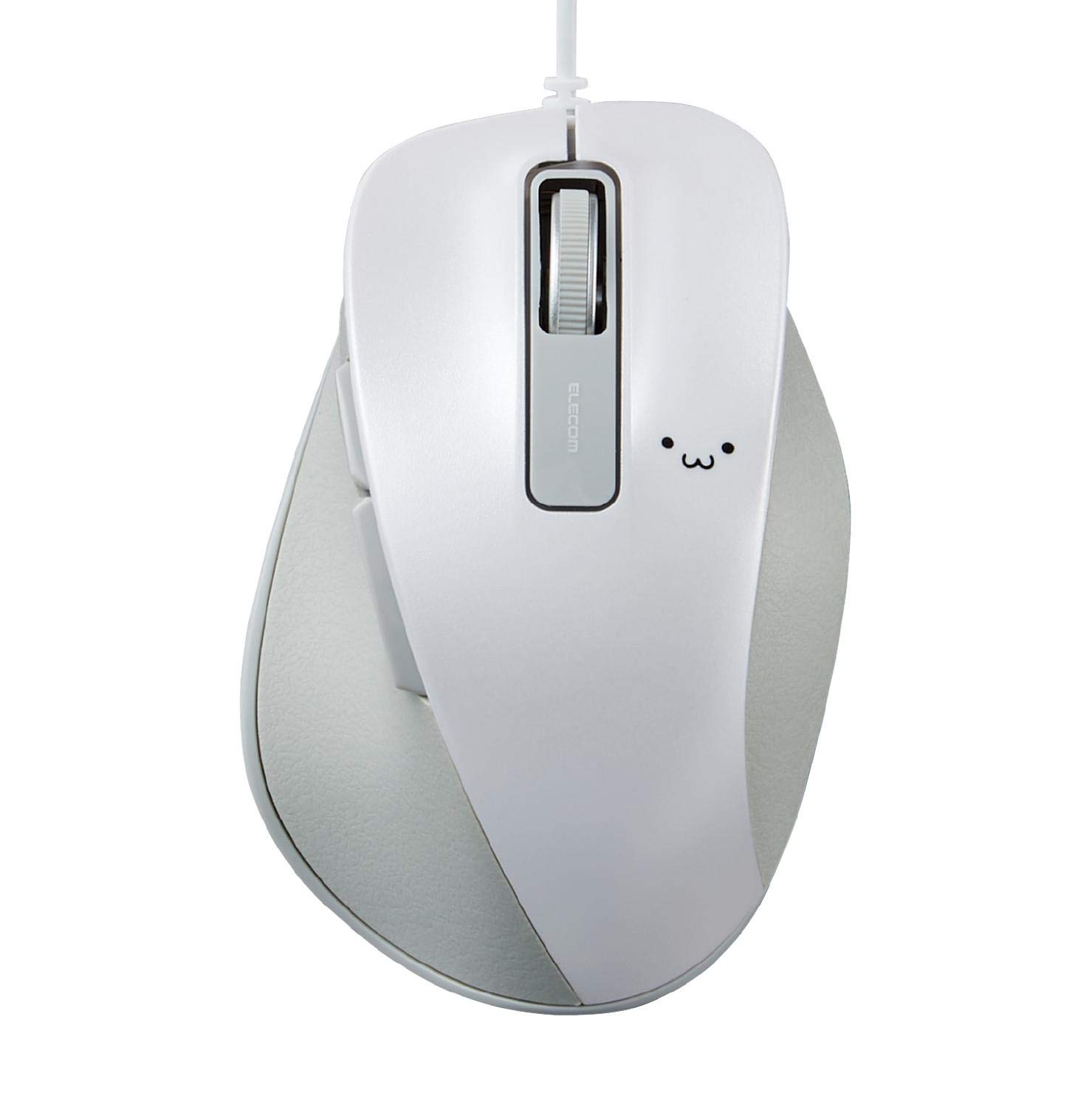
買い替えるなら、このあたりが定番です。
👉 初心者向けワイヤレスマウスを見る
- ワイヤレスマウス(Bluetooth)
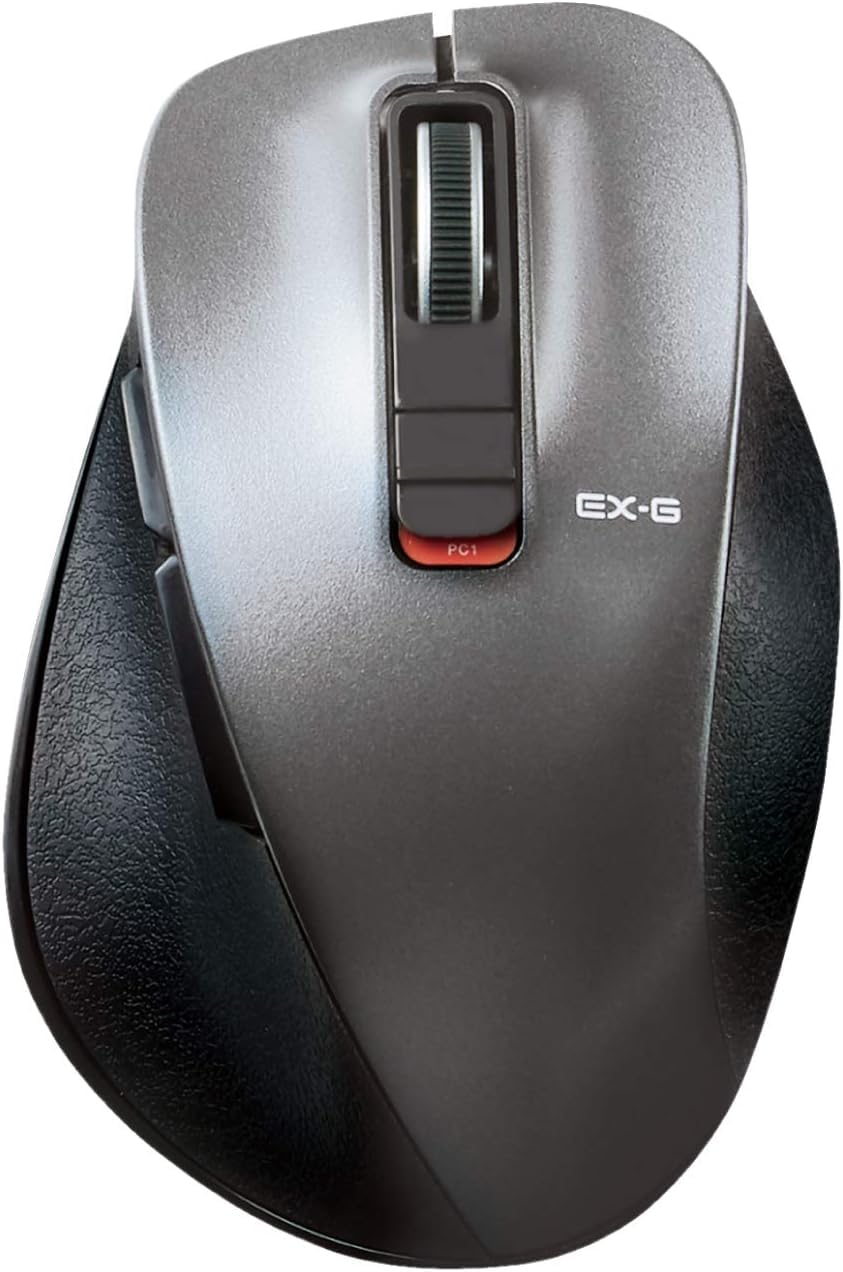
- ワイヤレスマウス(レシーバー)
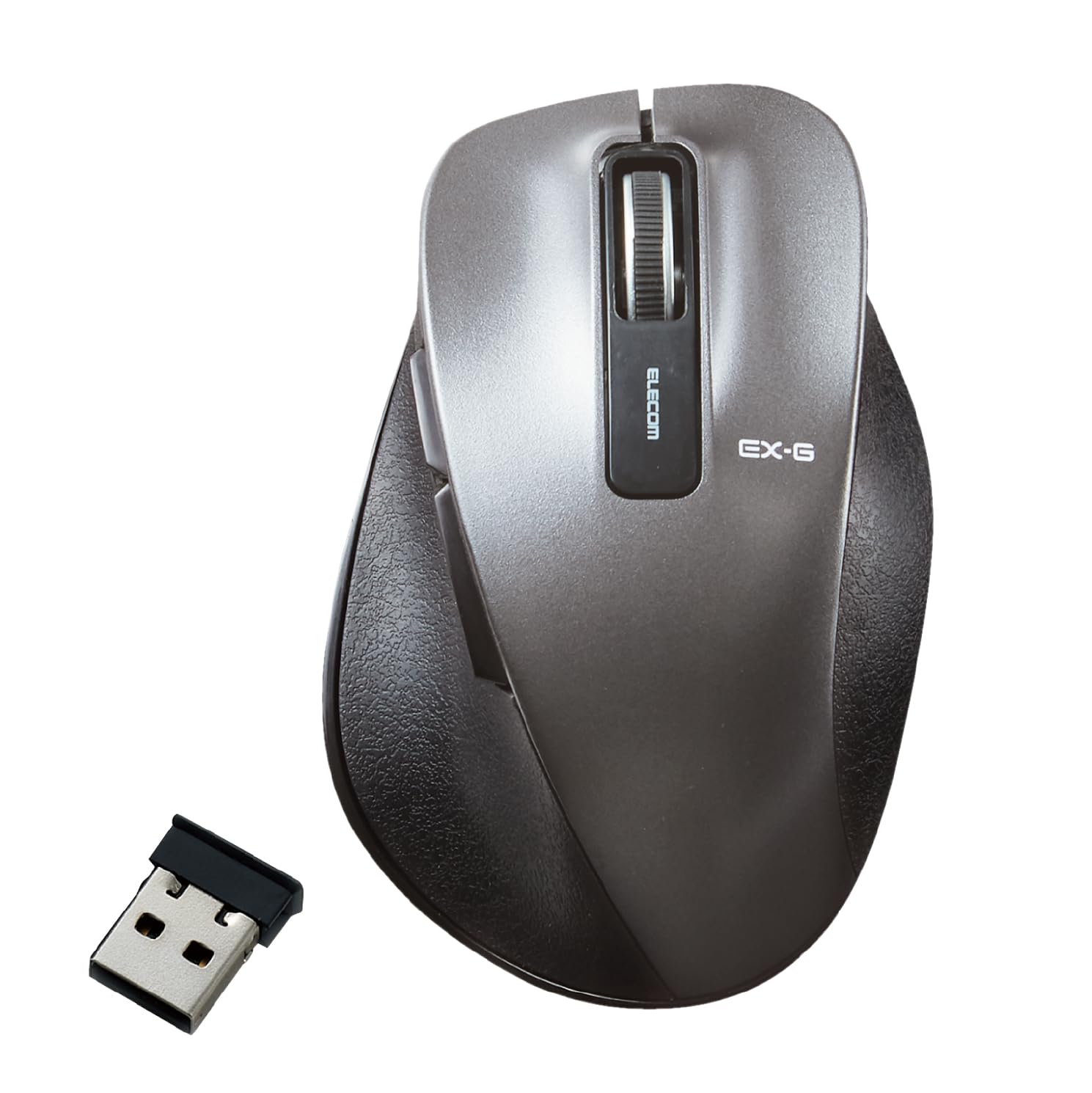
👉 静音マウスを見る
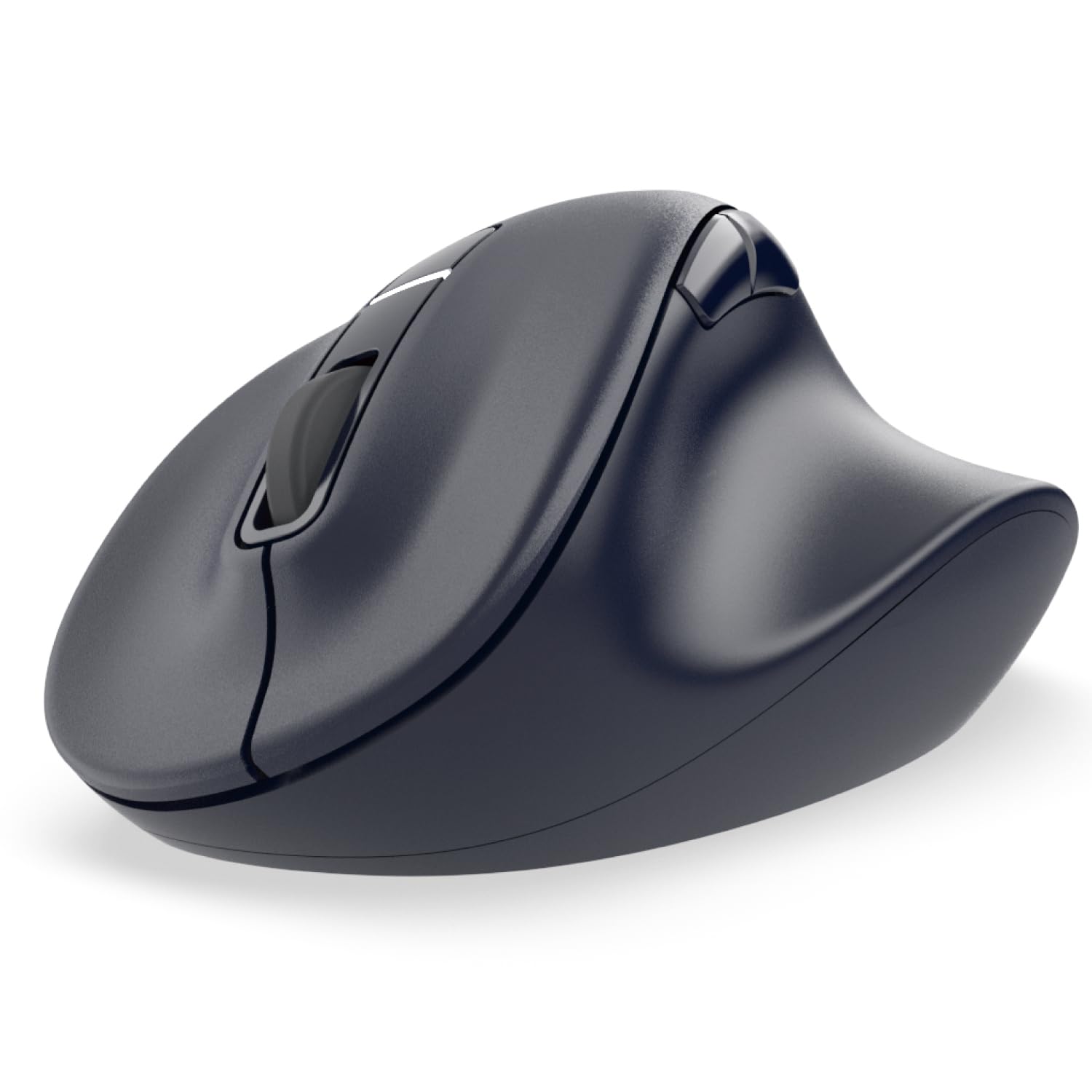
👉 有線マウスを見る
まとめ
マウスの寿命は、だいたい3〜5年。
こんな症状が出てきたら、そろそろかもしれません。
- クリックが反応しにくい
- 勝手にダブルクリックになる
- カーソルが飛ぶ・カクつく
- ホイールが効かない
ただ、センサーの掃除や電池交換であっさり直ることもあります。
まずは簡単な確認から試してみてください。
それでも改善しない場合は、
早めの買い替えを検討しましょう。
毎日いちばん握っている道具ですから、
快適なほうがいいですからね。

コメント