はじめに
モニターを使っていて、こんなことありませんか?
- なんとなく画面が暗くなった気がする
- 色味が前と違う、黄ばんで見える
- ときどき画面がちらつく
実はそれ、モニターの寿命が近づいているサインかもしれません。
マウスやキーボードと違って、モニターは10年近く使えてしまうことも多いので、
「いつ替えるものなのか」を考える機会がないんですよね。
この記事では
✔ モニターの寿命の目安
✔ 壊れる前のサイン
✔ 長持ちさせるコツ
✔ 買い替えのタイミング
を初心者向けにわかりやすくまとめました。
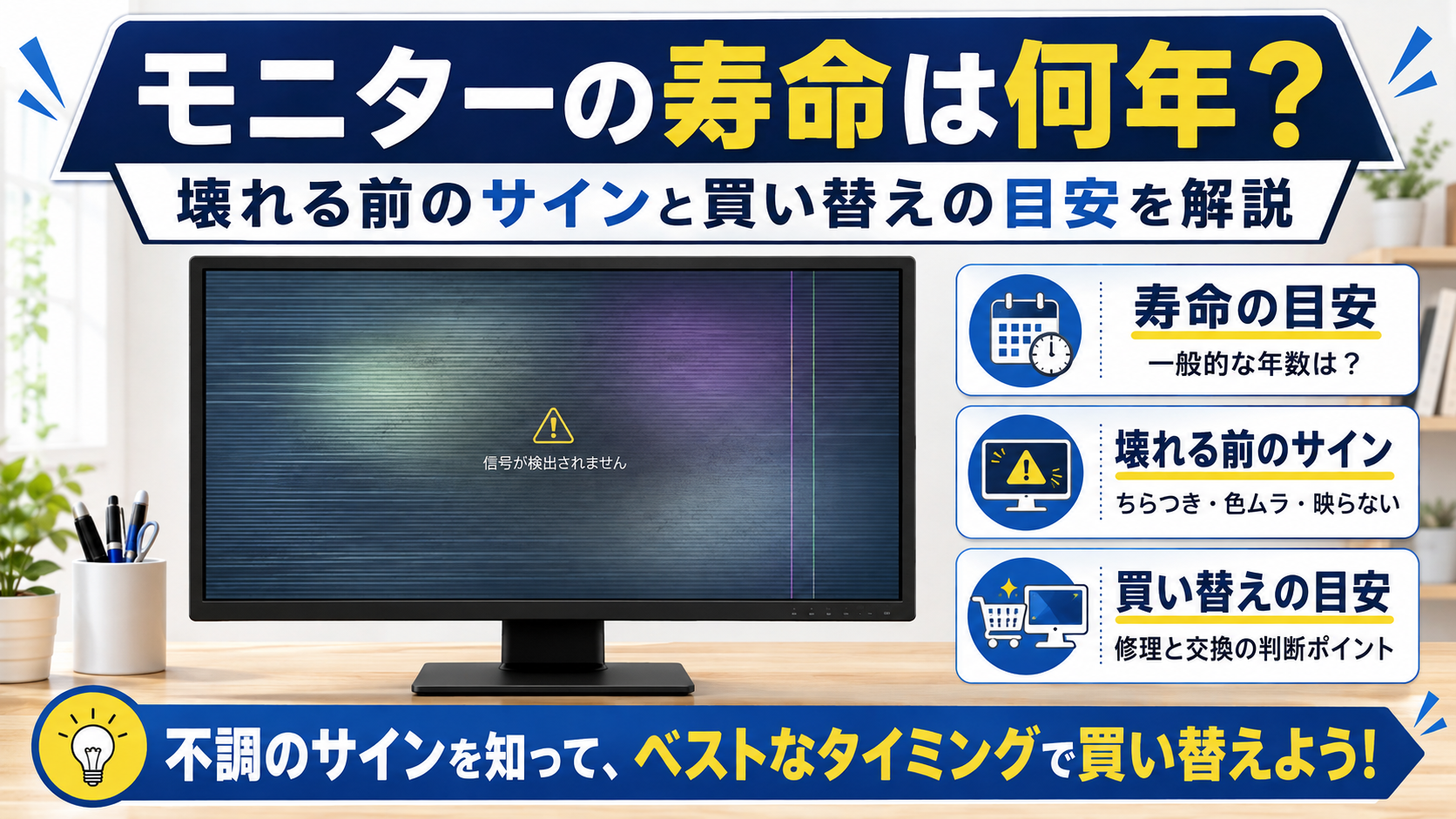
モニターの寿命は何年?
モニターの寿命は「年数」より「使った時間」で考えます。
目安はおよそ1万5000〜3万時間と言われています。
時間で言われてもピンとこないですよね。
使い方ごとに年数へ直すと、だいたいこうなります。
| 使い方 | 1日の使用時間 | 寿命の目安 |
|---|---|---|
| 仕事でがっつり | 約8時間 | 約5〜10年 |
| 帰宅後に数時間 | 約4時間 | 約10年〜 |
| 週末だけ | 約1〜2時間 | かなり長持ち |
在宅ワークで毎日8時間使う人と、週末しか使わない人とでは、
同じモニターでも寿命が何年も変わってくるわけです。
なぜ「時間」で数えるの?
モニターの中でいちばん先に弱るのが、
画面を後ろから照らしているバックライトだからです。
バックライトは点灯している時間ぶんだけ確実に劣化していきます。
つまり実質、バックライトの寿命=モニターの寿命なんです。
だから「買ってから何年」ではなく「何時間点けていたか」が効いてきます。
寿命が縮みやすい使い方
- 明るさを常に最大にしている
- 使っていない時間もつけっぱなし
- 直射日光の当たる場所に置いている
- 背面の通気口をふさいでいる
共通するキーワードは「明るさ」と「熱」です。
明るくするほどバックライトの負担は増えますし、
熱がこもる環境は内部の部品全体を傷めます。
モニターが壊れる前のサイン
モニターも、ある日突然真っ暗になるというより、
じわじわ調子が悪くなっていくことがほとんどです。
画面が前より暗い
バックライト劣化の典型的なサインです。
毎日見ていると気づきにくいのですが、
明るさ設定を上げても物足りなく感じたら、だいぶ進んでいます。
色味がおかしい・黄ばんで見える
白い画面がなんとなく黄色っぽい、赤っぽい。
これもバックライトや内部部品の劣化で起こります。
スマホで白い画面を表示して並べてみると、
違いがはっきり分かりますよ。
画面がちらつく
一瞬暗くなる、細かく明滅する、といった症状です。
ただし、ちらつきはケーブルの劣化や接触不良でも起こるので、
すぐに寿命と決めつけないのがポイントです。
まずはケーブルを挿し直してみてください。
電源が勝手に切れる・入り直す
使っている途中で画面がふっと消えて、しばらくすると戻る。
この繰り返しは電源まわりの部品が弱っているサインです。
放っておくと、そのうち電源が入らなくなるパターンが多いので、
このサインが出たら買い替えの準備を始めたほうが安心です。
残像が消えない
同じ画面を長時間映していると、
表示を切り替えても前の画面がうっすら残ることがあります。
一時的な残像なら、モニターをしばらく休ませると消えます。
休ませても残るようになってきたら、パネルの劣化が進んでいるサインです。
その前に、寿命じゃないかも?
症状が当てはまっても、寿命じゃないことは意外とあります。
買い替える前に、この3つを確認してみてください。
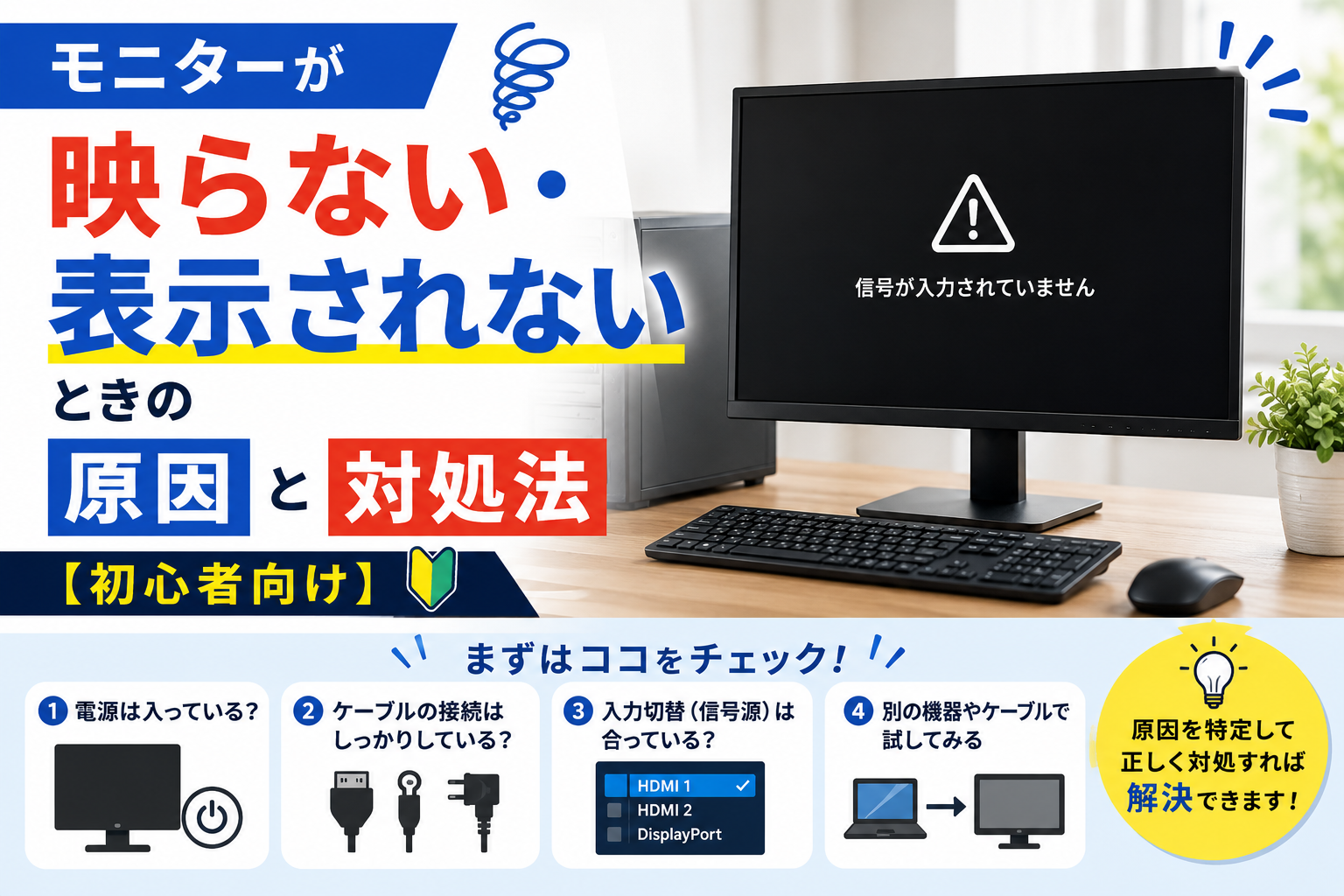
- ケーブルを別のものに替えてみる(ちらつき・映らないの定番原因)
- 明るさ設定・省電力設定を確認する(勝手に暗くなる設定が入っていることも)
- 別のパソコンにつないでみる(パソコン側の問題かどうかの切り分け)
特にケーブルの劣化は、モニターの故障とよく間違えられます。
ケーブルなら数百円〜で済むので、先に疑う価値がありますよ。
「そもそも画面が映らない」という状態なら、
こちらの記事で順番に切り分けられます。
モニターを長持ちさせるコツ
明るさを少し下げる
いちばん効果があって、いちばん簡単なのがこれです。
初期設定の明るさは、店頭で目立つように
かなり高めになっていることが多いんです。
少し下げるだけでバックライトの負担が減って、
目の疲れもやわらぎます。一石二鳥ですね。
使わないときは消す
バックライトは点いている時間ぶんだけ劣化します。
席を離れるときはスリープに入るよう設定しておくと、
意識しなくても点灯時間を減らせます。
熱と直射日光を避ける
窓際で直射日光が当たる場所や、
背面の通気口をふさぐような設置は避けてください。
熱は電子部品全般の大敵です。
壁から少し離して置くだけでも違います。
買い替えの目安
次のような状態になったら、買い替えを考えるタイミングです。
- 明るさを上げても画面が暗い
- 色味の違和感が戻らない
- 電源が勝手に切れることが増えた
- ケーブルを替えても症状が変わらない
モニターの修理は部品代と工賃を考えると、
買い替えたほうが安く済むことがほとんどです。
それに、5年も経てばモニター自体が進化しています。
同じ価格帯でも、より大きく、よりきれいな画面が買えるようになっているはずです。
買い替えるときの選び方は、こちらでまとめています。
👉 パソコンモニターの選び方|サイズ・解像度・パネルの違いを初心者向けに解説
まとめ
モニターの寿命はおよそ1万5000〜3万時間。
1日8時間の使用なら、5〜10年くらいが目安です。
こんなサインが出てきたら、そろそろかもしれません。
- 画面が前より暗い
- 色味がおかしい
- 電源が勝手に切れる
ただし、ちらつきや「映らない」はケーブルが原因のことも多いので、
買い替える前にケーブル交換と切り分けを試してみてください。
毎日いちばん長く見ているものだからこそ、
調子の悪い画面を我慢して使い続けるのはもったいないですよ。
コメント