はじめに
パソコンのモニターを見ていて、こんなことはありませんか。
- 画面が白っぽくくすんで見える
- 指紋や皮脂の跡が残っている
- 拭いたのに、かえってムラが増えた
モニターは毎日いちばん長く見ている場所なのに、掃除の機会はいちばん少ない機器かもしれません。
そして厄介なことに、掃除のやり方を間違えると画面が傷みます。
キーボードやマウスと違って、画面の表面はとてもデリケートです。
この記事では
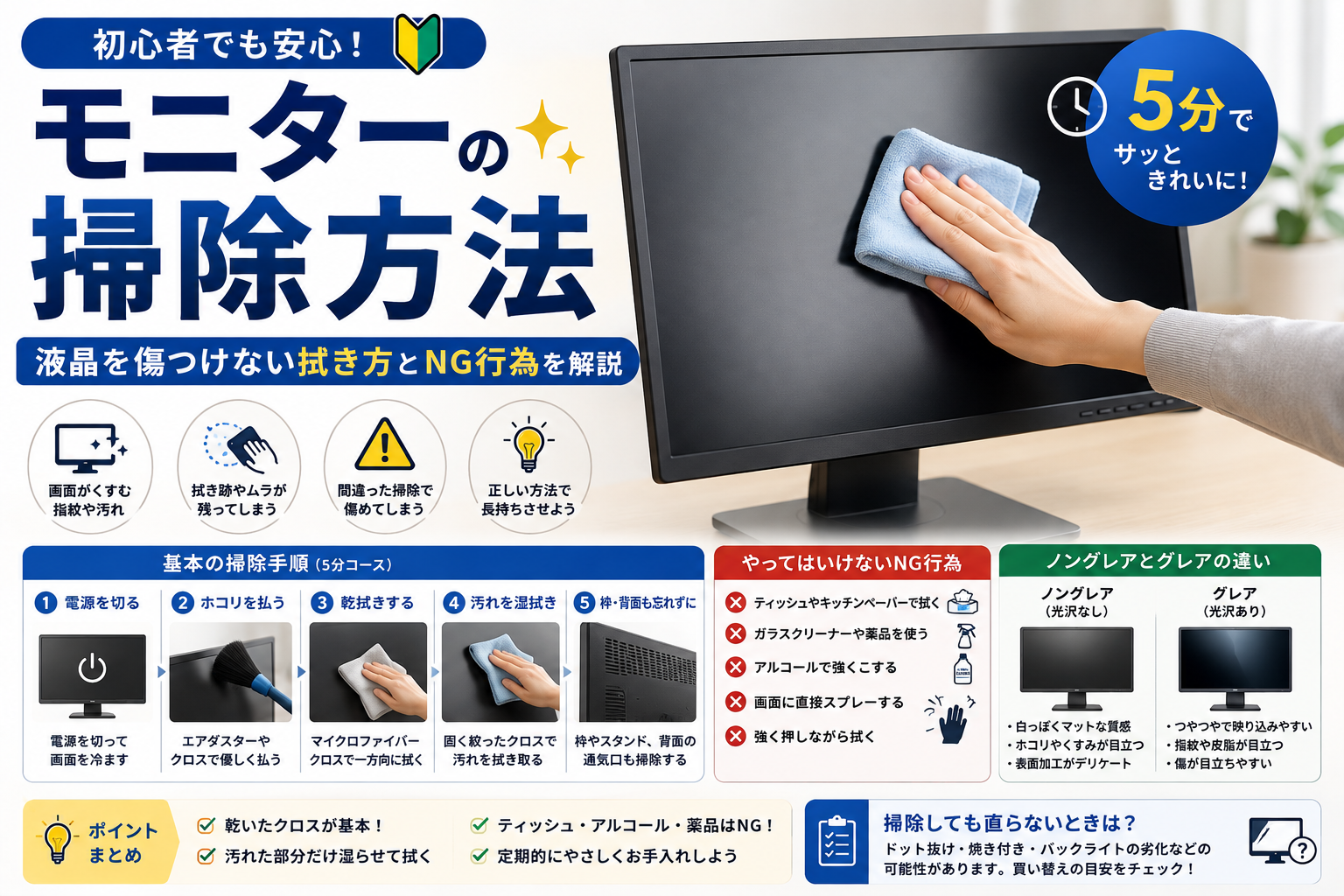
✔ 5分でできる基本の掃除
✔ やってはいけないNG行為
✔ ノングレアとグレアの違い
✔ 掃除でも消えない汚れの見分け方
を、初心者でも安全にできる範囲でまとめました。
掃除の前に、必ずやること
作業の前に、モニターの電源を切ってください。
理由は2つあります。
- 黒い画面のほうが汚れが見える … 明るい画面だと汚れが飛んでしまい、拭き残しに気づけません
- 湿らせた布を使うから … 水で濡らした布を、通電したままの機器に当てるのは避けたいところです
ケーブルを抜くところまでやる必要はありません。
電源ボタンを切るだけで十分です。
用意するもの
特別な道具は要りません。
- マイクロファイバークロス … メガネ拭きでも代用できます。2枚あると便利です
- 水 … 汚れが残ったとき用。水道水で問題ありません
- エアダスターかブロワー … 枠の隙間や背面の通気口用。無くても構いません
クロスが2枚あると、1枚を湿らせ、もう1枚で乾拭きという流れが作れます。
これができると、拭き跡がほとんど残りません。
基本の掃除(5分コース)
順番が大事です。
いきなり拭き始めるのが、いちばんやりがちな失敗になります。
1. まずホコリを払う
ここを飛ばすと画面に傷が入ります。
画面には目に見えない砂ぼこりが乗っています。
その上からクロスで拭くと、砂粒を画面にこすりつけることになります。
クロスを画面に軽く当てて、上から下へ滑らせるだけで大丈夫です。
エアダスターがあれば、少し離して吹き飛ばしてください。
2. 乾いたクロスで拭く
ホコリが落ちたら、乾いたクロスで全体を拭きます。
コツは円を描かずに、一方向に動かすこと。
ぐるぐる回すと拭き跡が残りやすく、汚れも同じ場所を行き来するだけになります。
力は要りません。クロスの重さで拭くくらいの感覚で十分です。
3. 残った汚れだけ、湿らせて拭く
指紋や皮脂は乾拭きでは落ちません。
ここで初めて水の出番になります。
クロスの端を水で湿らせ、しっかり固く絞ってください。
触っても濡れた感じがしないくらいが目安です。
汚れているところだけを狙って拭き、そのあと乾いたクロスで水気を取ります。
画面全体を濡らす必要はありません。
4. 枠・スタンド・背面も忘れずに
画面の周りのフチには、意外とホコリがたまっています。
ここは画面ほど神経質にならなくて大丈夫です。
固く絞った布でひと拭きすれば十分に落ちます。
ついでに背面の通気口も見てください。
ここが詰まると熱がこもり、モニターそのものの寿命に響いてきます。
やってはいけないNG行為
ここがこの記事でいちばん大事なところです。
良かれと思ってやっていることが、画面を傷めていることがあります。
ティッシュやキッチンペーパーで拭く
いちばん多い失敗がこれです。
やわらかそうに見えますが、ティッシュは繊維が粗いのです。
パナソニックも「繊維が粗く、画面を傷つけてしまう」として、使わないよう案内しています。
1回で目立つ傷になるわけではありません。
ただ、繰り返すうちに画面全体が白くくすんできます。
同じ理由で、キッチンペーパー・雑巾・ウェットティッシュも避けてください。
アイ・オー・データは、市販のOAクリーナーやクリーニングペーパーについても、コーティングを傷める恐れがあるとして使用を控えるよう案内しています。
ガラスクリーナーや薬品を使う
ガラスクリーナー、クレンザー、シンナー、ベンジン。
このあたりは、どのメーカーもはっきり「使わないでください」と書いています。
ノングレア(光沢なし)の画面は、表面に映り込みを抑える加工がされています。
これが部分的に傷むと、ムラのような跡になって元に戻りません。
洗剤を使うなら、水で十分に薄めた中性洗剤にしてください。
これはパナソニックもアイ・オー・データも認めている方法です。布に含ませて固く絞り、拭いたあとは乾いた布で水気を取ります。
アルコールは「メーカーによる」ので確認を
ここは調べてみると、メーカーで言っていることが違いました。
- EIZO … アルコールや消毒薬は、光沢の変化・変色・画質の劣化につながるとして使用しないよう案内
- アイ・オー・データ … 消毒用エタノール(濃度70〜75%)なら条件付きで可。ただし頻繁な使用は非推奨で、無水エタノールなど高濃度のものは禁止
つまり「アルコールは絶対NG」とも「使ってよい」とも言い切れません。
どうしても消毒したいときは、お使いのモニターの取扱説明書を確認してください。
メーカーと型番で検索すれば、たいていPDFが公開されています。
普段の汚れ落としが目的なら、水か薄めた中性洗剤で足ります。
わざわざアルコールを使う理由はありません。
画面に直接スプレーする
液が下に垂れて、画面と枠の隙間から内部に入り込みます。
その場では何も起きなくても、あとから表示のおかしさや故障につながります。
洗剤や水は、必ずクロスのほうに含ませてください。
強く押しながら拭く
落ちない汚れがあると、つい力が入ってしまいます。
ですが液晶パネルは圧力に弱い部品です。
強く押すと表示がにじんだり、波打って見えたりすることがあります。
パナソニックの案内も「力を入れずに拭くのが基本」となっています。
ゴシゴシこするのは、汚れ落としとしても効率が悪い方法です。
落ちない汚れは、力ではなく水分でゆるめるのが正解です。
ノングレアとグレアで注意点が違う
同じ「画面」でも、表面の作りによって気をつける点が変わります。
| ノングレア(光沢なし) | グレア(光沢あり) | |
|---|---|---|
| 見た目 | 白っぽくマットな質感 | つやつやして映り込む |
| 付きやすい汚れ | ホコリ、くすみ | 指紋、皮脂 |
| 弱いところ | 表面加工が剥げやすい | 細かい傷が目立ちやすい |
| 掃除のコツ | とにかく優しく。洗剤は避ける | 乾拭きで指紋をこまめに取る |
外付けのパソコン用モニターは、ノングレアが主流です。
一方でノートパソコンやゲーミング向けには、グレアの製品も多くあります。
自分の画面がどちらか分からないときは、電源を切って真っ黒にしてみてください。
自分の顔がはっきり映り込むならグレア、白っぽくぼやけるならノングレアです。
👉 パソコンモニターの選び方|サイズ・解像度・パネルの違いを初心者向けに解説
ノートパソコンの画面はもうひとつ注意
ノートパソコンの場合、掃除以前の問題があります。
画面を閉じたとき、キーボードが画面に触れて跡が付きます。
拭いても落ちない点々とした汚れは、たいていこれが原因です。
防ぐ方法は簡単で、閉じる前に薄い布を1枚はさむだけです。
手垢の付いたキーボードほど、画面に移りやすくなります。
これは困っている人が多いようで、「キーボードカバークロス」という専用品も売られています。
はさむ布とクリーニングクロスを兼ねたもので、サンワサプライなどが出しています。手持ちのメガネ拭きで代用しても構いません。
👉 キーボードの掃除方法|初心者でも安全にできる手入れとNG行為を解説
掃除しても直らないときは
汚れに見えて、実は汚れではないものがあります。
- 小さな点が1つだけ光らない、または光りっぱなし … ドット抜け。掃除では直りません
- 画面の一部が黄ばむ、暗くなる … バックライトの劣化です
- 前に表示していた画面がうっすら残る … 残像。しばらく別の画面を映すと消えることが多いです
拭いても位置が変わらない汚れは、画面の内側で起きていることです。
外から拭いても届きません。
👉 モニターの寿命は何年?壊れる前のサインと買い替えの目安を解説
👉 モニターが映らない・表示されないときの原因と対処法【初心者向け】
どのくらいの頻度でやればいい?
神経質になる必要はありません。
- 週1回 … 乾いたクロスでさっと拭く
- 月1回 … 湿らせたクロスで指紋を落とし、枠と通気口も掃除
拭く回数が多いほどいい、というものでもありません。
拭くたびに表面はわずかに削れていくので、汚れたら拭くくらいの感覚で十分です。
まとめ
モニターの掃除は、この順番なら5分で終わります。
- 電源を切って、冷ましてから
- まずホコリを払う(傷の予防)
- 乾いたクロスで一方向に拭く
- 残った汚れだけ、固く絞ったクロスで
- 枠と背面の通気口も忘れずに
覚えて帰っていただきたいのは、ティッシュとアルコールを使わないという一点です。
この2つを避けるだけで、画面はきれいなまま長く使えます。
くすんできたと感じている方は、一度クロスで拭いてみてください。思っていたより明るく見えるはずです。
関連記事
👉 キーボードの掃除方法|初心者でも安全にできる手入れとNG行為を解説
👉 マウスの掃除方法|カーソルが飛ぶ・ベタつくときの手入れとNG行為
👉 モニターの寿命は何年?壊れる前のサインと買い替えの目安を解説
コメント