はじめに
無線のマウスやキーボードを買おうとすると、2つの方式が出てきます。
- USBレシーバー式(小さな受信機をパソコンに挿す)
- Bluetooth(受信機を使わず直接つなぐ)
どちらも「無線」なので、違いが分かりにくいところです。
ですがこの2つは、そもそも仕組みが違います。
仕組みが分かると、使い勝手の差にも説明がつきます。
この記事では
✔ 仕組みの違い
✔ パソコンの起動前に使えるか
✔ USBポートを使うかどうか
✔ レシーバーをなくしたらどうなるか
✔ どちらを選べばいいか
をまとめました。
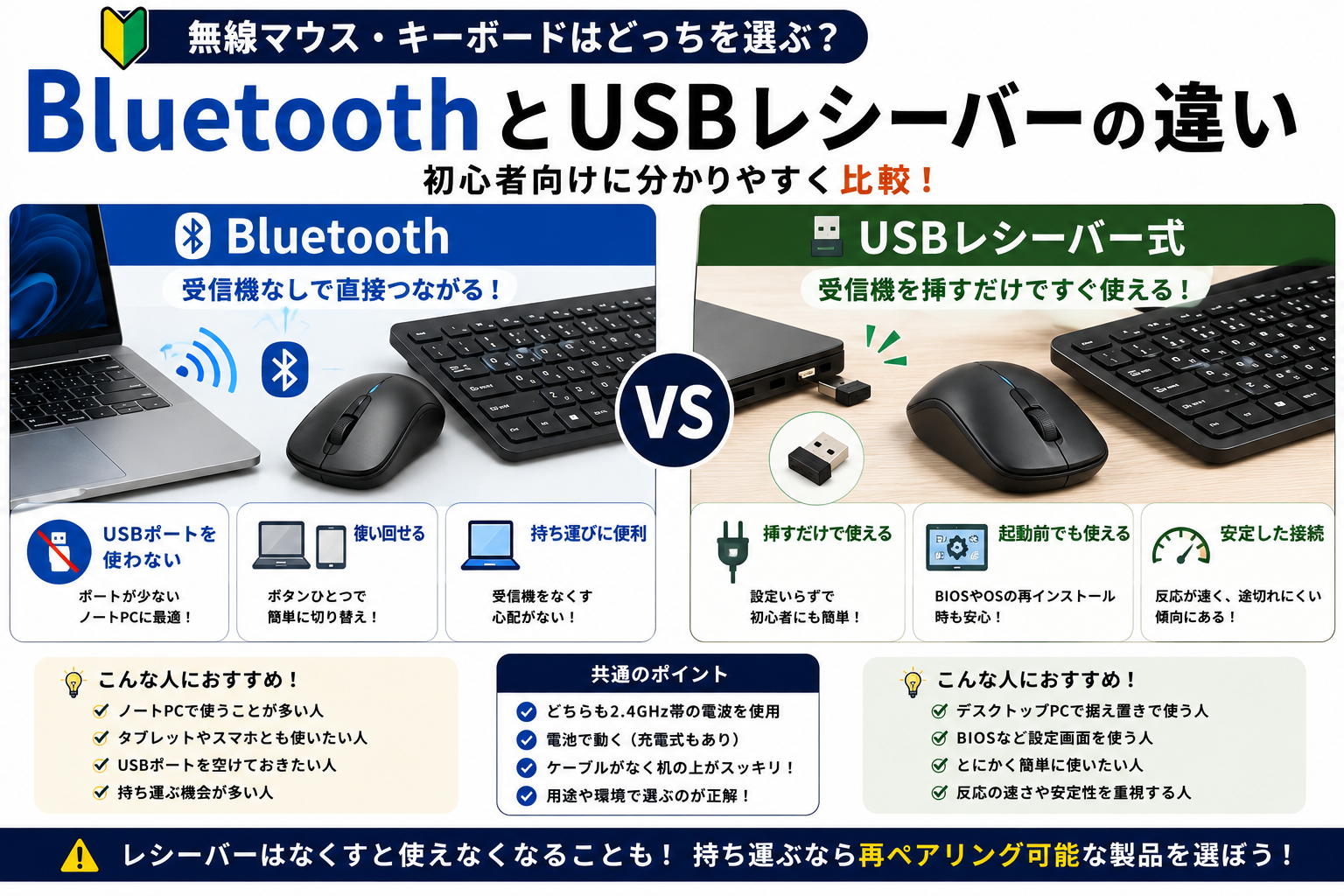
仕組みがまったく違います
USBレシーバー式は「有線のふり」をしている
レシーバーとマウスは、買った時点ですでにペアになっています。
工場で組み合わせが決められていて、電波のやり取りは2つの機器だけで完結します。
パソコンから見ると、そこにあるのはUSBポートに挿さった機器でしかありません。
無線でつながっていることを、パソコンは知らないままです。
つまりパソコンにとっては、有線のマウスをつないでいるのと同じということになります。
Bluetoothはパソコン側が仕事をしている
Bluetoothには専用の受信機がありません。
パソコンに内蔵された機能と、OS(WindowsやmacOS)のソフトウェアが通信を担当します。
接続の手順が複雑なので、その処理をOSが引き受けていると考えてください。
この「OSに頼っている」という点が、次に説明する差を生みます。
パソコンの起動前に使えるかどうか
ここが実用上、いちばん大きな違いです。
パソコンには、OSが立ち上がる前に操作する画面があります。
BIOS(バイオス)やUEFIと呼ばれる、パソコン本体の設定画面です。
また、Windowsを再インストールするときも、OSが動く前の状態で操作が必要になります。
この場面で、Bluetoothのキーボードは基本的に使えません。
通信を担当するOSが、まだ起動していないからです。
一方でUSBレシーバー式は問題なく動きます。
先ほど書いたとおり、パソコンからはただのUSB機器に見えているためです。
自作パソコンを使う方や、設定画面をいじる機会がある方は、キーボードだけはレシーバー式か有線にしておくと安心です。
ふだんネットや書類仕事に使うだけなら、気にする必要はありません。
USBポートを使うかどうか
レシーバー式はUSBポートを1つ占有します。
ポートが2つしかないノートパソコンだと、これは地味に痛いところです。
マウスとキーボードで別々のレシーバーが要る製品なら、2つ埋まります。
Bluetoothならポートを1つも使いません。
ポートが少ないノートパソコンとは相性がいいということになります。
どうしてもポートが足りないなら、増やす方法もあります。
複数の機器で使い回せるか
パソコンとタブレット、両方で同じキーボードを使いたい場合です。
これはBluetoothのほうが得意です。
複数の機器を登録しておいて、ボタンひとつで切り替えられる製品が多くあります。
レシーバー式でも、レシーバーを挿し替えれば別のパソコンで使えます。
ただしその都度、抜き差しする手間がかかります。
そもそもタブレットやスマートフォンには、レシーバーを挿す場所がないことがほとんどです。
レシーバーをなくしたらどうなる?
些細なことに見えて、実はここがいちばん困る場面かもしれません。
レシーバーは数センチの小さな部品で、持ち運ぶうちに紛失しやすいものです。
一般的なレシーバーは、代わりが効きません
工場でペアが決められている以上、別のレシーバーを買ってきても使えません。
形が同じでも動かないのです。
この場合は、マウスやキーボードごと買い替えることになります。
後からペアを組み直せる規格もあります
ロジクールにはUnifying(ユニファイング)とLogi Bolt(ロジボルト)という規格があります。
これらは専用のソフトを使って、後から自由にペアを組み直せます。
1つのレシーバーに複数の機器をまとめることもできるので、ポートの節約にもなります。
ただし注意点があります。
UnifyingとLogi Boltは見た目が似ていますが、互換性がありません。取り違えると動きません。
持ち運ぶ機会が多いなら、こうしたあとから組み直せる規格を選んでおくと、紛失しても復旧できます。
まとめて比較
| USBレシーバー式 | Bluetooth | |
|---|---|---|
| 接続の手間 | 挿すだけ | ペアリング設定が必要 |
| USBポート | 1つ使う | 使わない |
| 起動前・BIOS | 使える | 基本的に使えない |
| 複数機器の切り替え | 挿し替えが必要 | 得意 |
| タブレット・スマホ | つなげないことが多い | つながる |
| 紛失のリスク | レシーバーをなくす | なし |
どちらを選べばいい?
| こういう人 | 向いているのは |
|---|---|
| とにかく簡単に使いたい | レシーバー式 |
| デスクトップPCで据え置き | レシーバー式 |
| BIOSを触る機会がある | レシーバー式 |
| USBポートが少ないノートPC | Bluetooth |
| タブレットとも共用したい | Bluetooth |
| 持ち歩きが多い | Bluetooth |
迷ったときの目安はこうなります。
初めての無線ならレシーバー式、ポートを空けたいならBluetooth。
なお、両方に対応した製品もあります。
普段はBluetooth、いざというときはレシーバー、という使い分けができるので、迷うならこちらも選択肢になります。
よくある疑問
反応の速さに差はある?
一般的にはレシーバー式のほうが有利とされています。
ただし、ネットを見る、文書を書くといった作業で差を感じることはまずありません。
反応速度を気にするのは、対戦型のゲームをする場合くらいです。
電波の干渉は起きる?
どちらも起こりえます。
2つの方式は同じ2.4GHz帯という電波を使っているためです。
Wi-Fiや電子レンジもこの帯域を使うので、「レシーバー式なら干渉しない」ということはありません。
カーソルが飛ぶ、入力が途切れるといった症状が出たら、レシーバーを本体から離す(延長ケーブルやUSBハブを使う)と改善することがあります。
つながらなくなったときは?
方式によって、確認する場所が変わります。
くわしい手順はこちらにまとめています。
まとめ
- レシーバー式はパソコンから有線と同じに見える。だから挿すだけで動く
- BluetoothはOSが通信を担当する。だから起動前は使えない
- ポートを使うのがレシーバー式、使わないのがBluetooth
- 複数機器で使い回すならBluetooth
- レシーバーはなくすと代わりが効かないことが多い
どちらが優れているという話ではありません。
使う場所と、つなぐ相手で決まります。
据え置きで使うならレシーバー式、持ち歩くならBluetooth。
この基準で選べば、大きく外すことはないと思います。
関連記事
👉 パソコン用マウスの選び方|有線・無線どっちがいい?初心者向けに解説
👉 パソコン用キーボードの選び方|有線・無線・打ちやすさの違いを初心者向けに解説
👉 マウスが反応しない・動かないときの原因と対処法【初心者向け】
👉 キーボードが反応しない・打てないときの原因と対処法【初心者向け】
👉 USBハブの選び方|初心者が失敗しないポイントを分かりやすく解説
👉 キーボードの種類をわかりやすく解説|配列やサイズの違いと選び方
コメント