はじめに
マウスを買い替えようとして、
商品ページに「BlueLED」「IR LED」「レーザー」と書いてあって、
手が止まったことはありませんか?
見た目はどれも同じマウスなのに、
値段も呼び名もバラバラです。
この記事では、
マウスにどんな種類があるのかを、2つの軸で整理します。
✔ 読み取り方式(裏で光っているもの)の違い
✔ 感度が高いほど良いとは限らない理由
✔ 形の違いと、向いている人
✔ 用途から選ぶときの目安
専門用語は、そのつど言い換えていきます。
マウスの「種類」には2つの見方がある
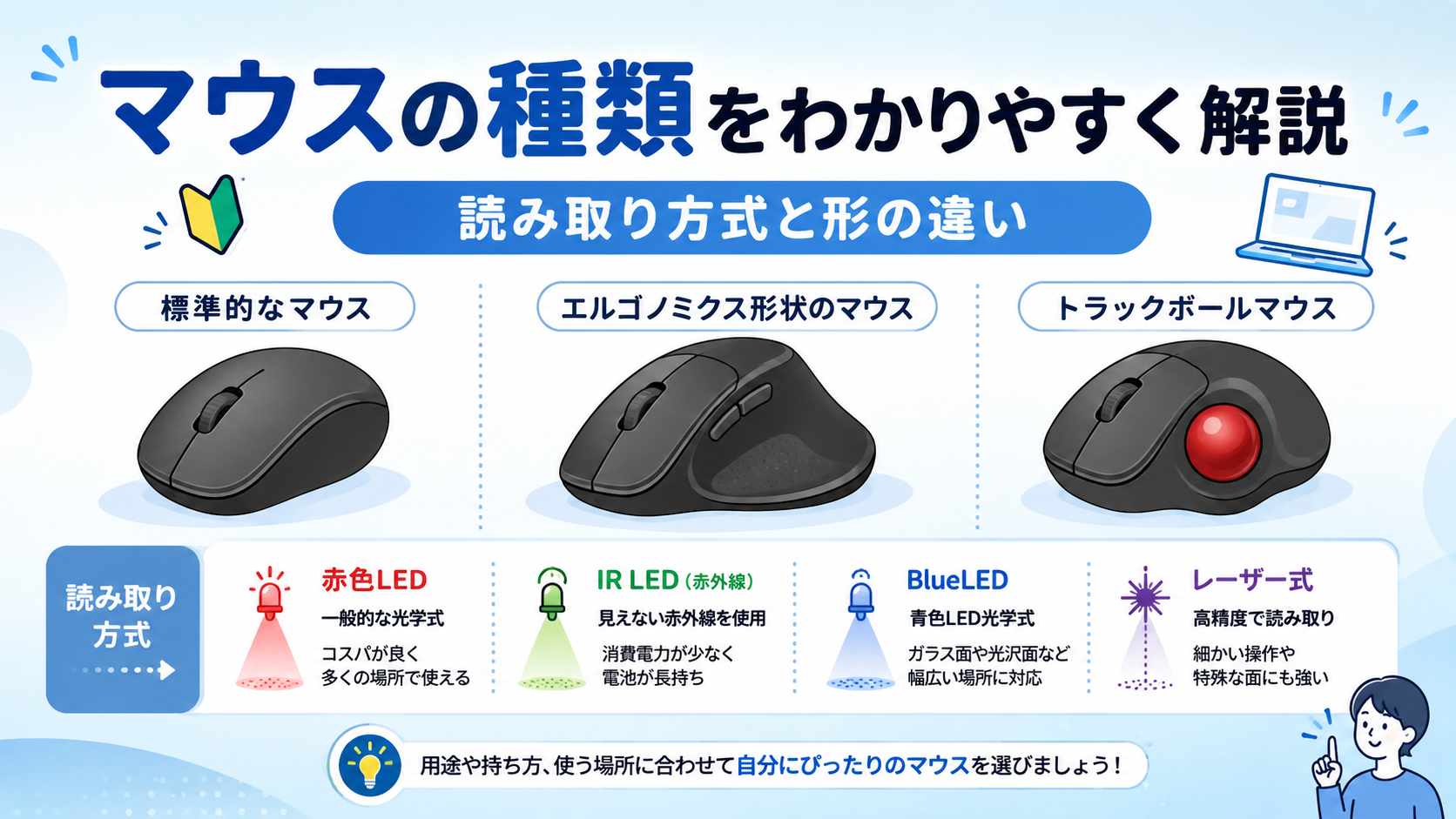
マウスの分け方は、大きく3つあります。
- つなぎ方で分ける(有線・USBレシーバー無線・Bluetooth)
- 読み取り方式で分ける(光学式・BlueLED・レーザーなど)
- 形で分ける(標準・エルゴノミクス・トラックボール)
このうちつなぎ方については、別の記事で詳しく書いています。
迷いやすいところなので、こちらを先に読んでも構いません。
→ パソコン用マウスの選び方|有線・無線どっちがいい?
→ BluetoothとUSBレシーバーの違い|どっちを選ぶ?
ここから先は、残りの2つ、「読み取り方式」と「形」の話をします。
読み取り方式の違い|マウスの裏で光っているもの
マウスを裏返すと、小さな光が見えます。
あれは机の表面に光を当てて、
そのはね返りから「どれだけ動いたか」を読み取っているのです。
使う光の種類が違うと、
得意な机と苦手な机が変わります。
光学式(赤色LED)
赤いLEDを使う、いちばん普及している方式です。
安いマウスの多くがこれにあたります。
ただし光沢のある面や透明な面は苦手です。
ガラスのテーブルの上では、うまく動かないことがあります。
IR LED(赤外線)
目に見えない赤外線を使う方式です。
いちばんの特徴は、消費電力が小さく、電池が長持ちすること。
電池が1本で済むモデルもあるので、そのぶん本体が軽くなります。
持ち歩く人に向いている反面、
読み取りの感度そのものは高くありません。
BlueLED(青色LED)
青いLEDを使う方式です。
赤色より光の波長が短いぶん、
小さな凹凸やホコリにも光が反射します。
そのため布やカーペットの上でも動きます。
感度が高いわりに価格が安く、
いま多くのマウスが採用している方式です。
レーザー式
目に見えないレーザー光を使います。
LED系が苦手とする光沢のある面でも読み取れるのが強みです。
ただし弱点もあります。
マウスを持ち上げたときにポインターが動いてしまう距離が長いため、
細かい操作の正確さでは光学式に劣るといわれています。
ボール式(今はほぼ見かけません)
マウスの裏のボールが転がることで動きを読み取る、昔ながらの方式です。
ボールが汚れると動きが悪くなるため、
現在はほとんど作られていません。
中古で見かけても、あえて選ぶ理由はないと思います。
まとめ比較表
エレコムは自社サイトで、読み取り性能を6段階の目安として公開しています。
分かりやすいので、それを借りて並べてみます。
| 方式 | 読み取り性能の目安 | 特徴 |
|---|---|---|
| 光学式(赤色LED) | ★★★ | いちばん普及。安い。光沢・透明な面が苦手 |
| IR LED | ★★★ | 消費電力が小さく、電池が長持ち |
| BlueLED | ★★★★ | 小さな凹凸も拾う。布やカーペットにも強い |
| レーザー式 | ★★★★★ | 光沢面も読める。ただし細かい正確さは劣る |
| 強化版(各社独自) | ★★★★★★ | ほぼ場所を選ばない。そのぶん高価 |
※ 星の数はエレコムの分類による目安です。
呼び名や段階の付け方はメーカーによって違います。
他社の製品と直接くらべるためのものではありません。
感度が高いほど良い、ではありません
表を見ると、星が多いものを選びたくなりますよね。
ですが、ここが落とし穴です。
星が表しているのは「どんな面でも読み取れるか」であって、
操作の正確さや使い心地ではありません。
実際、レーザー式は感度こそ高いものの、
細かい操作の正確さでは光学式に劣るとされています。
感度と正確さは、必ずしも一致しないのです。
見るべきなのは「自分の机」
選ぶ基準は、性能の高さではなく使う場所です。
- 木の机、事務机、マウスパッドの上 → 光学式で十分
- 布のマットやカーペットの上 → BlueLEDが安心
- ガラスや、つやのある天板 → レーザー式や強化版を検討
- 持ち歩きが多く、電池を替えたくない → IR LED
つまり普通の机で使うなら、いちばん安い光学式で足りてしまうということです。
高い方式にお金を払う意味があるのは、机が特殊なときだけです。
マウスパッドという解決策もあります
ガラス机で困っている場合、
高いマウスに買い替える前にできることがあります。
マウスパッドを1枚敷けば、机の素材は関係なくなります。
数百円で済むので、先に試す価値があります。
形の違い|持ち方が変わると疲れ方も変わる
読み取り方式が「机との相性」の話だとすると、
形は「手との相性」の話です。
標準的な形
左右のクリックとホイールがある、いちばん見慣れた形です。
迷ったらこれで問題ありません。
安く、どこでも手に入り、使い方に説明がいらないのが最大の強みです。
エルゴノミクス形状
「エルゴノミクス」は、人間の体に合わせた設計という意味です。
手を自然に置いた形にフィットするよう作られていて、
長時間の作業で手の負担を減らすことを狙っています。
一日中パソコンを使う人ほど効いてくる部分です。
ただし手の大きさに合わないと逆効果なので、
サイズ表記は必ず見てください。
👉 エルゴノミクス形状のマウスを見る


整形外科医と共同開発された「EX-G」というシリーズです。
読み取り方式はBlueLEDで、静音スイッチと抗菌加工が付いています。
Amazonのページで有線・無線2.4GHz・Bluetoothと、MサイズかLサイズかを選べます。
1台で切り替わるわけではないので、買うときに決めておいてください。
トラックボール
本体の上についたボールを指で転がして、
ポインターを動かすタイプです。
いちばんの違いは、マウス本体を動かさないこと。
腕を動かさずに済むので、狭い机でも使えます。
操作するのがどの指かで、さらに3つに分かれます。
- 親指操作タイプ — クリックの位置が普通のマウスと同じで、いちばん移行しやすい
- 人差し指操作タイプ — ボタン配置が変わるので慣れが必要。細かい操作はしやすい
- 人差し指・中指操作タイプ — 大きなボールを2本の指で支える
気になる点もあります。
価格が高めで、だいたい5,000〜7,000円あたりから。
普通のマウスが1,000〜3,000円で買えることを考えると、けっこうな差です。
それに慣れるまで時間がかかります。
最初の数日は、かえって操作しにくく感じるかもしれません。
👉 「机が狭い」「手首がつらい」という悩みがある人向けと考えると、判断しやすいと思います。
とくに困っていないなら、無理に移る必要はありません。
👉 親指で操作するトラックボールを見る
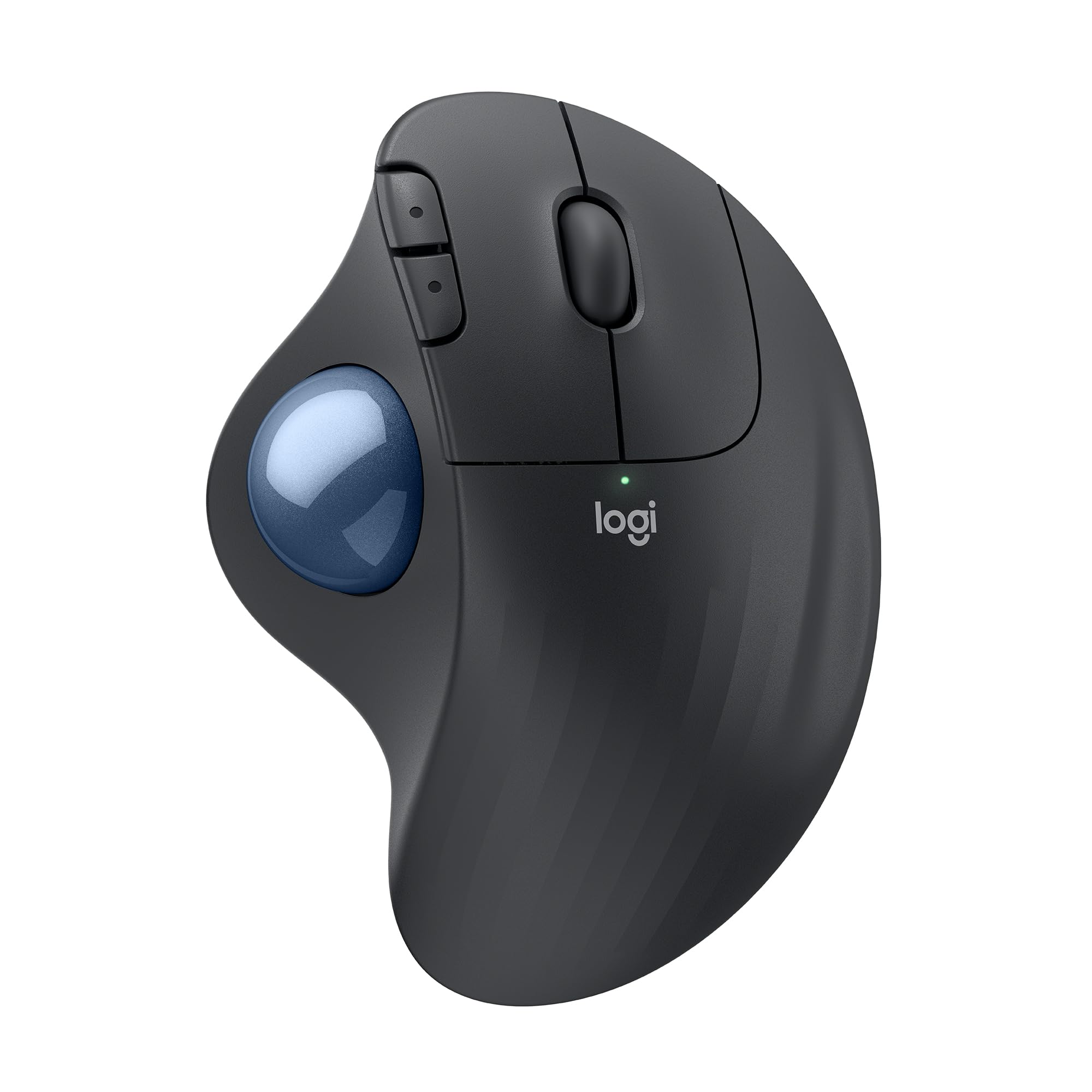
上に挙げた3タイプのうち、いちばん移行しやすい親指操作タイプです。
クリックの位置が普通のマウスと同じなので、最初の戸惑いが小さくて済みます。
単三電池1本で最長18か月もつので、
充電を気にせず使えるのも扱いやすいところです。
サイズも選べます
見落としがちですが、同じ形でもサイズ展開があることが多いです。
SからXLまで用意しているメーカーもあります。
選ぶ目安を出しているメーカーもあります。
たとえばエレコムは、中指の先端から手のひらの下までが165〜180mmならMサイズという書き方をしています。
定規があれば1分で測れます。
今使っているマウスがしっくりこない人は、
一度測ってみると原因がはっきりするかもしれません。
手が小さいのに大きいマウスを使うと、
指を伸ばしてクリックすることになり、じわじわ疲れます。
読み取り方式より、こちらのほうが体感に響くかもしれません。
用途から選ぶときの目安
ここまでの話を、使う場面ごとにまとめます。
| こんな人 | おすすめの組み合わせ |
|---|---|
| とりあえず普通に使いたい | 標準的な形+光学式かBlueLED |
| 一日中パソコンを使う | エルゴノミクス形状+自分の手に合うサイズ |
| 持ち歩きが多い | 小さめ+IR LED(電池が長持ち) |
| 静かな場所で使う | 静音スイッチのモデル |
| 机が狭い・手首がつらい | トラックボール |
| ガラスの机で使う | レーザー式、またはマウスパッドを敷く |
ゲームをする場合は、ここに反応の速さやボタン数という条件が加わります。
ただ、事務作業やネットの利用が中心なら、そこまで気にしなくて大丈夫です。
カーソルの動く速さが気になる場合は、
マウスを買い替えなくても設定で変えられることがあります。
→ マウスのDPIとは?初心者向けにわかりやすく解説
まとめ
マウスの種類は、覚えることが多そうに見えて、
判断はシンプルです。
- 読み取り方式は使う机で決める。普通の机なら光学式で十分
- 感度の高さ=良いマウス、ではない。レーザーは正確さで劣る面がある
- 形は手との相性。長時間使うならエルゴノミクス形状
- トラックボールは、机の狭さや手首の負担で困っている人向け
- 方式よりサイズが手に合っているかのほうが、疲れ方に効くこともある
迷ったときは、いま使っているマウスで何が不満なのかから考えてみてください。
不満がないなら、同じような1台を選ぶのがいちばん失敗しません。

コメント