はじめに
パソコンを使っていて、こんなことはありませんか。
- 買い替えたら、前より文字が小さくなった
- 目を細めないと読めない
- 夕方になると目の奥が重くなる
どれも設定と環境で、かなり改善できます。
ただしやってはいけない直し方が1つあります。
そこから先に説明させてください。
この記事では
✔ 文字を大きくする3つの方法
✔ 目が疲れる本当の原因
✔ 画面の距離と高さの目安
✔ ブルーライトカットは効くのか
✔ それでも駄目なときの考え方
をまとめました。
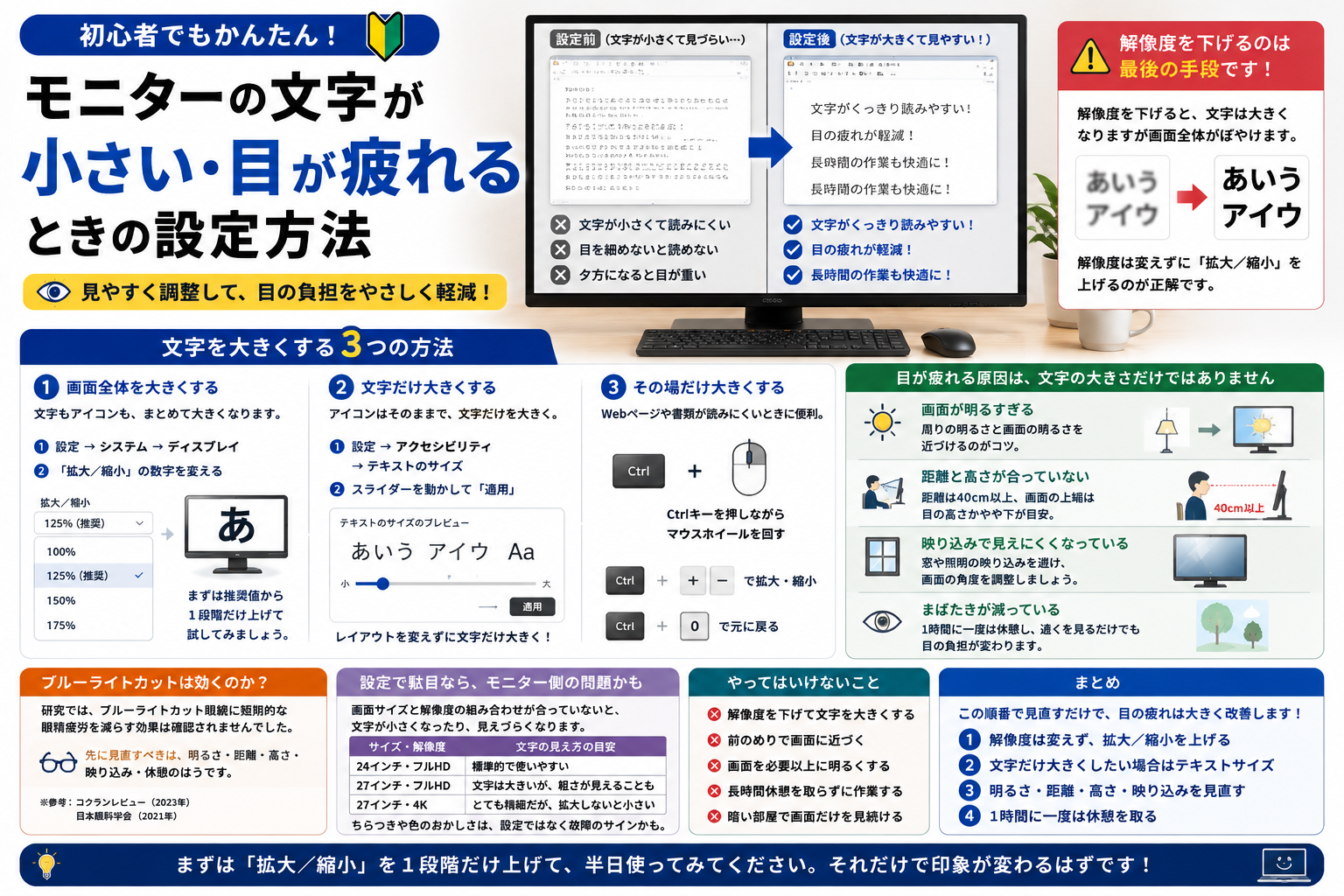
解像度を下げるのは、最後の手段です
文字を大きくしたいとき、解像度の設定をいじってしまう方が多くいます。
たしかに文字は大きくなります。
ですが同時に、画面全体がぼやけます。
モニターには「このドット数で表示すると、いちばんきれいに映る」という決まった解像度があります。
そこから外すと、無理に引き伸ばした表示になってしまうのです。
文字を大きくしたいだけなら、解像度は変えずに「拡大/縮小」を上げるのが正解です。
これなら文字の輪郭がぼやけません。
文字を大きくする3つの方法
目的によって使い分けます。
ここではWindows 11の画面で説明します。
1. 画面全体を大きくする
いちばん基本の方法です。文字もアイコンもボタンも、まとめて大きくなります。
- 「設定」→「システム」→「ディスプレイ」
- 「拡大/縮小」の数字を変える
25%刻みで選べます。
「(推奨)」と付いている値が、そのモニターに合わせた標準です。
まずは推奨値から1段階だけ上げてみてください。
いきなり大きくすると、今度は情報量が減って作業しにくくなります。
2. 文字だけ大きくする
「アイコンは今のままでいい。文字だけ読みやすくしたい」という場合はこちらです。
- 「設定」→「アクセシビリティ」→「テキストのサイズ」
- スライダーを動かして「適用」
画面のレイアウトを変えずに文字だけ大きくできるので、
作業スペースを狭めたくない方にはこちらが向いています。
適用前にプレビューで確認できます。
3. その場だけ大きくする
Webページや書類が読みにくいときは、設定を変えるまでもありません。
- Ctrlキーを押しながらマウスホイールを回す
- キーボードなら Ctrl と「+」/「−」
元に戻すのは Ctrl と「0」 です。
覚えておくと、地味にいちばん出番が多いと思います。
なお、画面の見た目や項目名はWindowsのバージョンによって違います。
見当たらないときは、お使いの機種のマニュアルを確認してみてください。
目が疲れる原因は、文字の大きさだけではありません
文字を大きくしても楽にならない場合、原因は別のところにあります。
画面が明るすぎる
初期設定のままだと、室内には明るすぎることがよくあります。
目安は周りの明るさと画面の明るさが、極端に違わないことです。
白い紙を横に置いて、その白さと画面の白さが近くなるあたりが分かりやすいと思います。
暗い部屋で画面だけが光っている状態は、目に負担がかかります。
逆に画面を暗くしすぎるのも、読みにくくなって疲れます。
距離と高さが合っていない
ここは目安がはっきりしています。
厚生労働省の「情報機器作業における労働衛生管理のためのガイドライン」では、
画面との距離はおおむね40cm以上、画面の上端が目の高さとほぼ同じか、やや下とされています。
ノートパソコンをそのまま机に置くと、画面がかなり下にきます。
首が前に倒れるので、目より先に肩と首が疲れます。
スタンドやモニターアームで高さを変えられます。
👉 ノートPCスタンドは必要?外部モニターと組み合わせる使い方
👉 モニターアームは必要?初心者向けにメリット・注意点を解説
映り込みで見えにくくなっている
窓や照明が画面に映り込むと、無意識に目が頑張ります。
画面の角度を少し変えるだけで消えることが多いです。
窓を背にする配置は避けて、窓と画面が横並びになる向きにすると映り込みにくくなります。
画面の汚れも、光を散らして見えにくさの原因になります。
まばたきが減っている
これは設定では直せません。
画面に集中していると、まばたきの回数が自然に減ります。
目の表面が乾いて、しょぼしょぼする感じになります。
厚生労働省のガイドラインでは、一連続作業時間が1時間を超えないようにし、その間に休止時間を設けることが示されています。連続作業の途中にも、短い小休止を入れることが望ましいとされています。
1時間に一度、遠くを見るだけでも違います。
ブルーライトカットは効くのか
疲れ目といえばブルーライト、という話をよく聞きます。
ここは調べてみると、思っていたのと違いました。
2023年に発表されたコクランレビューという研究のまとめでは、
6カ国17件の試験を検証した結果、ブルーライトカット眼鏡に、短期的な眼精疲労を減らす効果は確認されませんでした。
日本眼科学会も2021年に、子どもへのブルーライトカット眼鏡の処方は推奨しないという提言を出しています。
使ってはいけない、という話ではありません。
ただ「これを付ければ疲れが取れる」という期待は、根拠が薄いということになります。
先に見直すべきは、明るさ・距離・高さ・映り込み・休憩のほうです。
こちらのほうが、はっきり効きます。
なお、Windowsの「夜間モード」で画面を暖色にする機能がありますが、
これは主に寝つきへの影響を考えた機能で、疲れ目対策とは分けて考えるほうがよさそうです。
設定で駄目なら、モニター側の問題かもしれません
そもそも画面サイズと解像度の組み合わせが合っていない可能性があります。
同じフルHDでも、24インチと27インチでは文字の大きさが変わります。
画面が大きいほど、1文字が大きく表示されるためです。
| 組み合わせ | 文字の見え方 |
|---|---|
| 24インチ・フルHD | 標準的。拡大なしで使いやすい |
| 27インチ・フルHD | 文字は大きいが、粗さが見えることも |
| 27インチ・4K | とても精細だが、拡大しないと小さい |
4Kモニターは拡大して使うのが前提だと考えてください。
等倍のままだと、文字は驚くほど小さくなります。
買い替えを考えるなら、こちらもあわせてどうぞ。
また、画面がちらつく、色がおかしいといった症状が出ているなら、設定の問題ではありません。
まとめ
この順番で試すと、たいてい解決します。
- 解像度は変えず、「拡大/縮小」を1段階上げる
- 文字だけ大きくしたいなら「テキストのサイズ」
- 画面の明るさを、部屋の明るさに近づける
- 距離は40cm以上、画面の上端は目の高さかやや下
- 映り込みを消す。1時間に一度は休む
覚えて帰っていただきたいのは、解像度を下げて文字を大きくしないという一点です。
設定は数分で戻せます。
まずは拡大率を1段階だけ変えて、半日使ってみてください。それだけで印象が変わるはずです。
関連記事
👉 パソコンモニターの選び方|サイズ・解像度・パネルの違いを初心者向けに解説
👉 モニターの掃除方法|液晶を傷つけない拭き方とNG行為を解説
👉 モニターアームは必要?初心者向けにメリット・注意点を解説
👉 ノートPCスタンドは必要?外部モニターと組み合わせる使い方を初心者向けに解説
コメント