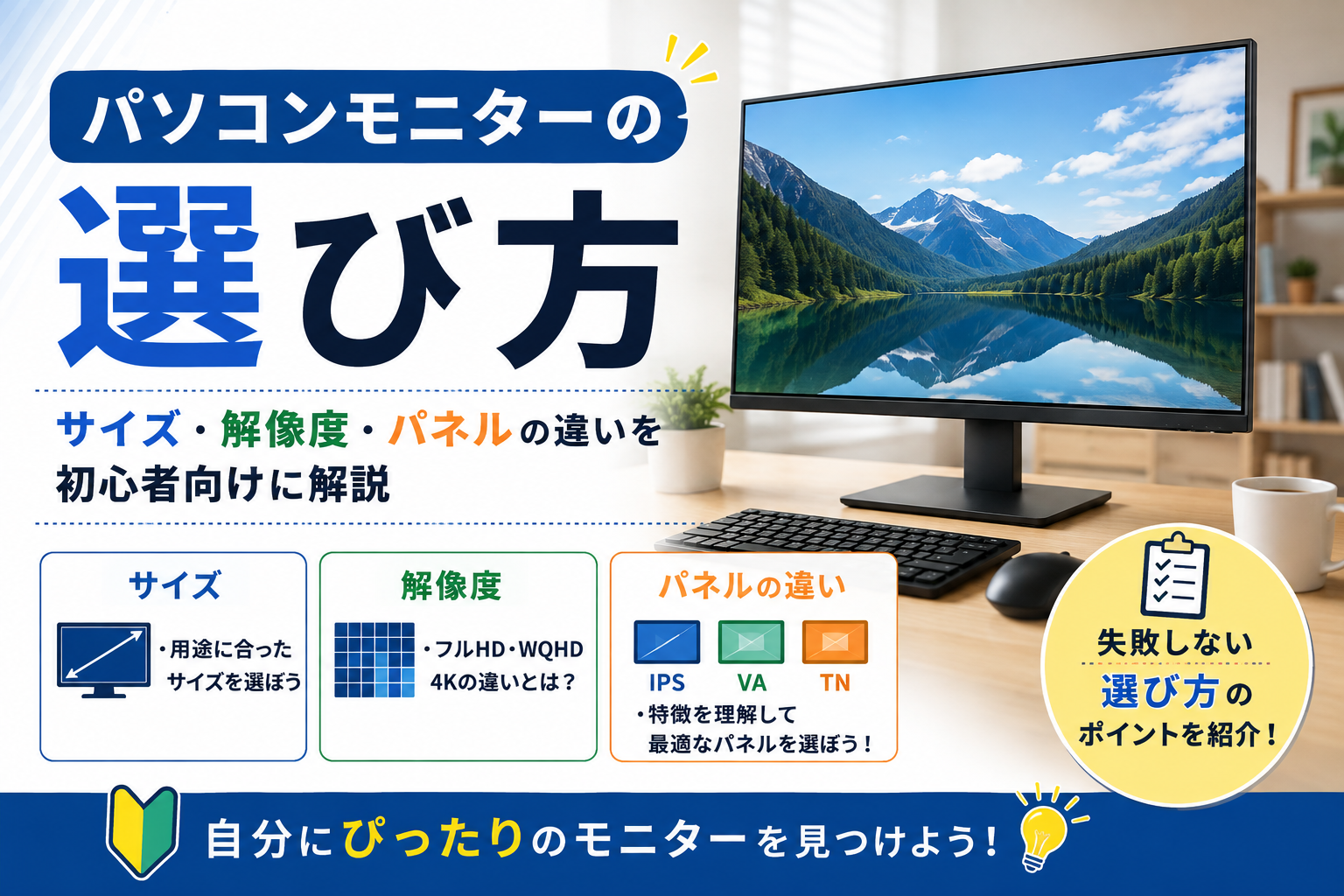
はじめに
パソコン用のモニターを買おうとして、
スペック表の前で止まってしまうことはありませんか。
- 24インチと27インチ、どっちがいいの?
- フルHDと4Kって何が違うの?
- IPSとかVAとか、聞いたことない言葉が出てくる
数字とアルファベットばかりで、正直わかりにくいですよね。
ただ、初心者が押さえるべきポイントはそんなに多くありません。
順番に決めていけば、自然と選ぶモデルは絞れてきます。
この記事では
✔ サイズの決め方
✔ 解像度で変わること
✔ パネルの種類の違い
✔ 買ってから気づきやすい落とし穴
を、決める順番どおりにまとめました。
まず決めるのはサイズ
いちばん最初に決めるのはサイズです。
ここが決まると、選択肢がぐっと減ります。
結論から言うと、
パソコン作業用なら24〜27インチあたりが扱いやすいところです。
| サイズ | 向いている使い方 |
|---|---|
| 21〜23インチ | 机が狭い。文書作成やネットが中心 |
| 24インチ | いちばん無難。迷ったらここ |
| 27インチ | 資料を並べたい。動画や画像を大きく見たい |
| 32インチ以上 | 作業内容が決まっている人向け |
「大きいほうがいいでしょ」と思いますよね。
でも、大きすぎると視線を動かす量が増えて、かえって疲れることがあります。
机の奥行きも一緒に見る
意外と見落とされるのが、置く場所です。
モニターは画面から目までの距離が近すぎると見づらくなります。
机の奥行きが足りないと、27インチを買っても近すぎて持て余す、ということが起きます。
目安としては、こんなイメージです。
- 奥行き50cm前後の机 → 24インチくらいまで
- 奥行き60cm以上の机 → 27インチも置きやすい
買う前に、メジャーで机を測っておくと安心ですよ。
解像度は「文字の大きさ」に効いてくる
次に決めるのが解像度です。
解像度は画面に並ぶ点の数のこと。
数が多いほど、同じ画面にたくさんの情報を細かく表示できるようになります。
| 呼び方 | 特徴 |
|---|---|
| フルHD | いちばん一般的。価格も手頃 |
| WQHD | フルHDより広く使える。27インチと相性が良い |
| 4K | いちばん細かい。写真や動画を扱う人向け |
初心者の方なら、フルHDで十分なことがほとんどです。
ネットや書類作業が中心なら、これで困ることはまずありません。
4Kを選ぶときの注意点
ここが落とし穴になりやすいところです。
解像度が上がると1つ1つの点が小さくなるので、
そのままだと文字が小さくて読みにくくなります。
Windowsの拡大表示(スケーリング)で大きくできますが、
「せっかくの4Kなのに拡大して使う」という、少しもったいない状態になります。
画面の細かさを活かしたいなら、
27インチ以上と組み合わせるのがおすすめです。
パネルの種類(IPS・VA・TN)
スペック表に出てくる「IPS」「VA」「TN」。
これは画面の中身の作り方の違いです。
| 種類 | 特徴 |
|---|---|
| IPS | 斜めから見ても色が変わりにくい。色がきれい |
| VA | 黒がしっかり沈む。映像向き |
| TN | 反応が速い。価格が安い。視野角は狭め |
細かく覚える必要はありません。
迷ったらIPS、と考えて大丈夫です。
正面からまっすぐ見ることが多いパソコン作業では、
色の安定したIPSがいちばん扱いやすいためです。
接続端子は、先にパソコン側を見る
モニターを買う前に、パソコン側の端子を確認してください。
ここを見ずに買うと、
「つなぐ端子が無い」「ケーブルが合わない」ということが起こります。
よく使われるのはこの3つです。
- HDMI … いちばん一般的
- DisplayPort … パソコン向けの端子
- USB-C … ケーブル1本で映像と給電をまとめられることがある
特にノートパソコンだと、
USB-C端子があっても映像出力に対応していないことがあるので注意が必要です。
端子の違いと、対応しているかの見分け方は
こちらでくわしくまとめています。
👉 デュアルモニター環境の作り方|初心者向けに必要なものと接続方法を解説
買ってから気づきやすいポイント
スペック表の目立つところには載っていないけれど、
使い始めてから効いてくる部分です。
高さ調整ができるか
安価なモデルだと、画面の角度しか変えられないことがあります。
画面が低すぎると自然と目線が下がって、首や肩に負担がかかります。
毎日長時間使うなら、高さを変えられるモデルを選んでおくと後がラクです。
高さ調整が付いていないモデルを選ぶ場合や、
後から高さを変えたくなった場合は、モニターアームという手もあります。
👉 モニターアームは必要?初心者向けにメリット・注意点を解説
画面の表面(光沢か、非光沢か)
光沢タイプは色が鮮やかに見えますが、
照明や窓の映り込みが気になることがあります。
長時間の作業が中心なら、
映り込みの少ない非光沢(ノングレア)のほうが目が疲れにくいです。
スピーカーが付いているか
モニターにスピーカーが内蔵されていないモデルも珍しくありません。
ノートパソコンを閉じて使う予定なら、
音がどこから出るのかも考えておきましょう。
用途別の選び方
ここまでの内容を、使い方別にまとめるとこうなります。
| 使い方 | 目安 |
|---|---|
| ネット・書類作業 | 24インチ/フルHD/IPS |
| 資料を並べて作業 | 27インチ/WQHD/IPS |
| 写真や動画を扱う | 27インチ以上/4K/IPS |
| ノートPCと組み合わせる | 24〜27インチ/USB-C対応だと配線が減る |
迷ったら、いちばん上の組み合わせで問題ありません。
実際、これで足りる人がかなり多いです。
ノートパソコンと組み合わせて使うなら、
目線の高さを揃える工夫もあわせて考えてみてください。
👉 ノートPCスタンドは必要?外部モニターと組み合わせる使い方を初心者向けに解説
具体的には、この2台から選べば失敗しにくい
「結局どれを買えばいいの?」
となりますよね。
ここまでの条件を満たすものを、2台だけ挙げておきます。
どちらも高さ調整に対応しているモデルです。
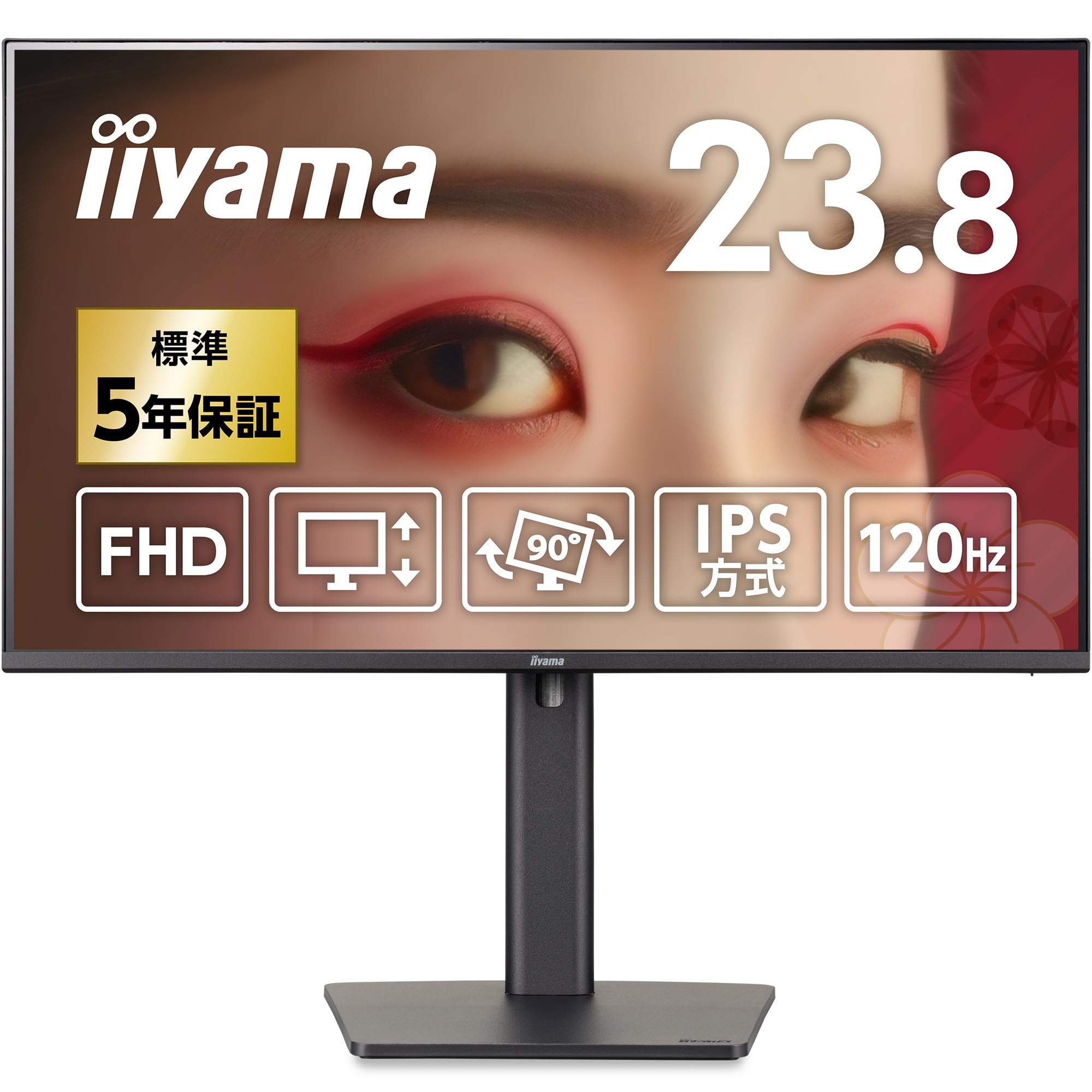
24インチ|まず1台目に
iiyama(イイヤマ)の ProLite XB2491HS です。
23.8インチのフルHDでIPS。
この記事で「迷ったらここ」と書いてきた組み合わせが、そのまま形になったようなモデルです。
高さ調整と画面の回転に対応しているので、
買ってから「目線が下がって首が疲れる」となりにくいのが良いところですね。
国内メーカーのサポートが受けられて、ケーブルも同梱されています。
初めての1台としては安心感があります。
27インチ|作業を広げたい人、ノートPCとつなぐ人
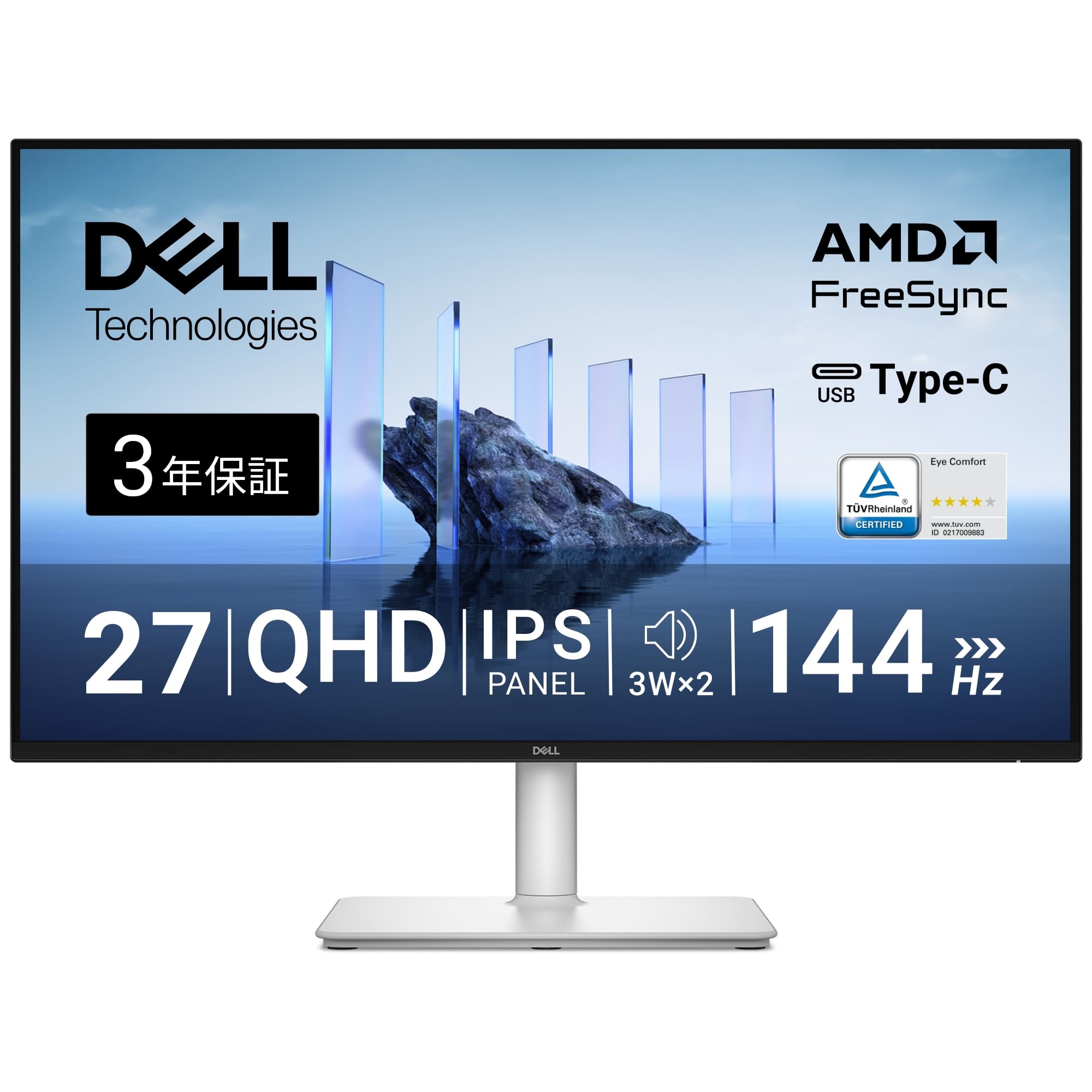
Dell(デル)の S2725DC です。
27インチでWQHD。
フルHDより表示できる範囲が広いので、資料を左右に並べる使い方がしやすくなります。
映り込みの少ない非光沢で、スピーカーも内蔵。
もちろん高さ調整にも対応しています。
そしてUSB-C接続に対応しているのがポイントです。
ノートパソコン側が映像出力に対応していれば、ケーブル1本でつなげます。
机の上の配線をできるだけ減らしたい人には、ここが効いてきますよ。
まとめ
モニター選びは、この順番で決めていけば迷いません。
- サイズを決める(机の奥行きも測る)
- 解像度を決める(基本はフルHD)
- パネルを決める(迷ったらIPS)
- パソコン側の端子を確認する
- 高さ調整の有無を見る
細かいスペックを全部理解する必要はありません。
使い方に合っているかどうかのほうが、ずっと大事です。
毎日見るものですから、納得のいく1台を選んでくださいね。
関連記事
👉 デュアルモニター環境の作り方|初心者向けに必要なものと接続方法を解説
👉 HDMIとDisplayPortの違い|どっちを使えばいい?
👉 モニターアームは必要?初心者向けにメリット・注意点を解説
👉 ノートPCスタンドは必要?外部モニターと組み合わせる使い方を初心者向けに解説
👉 USB-Cハブとドッキングステーションはどっちを選ぶ?違いと判断基準を初心者向けに解説
コメント