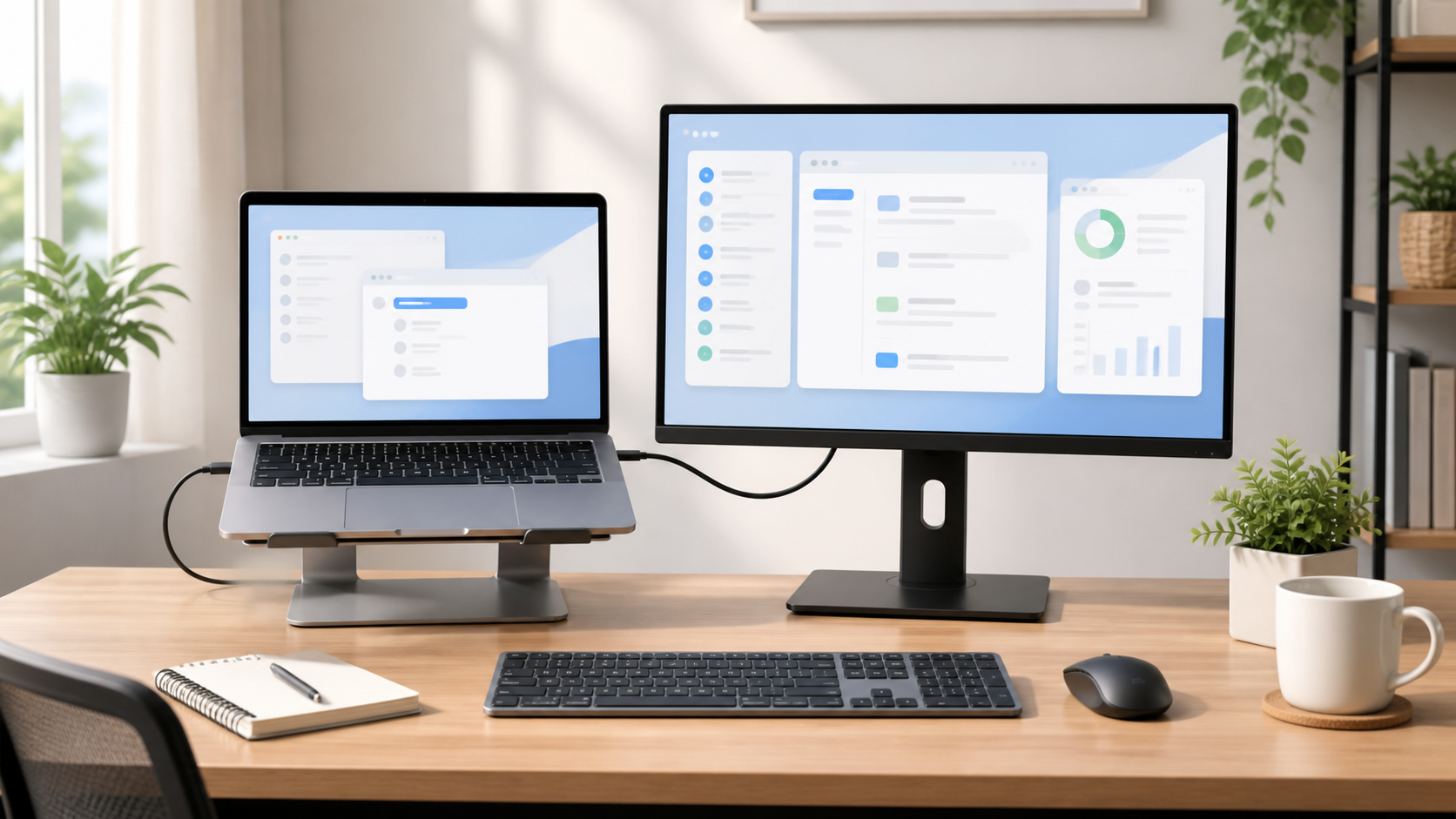
デュアルモニター環境を作ると、パソコン作業の画面を広く使えるようになります。
たとえば、片方の画面で調べものをしながら、もう片方の画面で文章を書く。片方に資料を表示して、もう片方で作業する。こうした使い方がしやすくなります。
ただし、外部モニターを買えば必ず使えるわけではありません。PC側の端子、モニター側の端子、ケーブル、Windowsの表示設定を確認しておかないと、「つないだのに映らない」ということがあります。
この記事では、デュアルモニター環境を作る前に確認したいポイントを、初心者向けに整理します。
この記事でわかること
- デュアルモニター環境に必要なもの
- HDMI、USB-C、DisplayPortの違い
- ノートPCで外部モニターを使うときの注意点
- Windowsで表示設定を変更する基本手順
- 初心者が失敗しやすいポイント
まず結論:デュアルモニターはPC側の出力端子から確認する
デュアルモニター環境を作るときは、まずPC側の映像出力端子を確認しましょう。
外部モニターを買っても、PCから映像を出せなければ画面は映りません。特にノートPCの場合は、端子の数が少なかったり、USB-C端子があっても映像出力に対応していなかったりすることがあります。
最初に確認したいのは、次の3つです。
- PC側に映像出力できる端子があるか
- モニター側に同じ端子、または対応する入力端子があるか
- 必要なケーブルや変換アダプターがあるか
迷ったときは、モニターではなくPC側から見ると判断しやすくなります。
デュアルモニター環境に必要なもの
デュアルモニター環境を作るために必要なものは、基本的には次の通りです。
| 必要なもの | 確認すること |
|---|---|
| 外部モニター | サイズ、解像度、入力端子 |
| 映像ケーブル | PC側とモニター側の端子に合うか |
| USB-Cハブやドック | 映像出力、給電、対応解像度 |
| 机のスペース | モニターの幅、奥行き、高さ |
PCとモニターを直接つなげる場合は、ケーブルだけで足りることもあります。
一方で、ノートPCにHDMI端子がない場合や、USB-C端子しかない場合は、USB-Cハブ、変換アダプター、ドッキングステーションが必要になることがあります。
また、モニターを置くスペースも意外と大切です。画面が増えると作業はしやすくなりますが、机の奥行きが足りないと、目との距離が近くなりすぎることがあります。
外部モニター候補: BenQ GW2486TC
ノートPCと組み合わせるなら、USB-C接続に対応した24インチ前後のモニターも選びやすいです。ケーブルを少なくしたデュアルモニター環境を作りたい人に向いています。
HDMI、USB-C、DisplayPortの違い
外部モニターを接続するときによく出てくるのが、HDMI、USB-C、DisplayPortです。
どれも映像を出すために使われますが、特徴と注意点が少し違います。
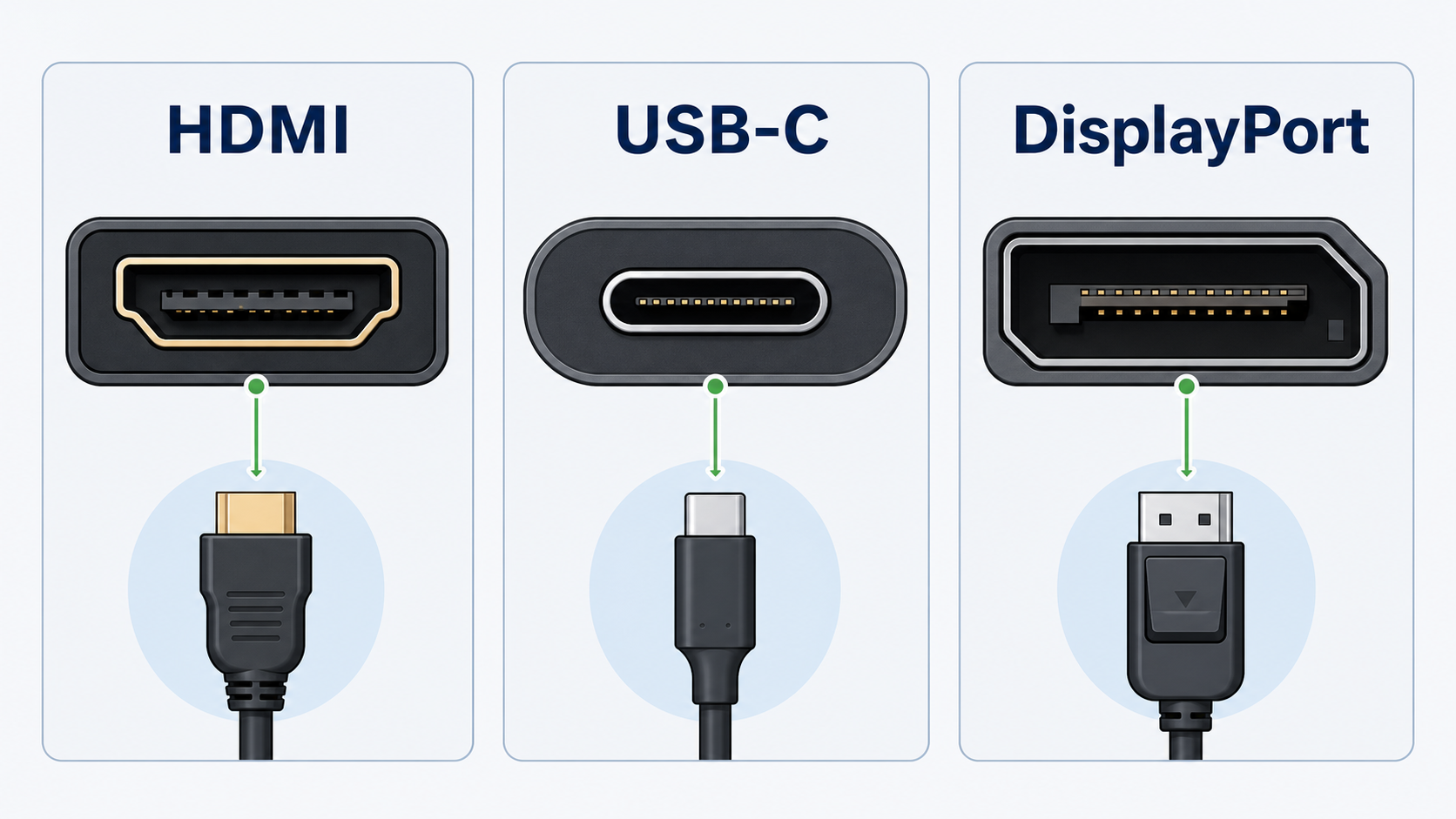
| 接続端子 | 向いている人 | 確認ポイント |
|---|---|---|
| HDMI | 迷わずシンプルにつなぎたい人 | PCとモニターにHDMI端子があるか |
| USB-C | ノートPCでケーブルを少なくしたい人 | 映像出力対応か、給電対応か |
| DisplayPort | 高解像度や高リフレッシュレートを重視する人 | PCとモニターの両方が対応しているか |
HDMIは使いやすい定番端子
HDMIは、多くのPCやモニターで使われている一般的な端子です。
PCとモニターの両方にHDMI端子があれば、HDMIケーブルでつなぐだけで使えることが多いです。初心者にとっても、比較的わかりやすい接続方法です。
ただし、HDMIケーブルなら何でも同じというわけではありません。高解像度のモニターや高いリフレッシュレートで使いたい場合は、PC、モニター、ケーブルの対応状況を確認しておきましょう。
HDMIケーブル候補: エレコム Ultra High Speed HDMIケーブル
HDMIで接続する場合は、モニターの解像度に合ったケーブルを選ぶことが大切です。4K環境なども見据えて、余裕のあるケーブルを選びたい人に向いています。
USB-Cは便利だが対応確認が大切
USB-Cは、最近のノートPCでよく使われている端子です。
製品によっては、映像出力、USBデータ通信、充電を1本のケーブルでまとめられる場合があります。デスク周りのケーブルを減らしたい人には便利です。
ただし、USB-C端子があるだけで必ずモニター出力できるわけではありません。
PC側のUSB-C端子が、DisplayPort Alt Mode、Thunderbolt、USB4などの映像出力に対応しているか確認する必要があります。製品仕様ページで「映像出力対応」「DisplayPort Alt Mode対応」などの表記を確認しましょう。
DisplayPortは高性能モニターで使われやすい
DisplayPortは、PCモニター向けによく使われる映像端子です。
高解像度や高リフレッシュレートのモニターで使われることが多く、デスクトップPCでは選択肢になりやすいです。
一方で、ノートPCには標準のDisplayPort端子がないことも多いです。その場合は、USB-CからDisplayPortへ変換して接続することがあります。
この場合も、PC側のUSB-C端子が映像出力に対応しているかを確認しておきましょう。
ノートPCで使う場合の確認ポイント
ノートPCでデュアルモニター環境を作る場合は、端子と使い方を先に整理しておくと失敗しにくくなります。
確認したいポイントは次の通りです。
- ノートPCにHDMI端子やUSB-C端子があるか
- USB-C端子が映像出力に対応しているか
- 充電しながら外部モニターを使いたいか
- 外部モニターを1枚だけ増やすのか、複数枚使いたいのか
- 自宅固定で使うのか、持ち運びもするのか
たとえば、自宅のデスクで毎日同じ環境を使うなら、ドッキングステーションが便利なことがあります。ケーブルを何本も抜き差しせずに、モニター、キーボード、マウス、充電をまとめられるからです。
外出先でも使うなら、コンパクトなUSB-Cハブの方が扱いやすい場合があります。
ノートPCまわりの接続をまとめたい場合は、USB-Cハブとドッキングステーションの違いも確認しておくと選びやすくなります。
USB-Cハブやドッキングステーションが必要なケース
次のような場合は、USB-Cハブやドッキングステーションを検討するとよいです。
- PCにHDMI端子がない
- USB-C端子しかない
- 外部モニター、キーボード、マウス、充電をまとめたい
- デスクでは毎回同じ作業環境を使いたい
- ケーブルの抜き差しを減らしたい
USB-Cハブは、必要な端子を手軽に増やしたいときに向いています。コンパクトなものが多く、持ち運びにも使いやすいです。
ドッキングステーションは、外部モニター、有線LAN、USB機器、給電などをまとめて接続したい場合に向いています。自宅や職場のデスクに据え置いて使うなら便利です。
ただし、どちらを使う場合も、映像出力に対応しているか、使いたい解像度に対応しているか、給電が必要なら何Wまで対応しているかを確認しましょう。
USB-Cハブ候補: UGREEN Revodok Pro 7-in-1 USB-Cハブ
ノートPCから外部モニターや周辺機器をまとめて接続したい場合は、映像出力対応のUSB-Cハブが便利です。HDMI出力やUSB機器の接続をまとめたい人に向いています。
Windowsでデュアルモニターを設定する基本手順
Windowsでは、外部モニターを接続したあとに表示方法を設定できます。
基本的な流れは次の通りです。
- PCとモニターをケーブルでつなぐ
- モニターの電源を入れる
- Windowsの「設定」を開く
- 「システム」から「ディスプレイ」を開く
- 表示方法を選ぶ
- 画面の並び順、解像度、拡大率を確認する
作業用に使う場合は、基本的には「拡張」がおすすめです。
「拡張」にすると、2つの画面を広い1つの作業スペースのように使えます。片方にブラウザ、もう片方に文章作成画面を置くような使い方ができます。
| 表示モード | 説明 |
|---|---|
| PC画面のみ | PC本体の画面だけ使う |
| 複製 | 同じ画面を両方に表示する |
| 拡張 | 画面を広げて使う。作業用におすすめ |
| セカンドスクリーンのみ | 外部モニターだけ使う |
画面の並び順が実際の机の配置と違う場合は、ディスプレイ設定で画面の位置をドラッグして調整します。
たとえば、外部モニターをノートPCの右側に置いているなら、設定画面でも外部モニターを右側に配置すると、マウスカーソルの移動が自然になります。
初心者が失敗しやすいポイント
デュアルモニター環境では、接続そのものは簡単でも、細かいところでつまずくことがあります。
USB-C端子が映像出力に対応していない
USB-C端子は見た目が同じでも、できることが製品によって違います。
充電やデータ通信はできても、映像出力には対応していない場合があります。USB-Cでモニターにつなぎたい場合は、PC側の仕様を必ず確認しましょう。
モニター側の入力切り替えが違っている
モニターには、HDMI、DisplayPort、USB-Cなど複数の入力端子があることがあります。
ケーブルをつないでも映らない場合は、モニター側の入力が正しい端子に切り替わっているか確認しましょう。
Windows側が複製になっている
外部モニターに同じ画面が映っているだけの場合は、表示モードが「複製」になっている可能性があります。
作業スペースを広げたい場合は、「拡張」を選びましょう。
ケーブルやアダプターの対応が足りない
高解像度のモニターを使う場合、ケーブルや変換アダプターの対応も大切です。
PCとモニターが対応していても、ケーブルやハブが目的の解像度に対応していないと、思った通りに表示できないことがあります。
机の奥行きやモニターの高さを考えていない
モニターを増やすと、机のスペースも必要になります。
画面との距離が近すぎると疲れやすくなることがあります。モニターの高さや奥行きも含めて、置き場所を考えておきましょう。
用途別のおすすめ構成
デュアルモニター環境は、使い方によって向いている構成が変わります。
| 用途 | おすすめ構成 |
|---|---|
| 在宅ワーク | ノートPC + 24インチ前後の外部モニター |
| ブログ執筆 | メイン画面にエディタ、サブ画面に資料やブラウザ |
| プログラミング学習 | 片方にコード、片方に公式ドキュメントやブラウザ |
| 省スペース | ノートPCスタンド + 外部モニター1枚 |
ブログ執筆では、片方の画面にWordPressやエディタを開き、もう片方に資料や検索画面を置くと作業しやすくなります。
プログラミング学習をする場合は、片方にコード、もう片方に公式ドキュメントやブラウザを表示すると、画面の切り替えが減ります。
また、モニターを増やすなら、マウスやキーボードも作業しやすいものにしておくと、デスク全体の使い勝手がよくなります。
まとめ
デュアルモニター環境を作るときは、先にPC側の映像出力端子を確認することが大切です。
HDMIがあるなら比較的わかりやすく接続できます。USB-Cを使う場合は、映像出力に対応しているかを必ず確認しましょう。
必要なものは、外部モニター、映像ケーブル、必要に応じてUSB-Cハブやドッキングステーションです。ノートPCで使う場合は、充電や周辺機器をまとめたいかも考えておくと選びやすくなります。
Windowsでは、外部モニターを接続したあとに表示方法を「拡張」にすると、作業画面を広く使えます。画面の並び順、解像度、拡大率もあわせて確認しましょう。
迷ったときは、「PC側の端子」「モニター側の端子」「必要なケーブル」「Windowsの表示設定」の順番で見ると、失敗しにくくなります。
関連記事
👉 パソコンモニターの選び方|サイズ・解像度・パネルの違いを初心者向けに解説
👉 HDMIとDisplayPortの違い|どっちを使えばいい?
コメント