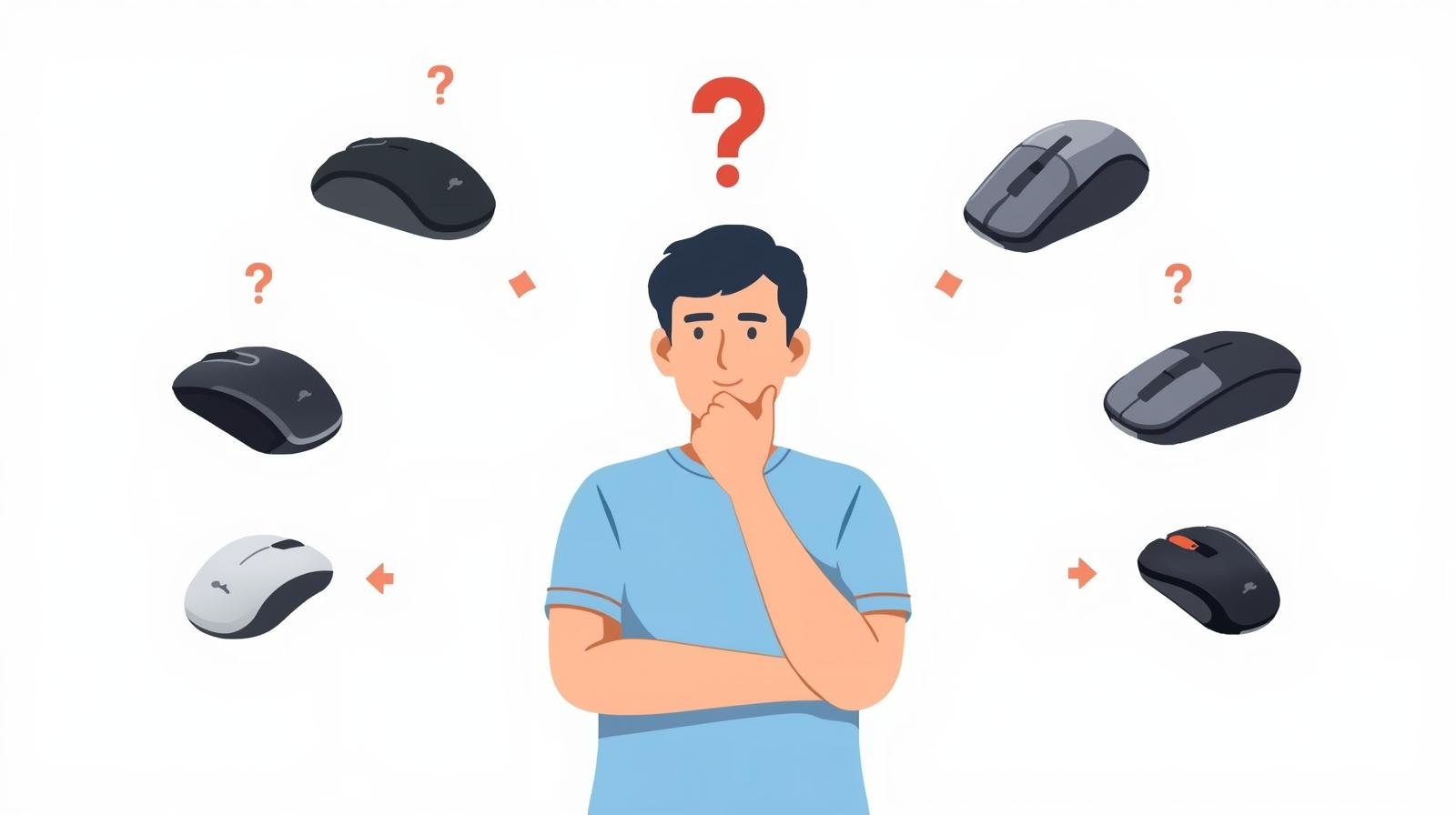
パソコン作業をするとき、
「マウスってどれを選べばいいの?」
と迷ったことはありませんか?
家電量販店やネットショップを見ると、
有線・無線・Bluetoothなど種類が多く、
正直どれも同じに見えてしまいがちです。
その結果、
「とりあえず安いものを選んだら使いにくかった」
という人も少なくありません。
昔、投稿主も適当に無線だからってBluetoothマウスを買って
当時使ってたデスクが『Bluetooth非対応で使えなかった』という
苦い記憶があります・・・
実はマウスは、
使い方や作業時間によって快適さが大きく変わる周辺機器です。
自分の用途に合っていないマウスを選ぶと、
操作しにくかったり、手が疲れやすくなったりします。
この記事では、
パソコン用マウスの基本的な選び方と
有線・無線マウスの違いを、初心者向けに分かりやすく解説します。
これからマウスを選ぶ方や、
今使っているマウスに不満がある方は、
ぜひ参考にしてみてください。
パソコン用マウスの主な種類
パソコン用マウスは、
接続方法の違いによっていくつかの種類に分かれます。
それぞれ特徴があり、使う環境によって向き・不向きがあります。
有線マウス
USBケーブルでパソコンに直接つなぐタイプのマウスです。
特徴
- 接続が安定している
- 充電や電池交換が不要
- 比較的価格が安い
向いている人
- デスクで固定して使う
- 事務作業・在宅ワーク
- とにかく安定性を重視したい
ケーブルがある分、
持ち運びには少し不向きですが、
「確実に動く安心感」があります。
ワイヤレスマウス(USBレシーバータイプ)
USBレシーバー(小さな受信機)を
パソコンに挿して使う無線マウスです。
特徴
- ケーブルがなくスッキリ
- 接続が簡単(挿すだけ)
- 安定性も比較的高い
向いている人
- ノートPCを使っている
- デスク周りをスッキリさせたい
- 初めて無線マウスを使う人
電池や充電が必要ですが、
最近のモデルは
電池持ちもかなり良くなっています。
Bluetoothマウス
Bluetooth機能を使って、
パソコンと直接接続するタイプのマウスです。
特徴
- USBポートを使わない
- レシーバー不要
- ノートPCとの相性が良い
向いている人
- USBポートが少ないノートPC
- 外出先で使うことが多い
- 持ち運び重視
ただし、
接続設定が少し手間だったり、
機種によっては相性が出る場合もあります。
なお、ここで挙げた3つは「つなぎ方」による分け方です。
マウスにはこのほかに、読み取り方式や形による分け方もあります。
→ マウスの種類をわかりやすく解説|読み取り方式と形の違い
有線マウスと無線マウスの違い
マウス選びで多くの人が迷うのが、
有線にするか、無線にするかという点です。
それぞれにメリット・デメリットがあり、
使う環境によって向き・不向きがはっきり分かれます。
接続の安定性の違い
- 有線マウス
ケーブルで直接接続するため、
動作が安定していて遅延もほぼありません。 - 無線マウス
電波を使うため、
環境によってはまれに遅延や接続切れが起きることがあります。
ただし、最近のモデルでは
日常作業で気になることはほとんどありません。
取り回し・使いやすさの違い
- 有線マウス
ケーブルがある分、
デスク周りがごちゃつきやすく、
持ち運びにはやや不向きです。 - 無線マウス
ケーブルがなく、
デスクがスッキリするのが最大のメリットです。
ノートPCとの相性も良く、外出先でも使いやすいです。
電源の違い(電池・充電)
- 有線マウス
パソコンから電源供給されるため、
電池切れの心配がありません。 - 無線マウス
電池式または充電式があり、
定期的な電池交換や充電が必要です。
ただし、電池持ちは数ヶ月〜1年以上のモデルも多く、
大きな負担にはなりにくくなっています。
価格の違い
- 有線マウス
比較的安価で、
コスパ重視の人に向いています。 - 無線マウス
有線よりやや高めですが、
使い勝手の良さを考えると納得できる価格帯です。
結論:どっちを選ぶべき?
- 安定性・価格重視
→ 有線マウス - 使いやすさ・持ち運び重視
→ 無線マウス
迷った場合は、
ノートPCを使っている人は無線、デスク固定なら有線
と考えると失敗しにくいです。
用途別に見るマウスの選び方
マウスは「高い・安い」よりも、
どんな使い方をするかで選ぶことが大切です。
ここでは、代表的な用途ごとにポイントを整理します。
在宅ワーク・事務作業が中心の人
長時間パソコンを使う場合は、
操作のしやすさと安定性を重視しましょう。
選び方のポイント
- 手にフィットするサイズ
- ボタン配置がシンプル
- 有線または安定した無線タイプ
事務作業では、
派手な機能よりも
疲れにくさが重要です。
ノートPC・持ち運びが多い人
外出先で使うことが多い場合は、
コンパクトさと取り回しがポイントになります。
選び方のポイント
- 小型・軽量
- 無線またはBluetoothタイプ
- 電池持ちが良い
特にUSBポートが少ないノートPCでは、
Bluetoothマウスが便利です。
長時間作業・疲れにくさを重視したい人
1日中パソコンを使う場合は、
手首や腕への負担を減らす工夫が重要です。
選び方のポイント
- 持ちやすい形状(エルゴノミクス)
- マウス感度(DPI)の調整が可能
- 適度な重量感
自分の手に合わないマウスを使い続けると、
疲れやすくなる原因になります。
シンプルに使いたい初心者の人
「とりあえず普通に使えればいい」
という場合は、
定番モデルを選ぶのが無難です。
選び方のポイント
- 有線またはUSBレシーバー式無線
- ボタン数は2〜3個
- レビュー評価が安定している
初心者が失敗しやすいポイント
マウスは見た目が似ているため、
選び方を間違えやすい周辺機器でもあります。
ここでは、初心者が特にやりがちな失敗をまとめました。
サイズが手に合っていない
見落としがちですが、
マウスのサイズと手の大きさの相性はとても重要です。
- 小さすぎる → 指や手首が疲れやすい
- 大きすぎる → 操作しづらい
ネット購入の場合は、
「小型/標準サイズ」などの表記や
レビューのサイズ感コメントを参考にすると失敗しにくくなります。
安さだけで選んでしまう
「とりあえず使えればいい」と
極端に安いマウスを選ぶと、
- 操作がカクつく
- クリック感が悪い
- すぐに壊れる
といった不満が出やすくなります。
毎日触るものだからこそ、少しだけ品質を重視するのがおすすめです。
無線マウスは遅いと思い込んでいる
「無線=遅い・不安定」というイメージを
持っている人も多いですが、
最近の無線マウスは日常作業で問題になることはほとんどありません。
事務作業やWeb閲覧が中心なら、
無線マウスでも快適に使えます。
ボタン数が多すぎる
多機能マウスは便利そうに見えますが、
初心者の場合は、
- 使わないボタンが多い
- 誤操作が増える
といったデメリットもあります。
最初は2〜3ボタンのシンプルなマウスで十分です。
用途を考えずに選んでいる
- 持ち運び用なのに大きくて重い
- 長時間作業なのに疲れやすい形状
など、
使い方を考えずに選ぶと不満が出やすいです。
「どこで・どれくらい使うか」を
一度整理してから選ぶだけで、失敗はかなり減ります。
初心者におすすめなマウスの条件
マウス選びで失敗しないためには、
機能を盛りすぎず、基本を押さえたモデルを選ぶのがポイントです。
ここでは、初心者にとって扱いやすい条件を整理します。
① 接続は「有線」か「USBレシーバー式無線」
初心者には、
- 有線マウス
- USBレシーバー式の無線マウス
がおすすめです。
挿すだけですぐ使えるため、
Bluetoothのような初期設定で迷うことがありません。
ノートPC・デスクトップどちらでも使いやすいのが特徴です。
② サイズは「標準サイズ」を選ぶ
マウスのサイズは、
小さすぎず・大きすぎない標準サイズが無難です。
商品説明に
「小型」「モバイル向け」とあるものは、
長時間作業では疲れやすいことがあります。
迷った場合は、
レビューで
「手にフィットする」「使いやすい」
といった評価が多いモデルを選びましょう。
③ ボタン数は2〜3個で十分
初心者の場合、
多機能マウスはオーバースペックになりがちです。
- 左クリック
- 右クリック
- ホイール(クリック含む)
この基本構成だけで問題ありません。
シンプルな方が誤操作も少なく、長く使えます。
④ 静音タイプだと使いやすい
在宅ワークや夜間作業が多い場合は、
クリック音が静かなマウスがおすすめです。
- 周囲を気にせず使える
- カチカチ音のストレスが少ない
というメリットがあります。
⑤ 価格帯は1,000〜3,000円前後
初心者向けマウスは、
1,000〜3,000円程度で十分な品質のものが多いです。
あまりに安すぎるものは避け、
レビュー評価が安定しているモデルを選ぶと失敗しにくくなります。
🔗 初心者向けマウス
以下の条件を満たすマウスを選ぶと安心です👇
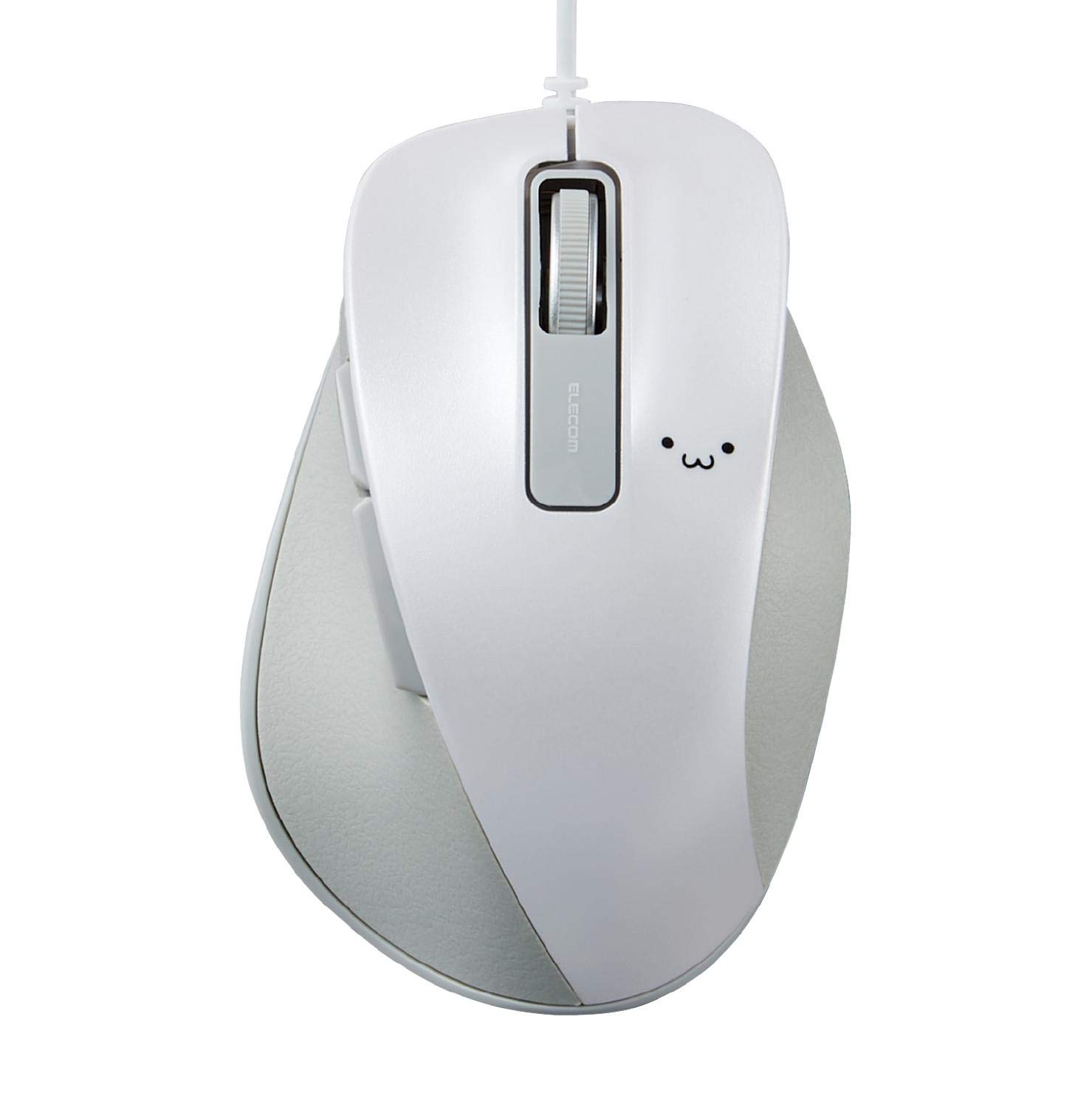
「おすすめの有線マウス」
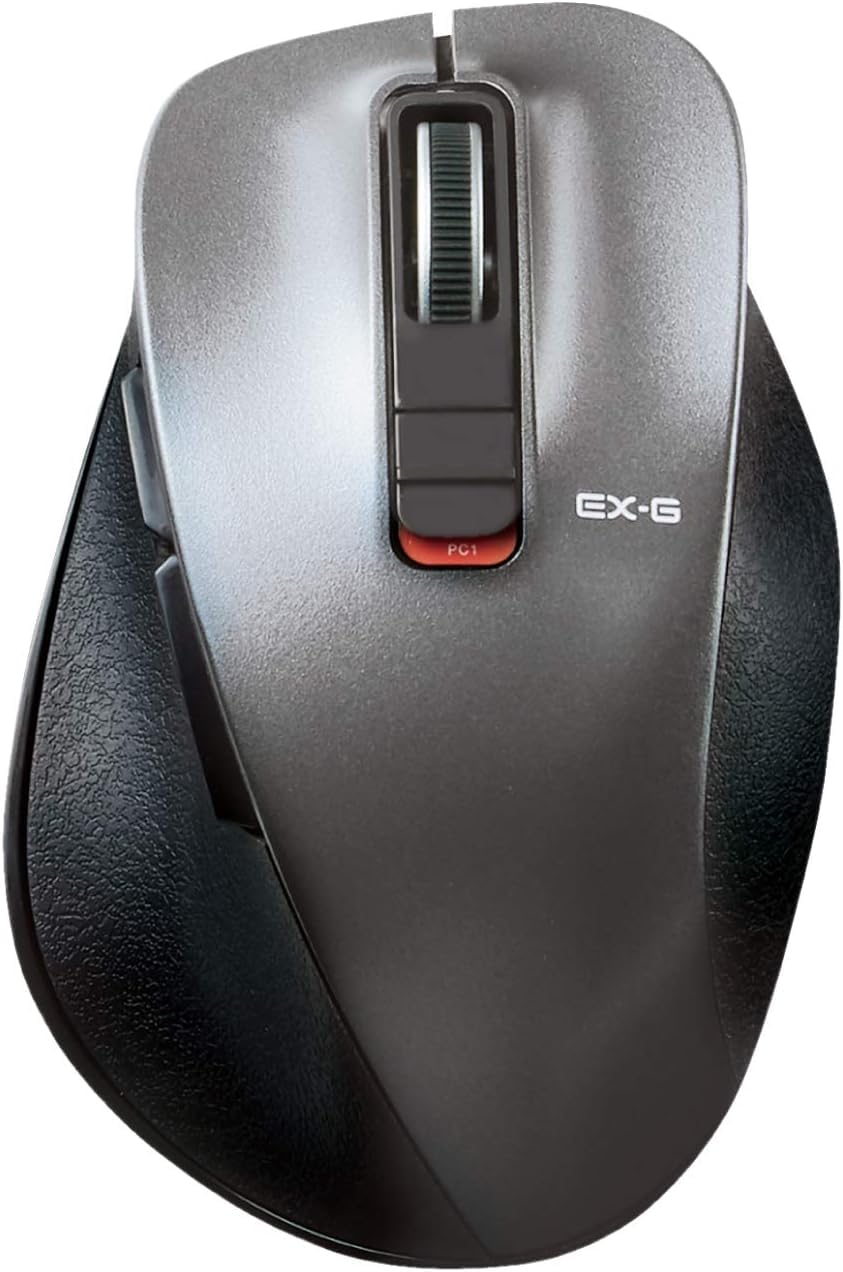
「おすすめワイヤレスマウス」
まとめ
パソコン用マウスは、
有線・無線の違いや使うシーンによって快適さが大きく変わる周辺機器です。
初心者の方は、
まずは 標準サイズ・シンプルな構成・安定した接続方式 を基準に選ぶと失敗しにくくなります。
自分の作業環境や使い方に合ったマウスを選ぶことで、
毎日のパソコン作業がより快適になります。
関連記事
👉 充電式マウスと電池式マウスどっちがいい?違いと選び方を解説

コメント