
USBハブを選ぼうと思って調べ始めると、
種類が多すぎて
「結局どれを選べばいいの?」と迷ってしまいませんか?
価格も見た目も似ている製品が多く、
初心者の方ほど
「安いもので大丈夫?」「失敗したくない」
と不安になることが多いと思います。
この記事では、
USBハブを初めて選ぶ人向けに、失敗しにくいモデルを5つ厳選しました。
ポート数や端子の種類、使いやすさなど、
初心者が気にするポイントを基準に紹介しています。
「とりあえずこれを選べば安心」というUSBハブをまとめているので、
USBハブ選びで迷っている方は、ぜひ参考にしてみてください。
そもそもUSB-Cハブが必要かどうか迷っている方は、
こちらの記事で判断してから選ぶのもおすすめです。
→ USB-CハブはノートPCに必須?使う人・使わない人の違い
初心者向けUSBハブの選び方(おさらい)
USBハブは種類が多いですが、
初心者の場合はポイントを絞って選ぶだけで失敗しにくくなります。
ここでは、これまでの記事内容を踏まえて、重要な点を簡単におさらいします。
選び方そのものをもう少し詳しく知りたい方は、
こちらの記事にまとめています。
→ USBハブの選び方|初心者が失敗しないポイント
ポート数は4〜6個が目安
マウスやキーボード、USBメモリなどを使うなら、
4〜6ポートあれば十分なケースがほとんどです。
使う予定の機器数に対して
「今+1〜2個」を目安にすると、後悔しにくくなります。
電源方式はバスパワーでOK
初心者の方であれば、
バスパワー(PCから電源を取るタイプ)で問題ありません。
外付けHDDなど、電力を多く使う機器をつなぐ予定がある場合のみ、
セルフパワーを検討すればOKです。
USB-AかUSB-CかはPCに合わせる
USBハブは、
- USB-Aに接続するタイプ
- USB-Cに接続するタイプ
があります。
購入前に、自分のパソコンの端子を必ず確認しましょう。
端子が合っていないと使えないため、ここは一番大事なポイントです。
自分のPCの端子がどちらなのか分からない場合は、
こちらで違いを解説しています。
→ USB-AとUSB-Cの違いを初心者向けに解説
USB3.0以上対応を選ぶ
USBハブは、USB3.0以上対応のものを選ぶと安心です。
データ転送が速く、日常作業でストレスを感じにくくなります。
紹介する5製品の比較
先に全体像を出しておきます。
細かい説明は、このあと1つずつしていきます。
| 製品 | PC側の端子 | ポート数 | HDMI | 有線LAN | 実売 |
|---|---|---|---|---|---|
| ① エレコム U3H-S418BBK/EC | USB-A | 4 | なし | なし | 約2,200円 |
| ② エレコム U3H-H043BK/E | USB-A | 4 | なし | なし | 約1,300円 |
| ③ Anker 332(5-in-1) | USB-C | 5 | 4K/30Hz | なし | 約2,800円 |
| ④ UGREEN Revodok 107 | USB-C | 7 | 4K/60Hz | あり | 約3,300円 |
| ⑤ UGREEN Revodok 1071 | USB-C | 7 | 4K/30Hz | なし | 約2,700円 |
まず自分のPCの端子がUSB-AかUSB-Cかで、①② と ③④⑤ に分かれます。
そこから先は、外部モニターや有線LANを使うかどうかで決まります。
価格は2026年8月時点のものです。
変動しますので、購入前に最新の値段を確認してみてください。
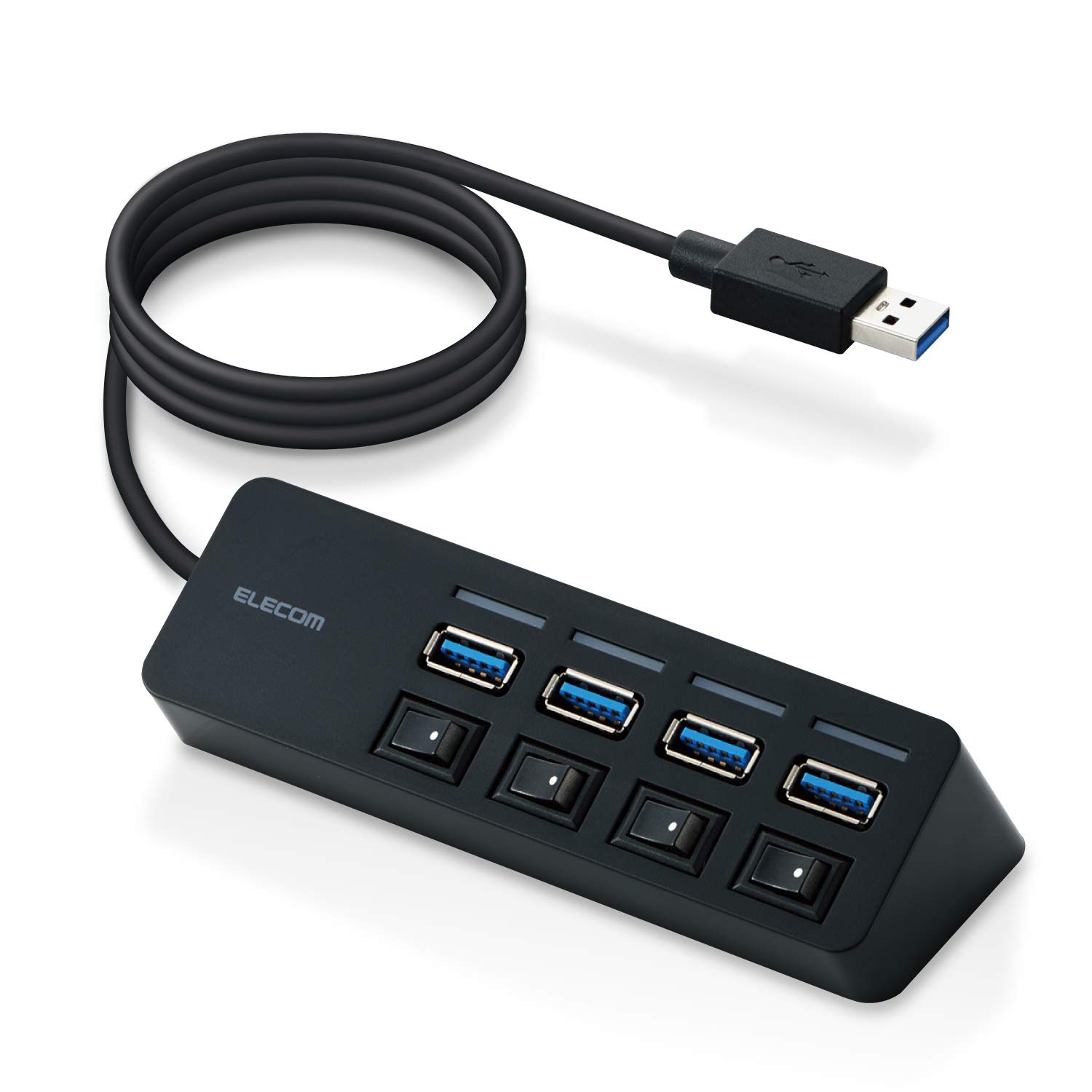
おすすめ①:エレコム U3H-S418BBK/EC|定番のUSB-Aハブ
ここで挙げるのは エレコム U3H-S418BBK/EC(実売2,200円前後)です。
USB-Aポートを4つに増やす、いちばん素直なタイプ。
ポートごとにスイッチが付いていて、使わない機器の電源を切っておけます。
こんな人におすすめ
- USB-AポートがあるノートPC・デスクトップPCを使っている
- マウス・キーボード・USBメモリが中心
- まずは失敗しにくいUSBハブを選びたい
特徴
- ポート数:4〜6ポートで日常使いに十分
- バスパワー対応で配線がシンプル
- USB3.0以上対応で転送も快適
- コンパクトでデスク上でも邪魔になりにくい
使ってみて安心できるポイント
- レビュー数が多く、評価が安定している
- 発熱や接触不良に関する指摘が少ない
- 有名メーカー製でサポート面も安心
注意点
- 充電専用として使うには向かない場合がある
- 外付けHDDなど電力を多く使う機器は不安定になることがある
👉 普段使い(入力機器・USBメモリ)なら問題なし。
価格の目安
- 2,000〜3,000円前後
初心者が最初に選ぶUSBハブとして、
価格と使いやすさのバランスが良いモデルが多い価格帯です。
購入リンク
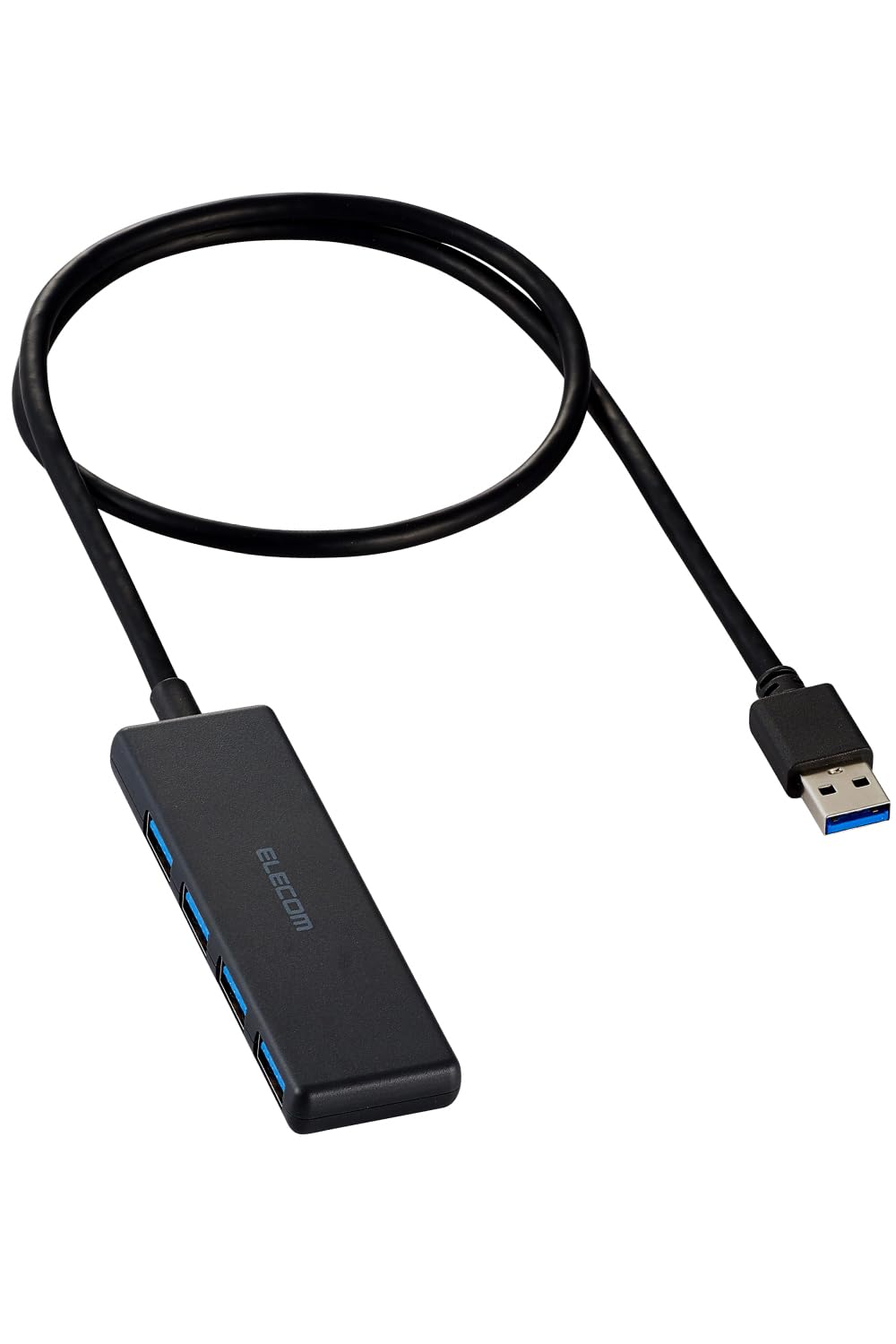
おすすめ②:エレコム U3H-H043BK/E|薄型でコスパ重視
エレコム U3H-H043BK/E(実売1,300円前後)です。
厚さ約10mm・重さ約48gの薄型で、①から機能を削ったぶん安くなっています。
ケーブルの長さは15cm・60cm・150cmの3種類から選べます。
こんな人におすすめ
- できるだけ価格を抑えたい
- 基本的な用途(マウス・キーボード・USBメモリ)が中心
- サブ用・予備用としても使いたい
特徴
- 価格が手頃(2,000円前後)
- 必要十分な4ポート構成
- USB3.0対応で日常利用には問題なし
- シンプルなデザインで扱いやすい
コスパが良いと感じるポイント
- 価格に対してレビュー評価が高い
- 初期不良や接続不安定の口コミが少ない
- 余計な機能がなく、迷わず使える
「とりあえずUSBポートを増やしたい」という人には、
コスパの良さが魅力のモデルです。
注意点
- 高速なデータ転送や高出力充電には向かない
- 同時に多くの機器を接続すると安定性が落ちる場合がある
👉 日常的な入力機器中心なら問題ありません。
価格の目安
- 1,300〜2,000円前後
価格を抑えつつ、
最低限の品質を求める人に向いています。
購入リンク
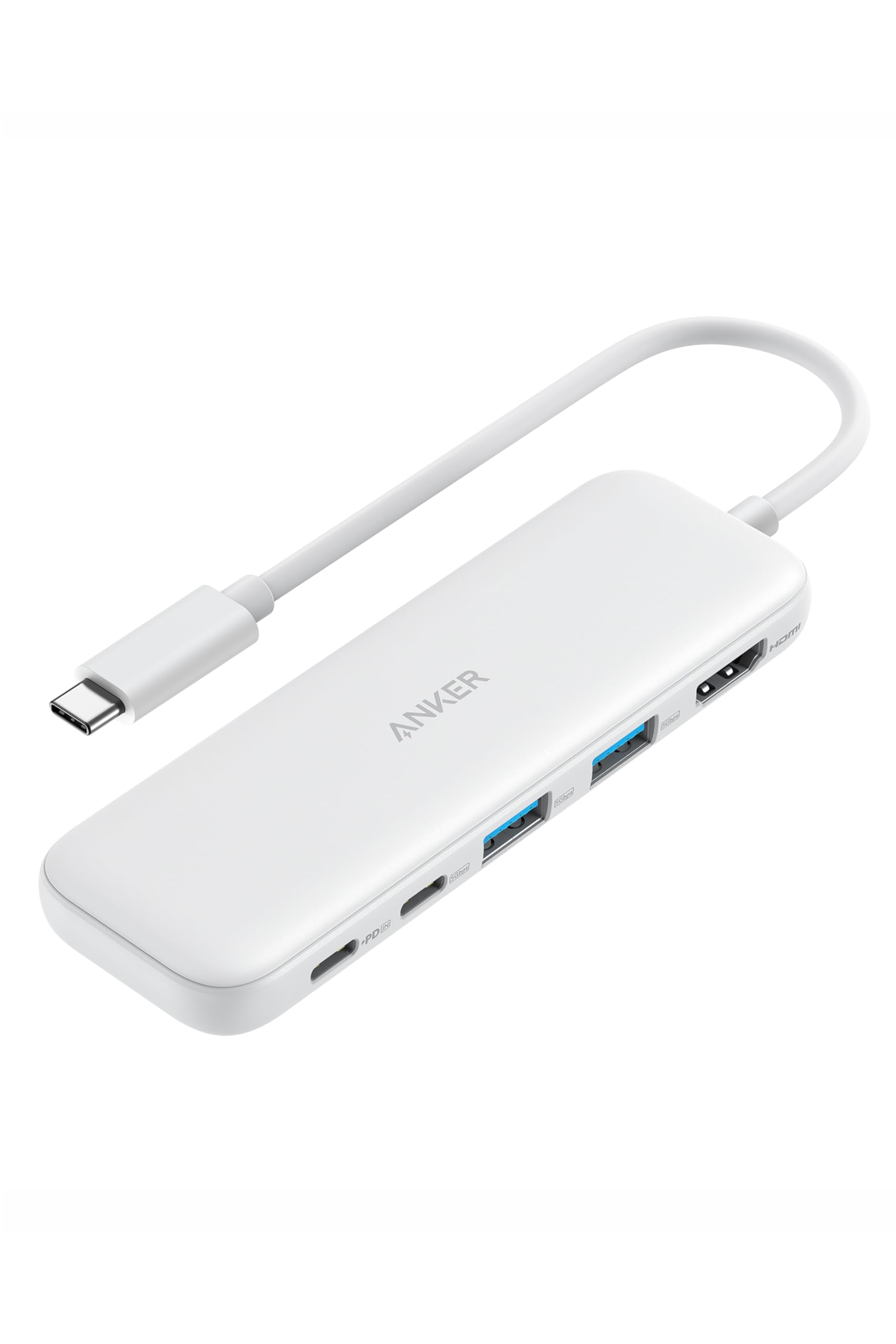
おすすめ③:Anker 332 USB-Cハブ(5-in-1)|ノートPC向け
Anker 332 USB-Cハブ(5-in-1)(実売2,800円前後)です。
USB-C端子1つを5つのポートに増やすタイプで、HDMIも付いています。
こんな人におすすめ
- USB-CポートしかないノートPCを使っている
- 薄型・軽量のPCで周辺機器を増やしたい
- 出張や持ち運びが多い
特徴
- USB-C接続で最新ノートPCに対応
- USB-Aポートを増やせるため、既存の周辺機器も使える
- HDMI搭載のモデルなら、外部モニターにも出力できる
- コンパクトで軽量なモデルが多い
- バスパワー対応で電源ケーブル不要
ノートPCで使いやすいポイント
- PC本体に直挿しでき、配線がシンプル
- モバイル用途を想定した設計で持ち運びしやすい
- レビューでも「ノートPCとの相性が良い」と評価されやすい
USB-Cのみ搭載のPCでも、
これ1つでUSB環境を拡張できるのが大きなメリットです。
注意点
- USB-C給電に対応していない製品だと、
ハブ使用中にPCを充電できない - PC専用の製品が多い。
スマートフォンやiPadで使いたい場合は、
対応機種の欄を必ず確認する - モデルによっては発熱しやすいことがある
👉 充電しながら使いたい場合は、
「USB-C給電対応」の表記をチェックしましょう。
この「給電対応」がどういう仕組みなのかは、
こちらで詳しく解説しています。
→ USB-C給電(パススルー)対応USBハブとは?
価格の目安
- 2,500〜3,000円前後
USB-Aタイプより少し高めですが、
ノートPC環境に合った使いやすさがあります。
購入リンク
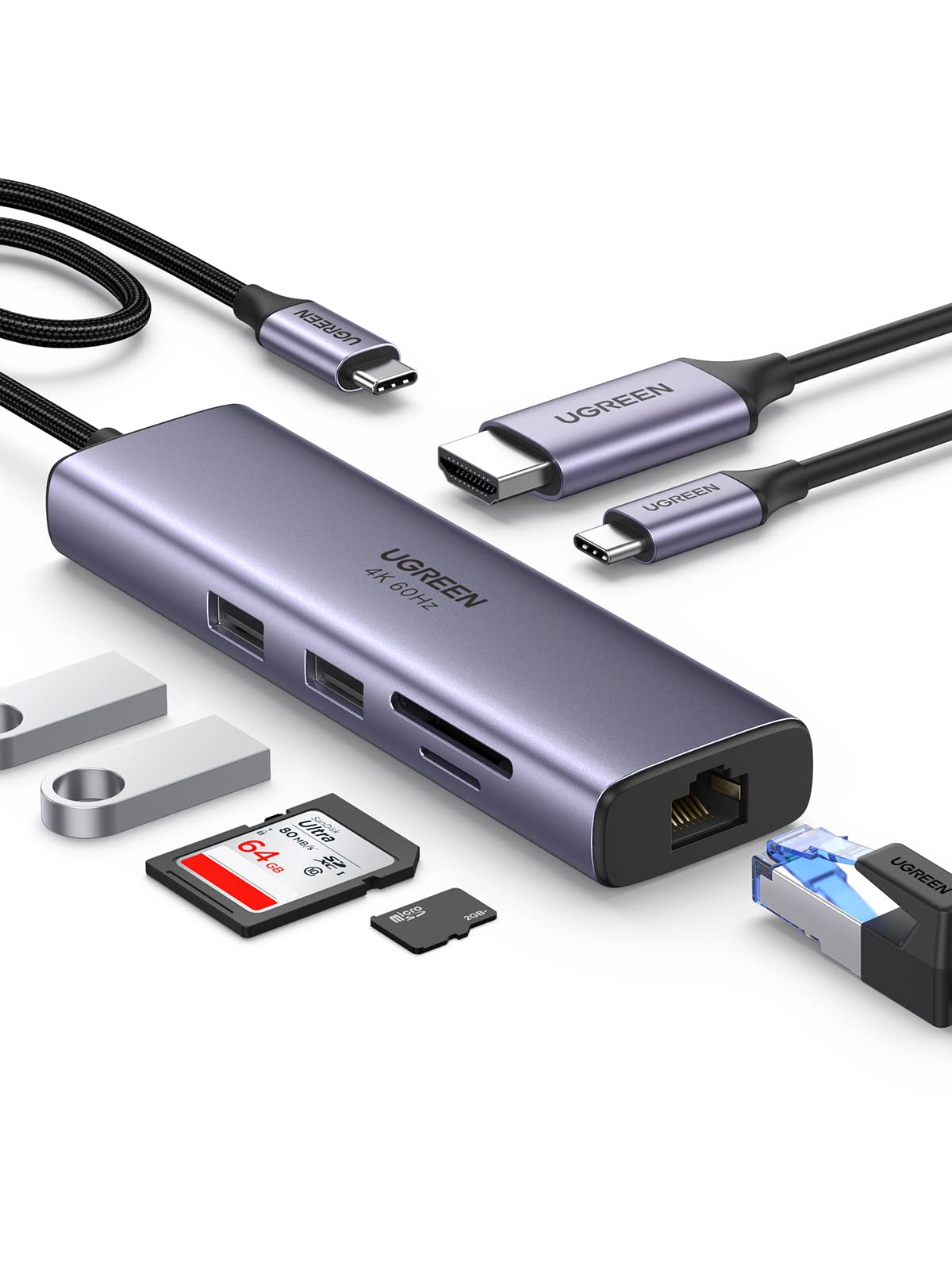
おすすめ④:UGREEN Revodok 107|有線LANも使える多機能モデル
UGREEN Revodok 107(実売3,300円前後)です。
USB-C端子1つを7つに増やすタイプで、有線LANポートまで付いています。
こんな人におすすめ
- USBハブを「作業環境の中心」として使いたい
- 外部モニターや有線LANも使う予定がある
- 在宅ワーク・デスク作業が多い
特徴
- USB-C端子1つを7つのポートに増やせる
- HDMI搭載で、外部モニターに4K/60Hzで出力できる
- 有線LANポート(最大1000Mbps)付き
- SD・microSDカードを直接読み込める
- USB-C給電に対応(最大100W)で、充電しながら使える
拡張性が高いと感じるポイント
- モニター出力に対応し、作業スペースを広げやすい
- Wi-Fiが不安定な部屋でも、有線LANにつなげば通信が安定する
- カメラのSDカードをそのまま挿して写真を取り込める
- 周辺機器をまとめて接続でき、配線がスッキリする
USB-Cハブ1つで、
ノートPCをデスクトップのように使えるのが大きな魅力です。
ここまで機能が増えると、
ドッキングステーションとの違いが気になってきませんか。
→ USBハブとドッキングステーションの違い|初心者にはどっちが必要?
注意点
- 給電用のUSB-Cポートは、データ転送には使えない
(充電専用のポートです) - 100Wで充電するには、
100W対応の充電器とケーブルが別に必要 - 有線LANや外部モニターを使わないなら、
機能を持て余す
👉 有線LANを使うかどうかが、
次の⑤との分かれ目になります。
価格の目安
- 3,000〜3,500円前後
モニターもLANもまとめて1台にしたい人向けの価格帯です。
価格は変動しますので、購入前に最新の値段を確認してみてください。
購入リンク
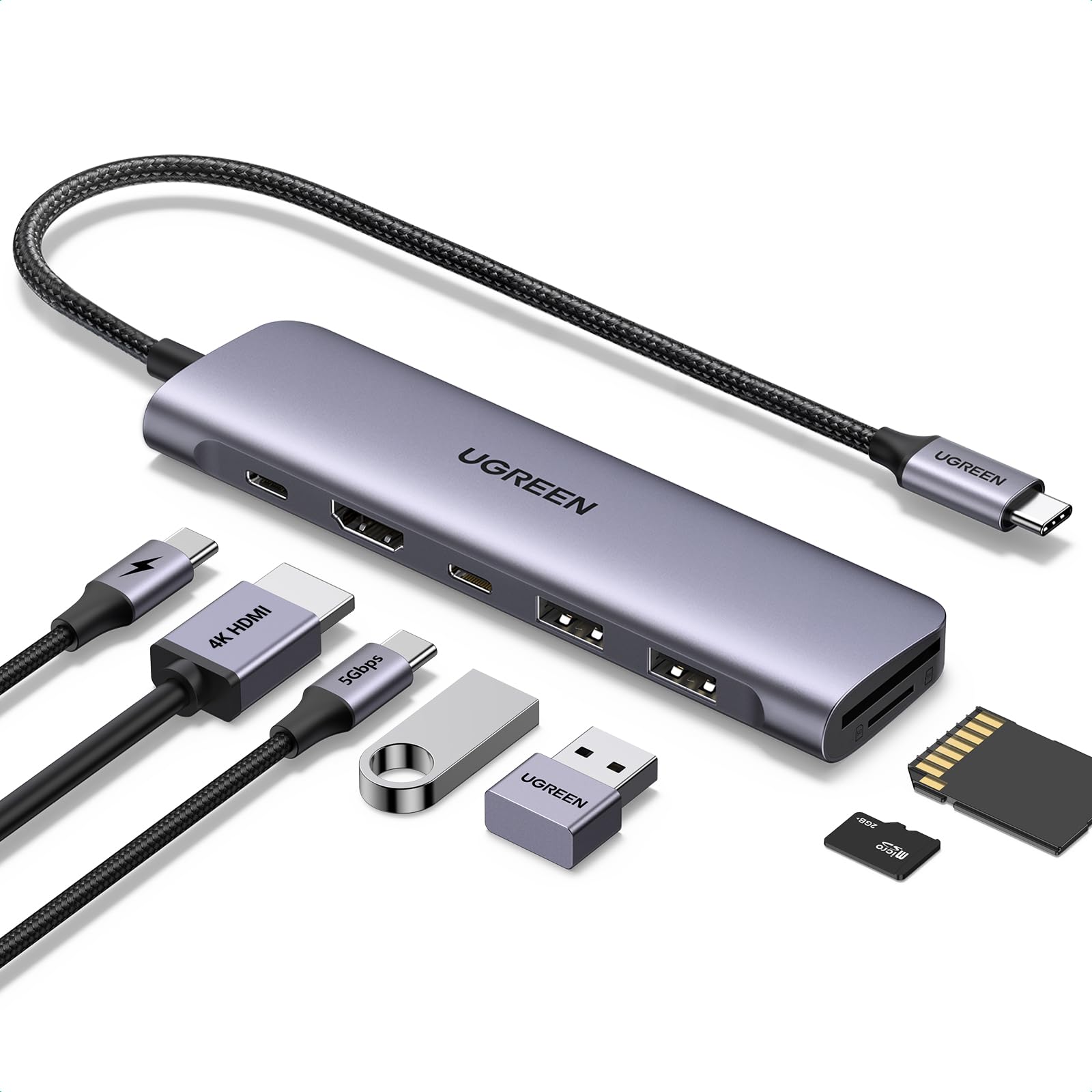
おすすめ⑤:UGREEN Revodok 1071|迷ったらこれのバランス型
UGREEN Revodok 1071(実売2,700円前後)です。
④から有線LANを省いたモデルで、そのぶん600円ほど安くなっています。
こんな人におすすめ
- どれを選べばいいか決めきれない
- 初めてUSBハブを買う
- 仕事用・自宅用どちらでも使いたい
特徴
- USB-C接続で、HDMI・USB-A×2・SD/microSDを1台に
- 外部モニターに4K(30Hz)で出力できる
- USB-C給電に対応(最大100W)
- 有線LANを省いたぶん、④より手頃
バランス型が安心な理由
- 必要なものは入っていて、使わない機能に払わなくて済む
- 使い方が変わっても対応しやすい
- 「買って失敗した」と感じにくい
USBハブ選びに慣れていない場合は、
まずはこのタイプを選ぶのが一番無難です。
注意点
- 有線LANポートはない
Wi-Fiで足りている人向けです - 給電用のUSB-Cポートは、データ転送には使えない
- HDMIは4K/30Hz。
4Kで滑らかに動かしたいなら④のほうが向いています
👉 迷っている人向けの 安心枠 と考えるとOKです。
価格の目安
- 2,500〜3,000円前後
価格・機能・使いやすさのバランスが良く、
初心者でも選びやすい価格帯です。
価格は変動しますので、購入前に最新の値段を確認してみてください。
購入リンク
まとめ|初心者は「使い方」でUSBハブを選べば失敗しない
USBハブは種類が多く迷いやすいですが、
自分のPCの端子(USB-A / USB-C)と使い方を基準に選べば、
大きな失敗は避けられます。
まずは、
- 定番
- コスパ
- ノートPC向け
- 有線LANも使える
- 迷ったらこれ
といった中から、
自分に合うタイプを1つ選ぶだけで十分です。
この記事を参考に、
自分の作業環境に合ったUSBハブを見つけてみてください。
関連記事
👉 USB-C給電(パススルー)対応USBハブとは?選び方と注意点

コメント