はじめに
ワイヤレスマウスを選んでいると、こんなところで止まりませんか。
- 充電式と電池式、どっちが便利なの?
- 充電が切れたら使えなくなる?
- 電池代って結局どれくらいかかるの?
最近はUSBで充電するマウスも増えてきて、
売り場で見比べると余計に迷いますよね。
先に言ってしまうと、どちらを選んでも大きな失敗はしません。
どちらが優れているという話ではなく、使い方との相性で決まります。
この記事では
✔ 2つの違い
✔ それぞれの向き・不向き
✔ 選ぶときの判断基準
✔ 買ったあとに効いてくる注意点
を、初心者の方にもわかるようにまとめました。
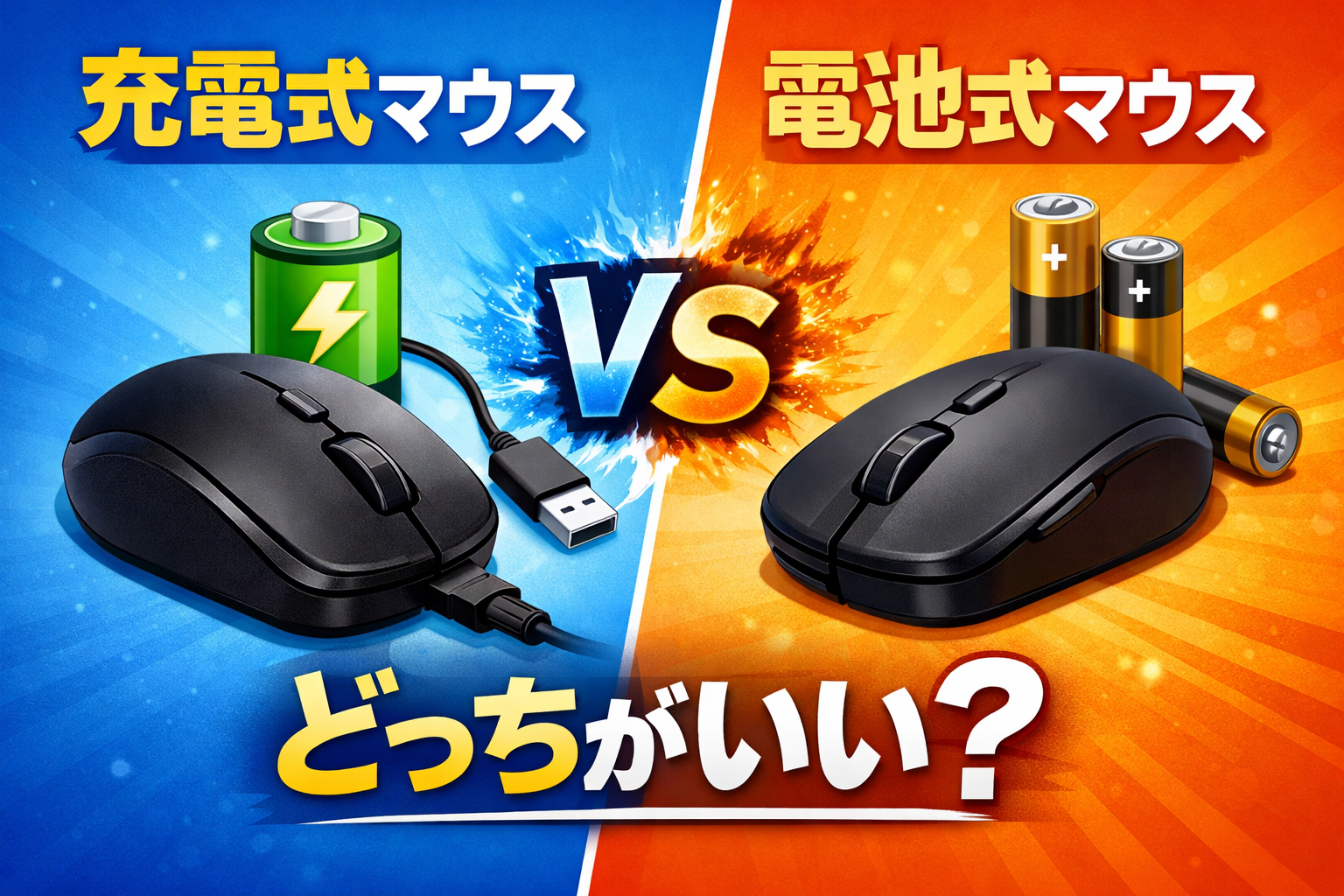
充電式と電池式、何が違う?
違いは「電気をどこから持ってくるか」だけです。
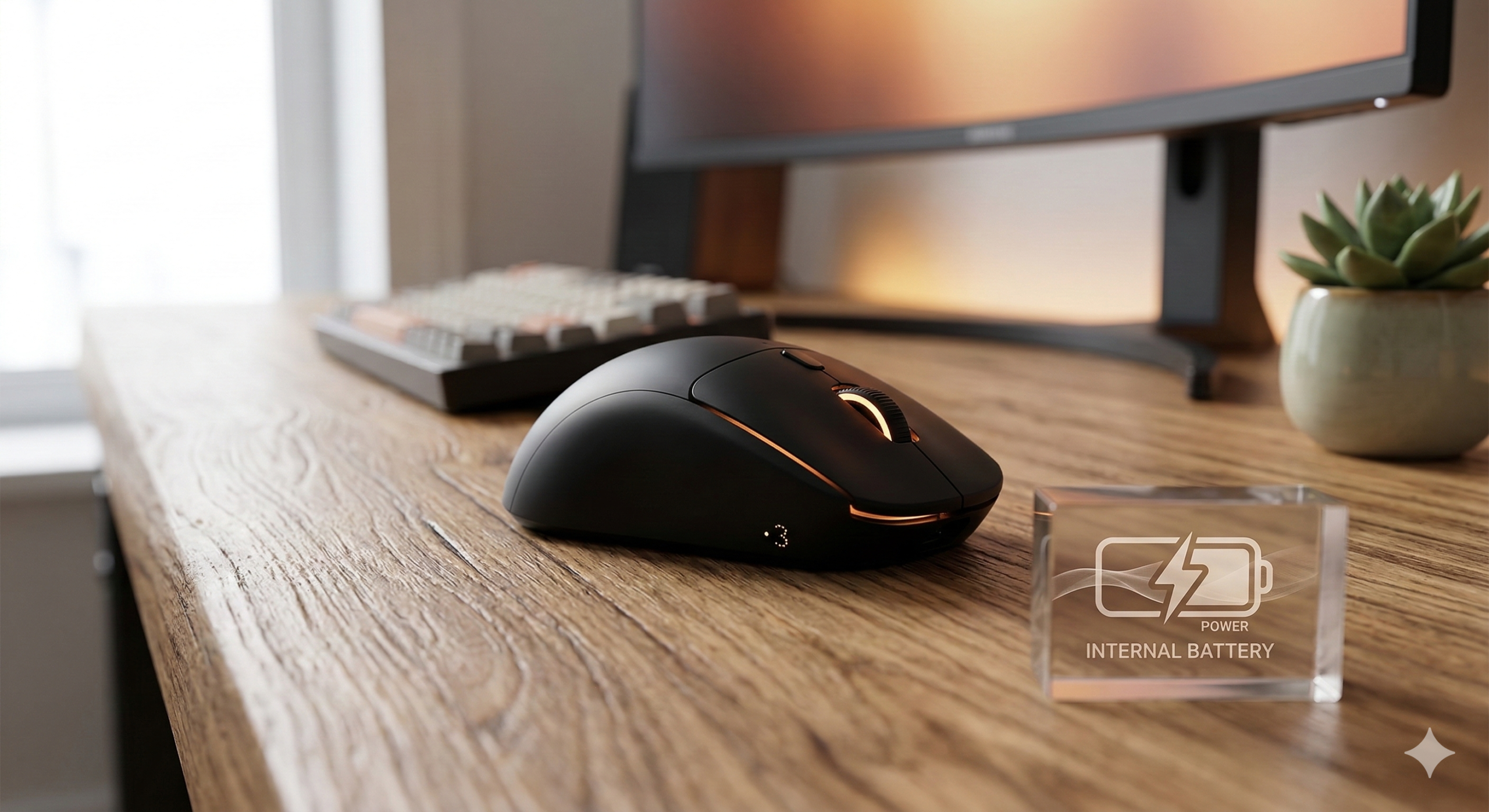
- 充電式 … 本体の中にバッテリーが入っていて、USBケーブルで充電する
- 電池式 … 乾電池を入れて使う。無くなったら交換する
充電式はスマートフォンと同じイメージですね。
電池式は、テレビのリモコンと同じだと思ってください。
ざっくり比べると、こんな違いになります。
| 充電式 | 電池式 | |
|---|---|---|
| 電気が切れたら | 充電する(待ち時間あり) | 電池を交換する(すぐ復帰) |
| ランニングコスト | かからない | 電池代がかかる |
| 本体の重さ | 軽めのモデルが多い | 電池のぶん重くなりやすい |
| 持ち運び | 充電ケーブルも必要 | 予備の電池だけでいい |
| 寿命 | バッテリーの劣化が寿命になる | 本体が壊れるまで使える |
充電式マウスの良いところ・気になるところ
電池を買い足さなくていい
いちばんの利点はこれです。
電池のストックを気にしなくていいのは、思っている以上に気楽ですよ。
「切れた、買いに行かなきゃ」が無くなります。
軽いモデルが多い
乾電池が入らないぶん、本体を軽く作れます。
マウスの重さは、長時間使うと手首の疲れに効いてきます。
軽さを重視するなら充電式が有利です。
充電中に使えるかは、モデルによる
「充電中は使えないんじゃないの?」と心配になりますよね。
多くのモデルはケーブルをつないだまま使えます。
そのあいだは有線マウスのような使い心地になる、というだけです。
ただし全部がそうとは限らないので、
気になる場合は商品ページで確認しておくと安心です。
充電端子の種類も見ておく
見落としやすいのが、充電に使う端子の形です。
- USB-C … 上下の向きがない、新しいタイプ
- micro USB … 一昔前からある小さいタイプ
スマートフォンがUSB-Cなら、マウスもUSB-Cで揃えておくとケーブルを使い回せます。
持ち歩くときに荷物が1本減るのは、地味ですが効いてきますよ。
バッテリーの劣化が寿命になる
ここが充電式のいちばんの弱点です。
内蔵バッテリーは、充電を繰り返すうちに少しずつへたっていきます。
使えなくなっても自分で交換できないことがほとんどです。
つまり、バッテリーが弱ってきたら本体ごと買い替えになります。
マウスの寿命そのものについては、こちらでまとめています。
電池式マウスの良いところ・気になるところ
切れてもすぐ復帰できる
電池式のいちばんの強みがこれです。
充電式だと、切れたときに充電を待つ時間が発生します。
電池式なら入れ替えれば30秒で復活します。
仕事中に止まると困る、という人には安心材料になります。
1本の電池で長く使える
意外に思うかもしれませんが、
ワイヤレスマウスの電池は数か月〜1年以上もつモデルもあります。
「そういえば最後に替えたのはいつだっけ」となるくらいには長持ちします。
充電池を使うという手もある
あまり知られていませんが、
電池式のマウスには繰り返し使える充電池も使えます。
こうすると、
- 電池代がかからない(充電式の利点)
- 切れてもすぐ入れ替えられる(電池式の利点)
という、いいとこ取りに近い形になります。
予備を1本充電しておけば、待ち時間もありません。
電池代が気になって充電式に傾いている方は、
この選択肢も考えてみてください。
少し重くなりやすい
乾電池が入るぶん、どうしても重さは出ます。
とはいえ、単四電池を1本だけ使うモデルなら差はわずかです。
「電池式=重い」と決めつけなくて大丈夫ですよ。
結局、どっちを選べばいい?
迷ったときの判断は、シンプルに考えて大丈夫です。
机で使うなら充電式、持ち歩くなら電池式。
まずはこれを基準にしてみてください。
充電式が向いている人
- いつも同じ机で使う
- 電池を買い置きするのが面倒
- 軽いマウスがいい
- まわりにUSBの充電環境がある
電池式が向いている人
- 外出先やカフェでも使う
- 作業が止まるのが困る
- ケーブルを増やしたくない
- できるだけ長く使いたい
ちなみに、有線か無線かで迷っている段階なら
そちらを先に決めたほうがスッキリします。
👉 パソコン用マウスの選び方|有線・無線どっちがいい?初心者向けに解説
買ったあとに気をつけたいこと
長く使わないときは電池を抜いておく
電池式で気をつけたいのがこれです。
乾電池を入れっぱなしで放置すると、
液漏れで内部の金具が傷むことがあります。
こうなると、電池を新しくしても動かなくなってしまいます。
しばらく使わないとわかっているときは、抜いておくのが安心です。
残量は設定画面で確認できることがある
「そろそろ切れそうか」を事前に知る方法もあります。
Bluetoothでつないでいる場合は、
設定 → Bluetoothとデバイス を開くと、マウスの残量が表示されることがあります。
対応していないモデルもありますが、
一度のぞいてみる価値はあります。
大事な作業の前に見ておくと、
途中で止まる事態を避けられますね。
動かなくなったら、まず電池を疑う
マウスが反応しないとき、原因でいちばん多いのが電池切れです。
充電式なら、まず充電ケーブルをつないでみてください。
それだけであっさり直ることもよくあります。
👉 マウスが反応しない・動かないときの原因と対処法【初心者向け】
まとめ
充電式と電池式は、優劣ではなく相性の違いです。
- 充電式 → 電池代がかからない。軽い。ただしバッテリーの劣化が寿命になる
- 電池式 → 切れてもすぐ復帰できる。充電池を使えばコストも抑えられる
判断に迷ったら、机で使うなら充電式、持ち歩くなら電池式。
この基準で選べば、大きく外すことはありません。
毎日触れるものですから、使い方に合うほうを選んでくださいね。
コメント