はじめに
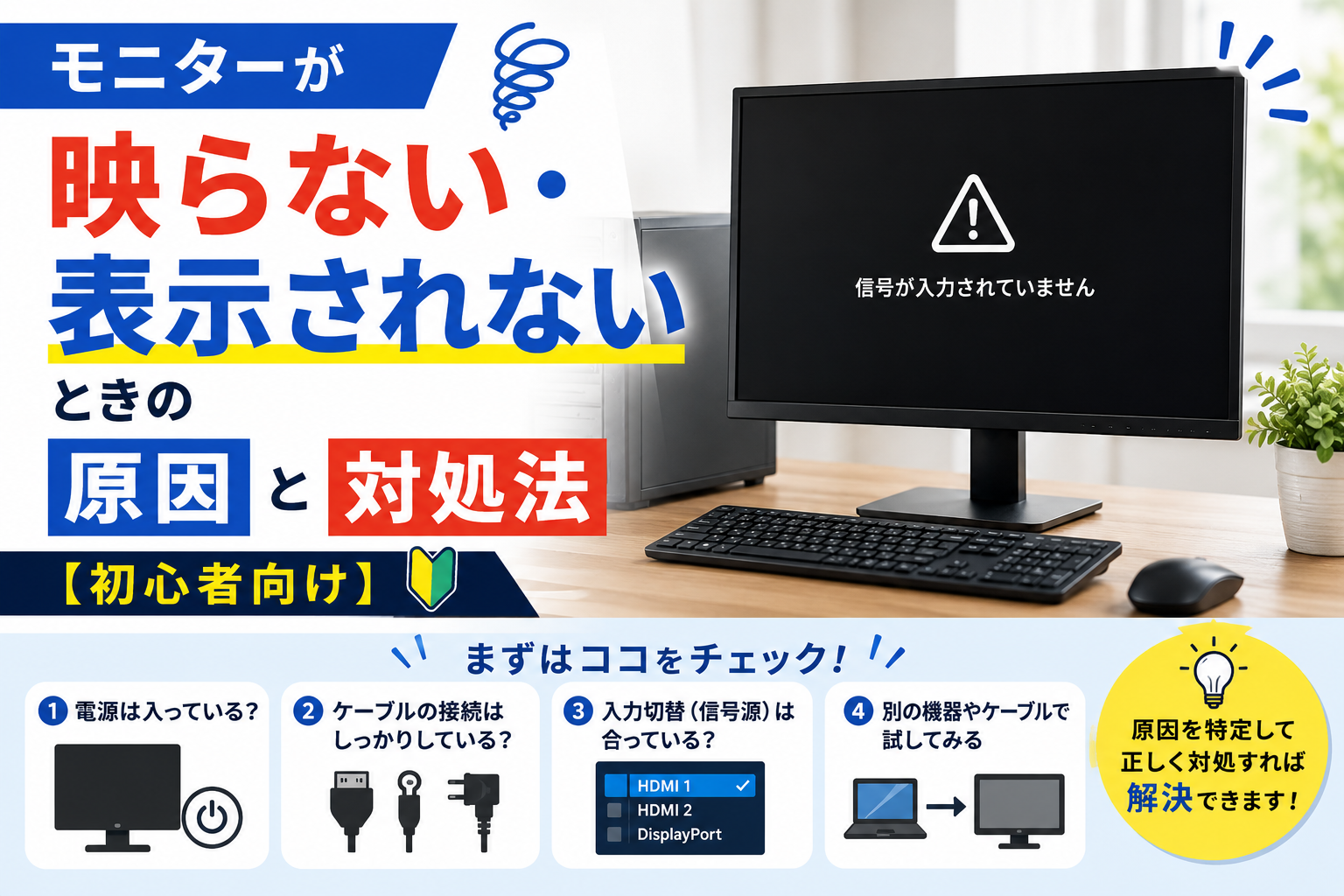
電源は入っているのに、モニターに何も映らない。
画面が真っ暗なままだと、
「壊れた?」と一気に不安になりますよね。
ただ、モニターが映らない原因でいちばん多いのは、
ケーブルと入力切替です。
設定を1か所直すだけで、あっさり映ることも多いんです。
この記事では
✔ まず試したい基本の対処
✔ 症状別の原因と直し方
✔ ノートPCで外部モニターに映らないとき
✔ 故障を疑うライン
を、上から順に試せる形でまとめました。
分解や難しい操作は出てこないので、落ち着いていきましょう。
まず試したい基本の3つ
原因を探る前に、まずはここから。
どれも1分あれば試せます。
1. ケーブルを挿し直す
モニター側とパソコン側、両端とも一度抜いて挿し直してください。
HDMIケーブルは奥まで挿さっているつもりでも、
少し浮いていることがあります。
「カチッ」まで押し込むイメージで。
2. モニターの入力切替を確認する
ここ、いちばんの落とし穴です。
モニターには複数の入力端子があって、
「今どの端子を見るか」を自分で切り替える必要があります。
HDMIにつないでいるのに、モニター側がDisplayPortを見ている。
これだと、当然ながら真っ暗のままです。
モニター本体の「INPUT」「SOURCE」「入力」といったボタンを押して、
つないでいる端子に合わせてみてください。
ただ、ボタンの名前も位置も機種によってバラバラです。
本体の裏側にあったり、
下のフチに隠れていたり、
スティック状のレバー1つで全部操作するタイプもあります。
それらしいボタンが見当たらないときは、
お使いのモニターの取扱説明書を確認してみてください。
「入力切替」「入力信号の選択」あたりの項目に載っています。
説明書が手元になくても、メーカーのサイトで型番を検索すれば
PDFで公開されていることがほとんどです。
3. パソコンを再起動する
パソコン側がモニターを見失っているだけ、
ということもあります。
モニターをつないだ状態で再起動すると、
起動時にあらためて認識してくれます。
症状別の原因と対処法
「信号がありません」と表示される
「No Signal」「信号なし」と出るときは、
モニター自体は生きています。
電気は来ているけれど、パソコンから映像が届いていない状態ですね。
つまり疑うべきは、モニターではなく
- ケーブル
- 入力切替
- パソコン側の設定
のほうです。
ある意味、いちばん直しやすいパターンだと言えます。
電源ランプはついているのに真っ暗
ランプの色を見てみてください。
- 青や白に点灯 → 信号は届いている
- オレンジ・点滅 → 信号が届いていない(スタンバイ状態)
オレンジならケーブルや入力切替の問題。
青いのに真っ暗なら、後述のバックライトを疑う流れになります。
ノートPCの画面は映るのに、外部モニターに映らない
これはかなり多いパターンです。
そして、たいていは故障ではありません。
Windowsなら Windowsキー + P を押してみてください。
画面の表示方法を選ぶメニューが出てきます。
- PC画面のみ → 外部モニターには映らない
- 複製 → 同じ画面が両方に映る
- 拡張 → 2画面として使える
- セカンドスクリーンのみ → ノート側が消える
「PC画面のみ」になっていたら、
「複製」か「拡張」に切り替えれば映ります。
画面がちらつく・一瞬映って消える
接触不良か、ケーブルの劣化が疑わしいところです。
ケーブルを軽く動かしたときに映像が乱れるなら、
ほぼケーブルが原因と考えていいと思います。
意外と多い「つなぎ方が原因」のパターン
USB-Cでつないでいるのに映らない
USB-C端子は見た目が同じでも、
すべてが映像出力に対応しているわけではありません。
充電やデータ転送はできるのに、映像だけは出ない。
そういう端子が普通に存在するんです。
端子の横に D字のマーク や「DP」の表記があれば映像出力に対応しています。
迷ったら、パソコンの取扱説明書やメーカーサイトで確認してみてください。
変換アダプタを使っている
変換アダプタには向きがあります。
「HDMI→VGA」用のアダプタを逆向きに使っても映りません。
見た目では挿さってしまうので、気づきにくいんですよね。
デスクトップPCで、挿す場所が違う
デスクトップの場合、映像端子が2か所にあることがあります。
グラフィックボードを積んでいるパソコンで、
本体上部(マザーボード側)に挿していると映らないことがあります。
下のほう、拡張スロット側の端子に挿し替えてみてください。
それでも直らないときは
別のケーブルに替えてみる
ケーブルの故障は、思っているより多いです。
見た目はきれいでも、中で断線していることがあります。
特に、抜き差しが多い場所や、机の裏で折れ曲がっている部分は要注意です。
予備のケーブルがあれば、まず交換して試すのが早いです。
別のパソコン・別のモニターにつなぐ
これがいちばん確実な切り分け方です。
- 別のパソコンにつないで映る → パソコン側の問題
- 別のパソコンでも映らない → モニターかケーブルの問題
- 別のモニターなら映る → モニター本体の故障の可能性
テレビでも代用できます。
HDMIでつないでみると、切り分けがはっきりしますよ。
薄っすら映っていないか確認する
真っ暗な画面に、懐中電灯やスマホのライトを近づけてみてください。
目を凝らすとうっすら画面が見える場合は、
バックライトの故障です。
映像自体は届いていて、画面を照らす明かりだけが消えている状態ですね。
こうなると修理か買い替えになります。
買い替えを考えたほうがいいケース
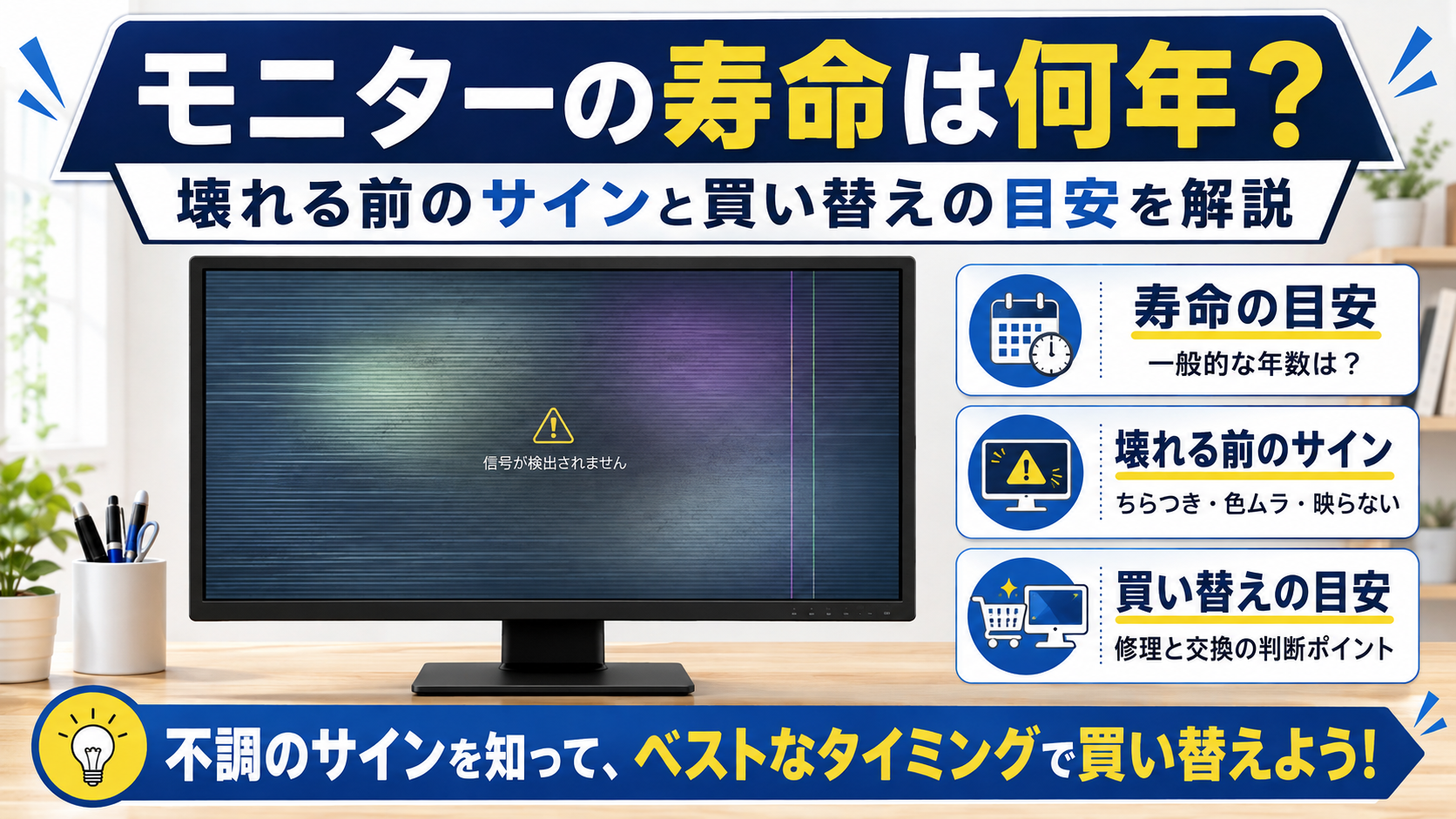
ここまで試してダメなら、モニター本体の寿命かもしれません。
- 別のパソコンにつないでも映らない
- ケーブルを替えても変わらない
- ライトを当てるとうっすら映る(バックライト切れ)
- 電源ランプもつかない
モニターの修理は、部品代と工賃を考えると
買い替えたほうが安く済むことがほとんどです。
特に購入から5年以上経っているなら、
買い替えを前提に考えたほうが現実的だと思います。
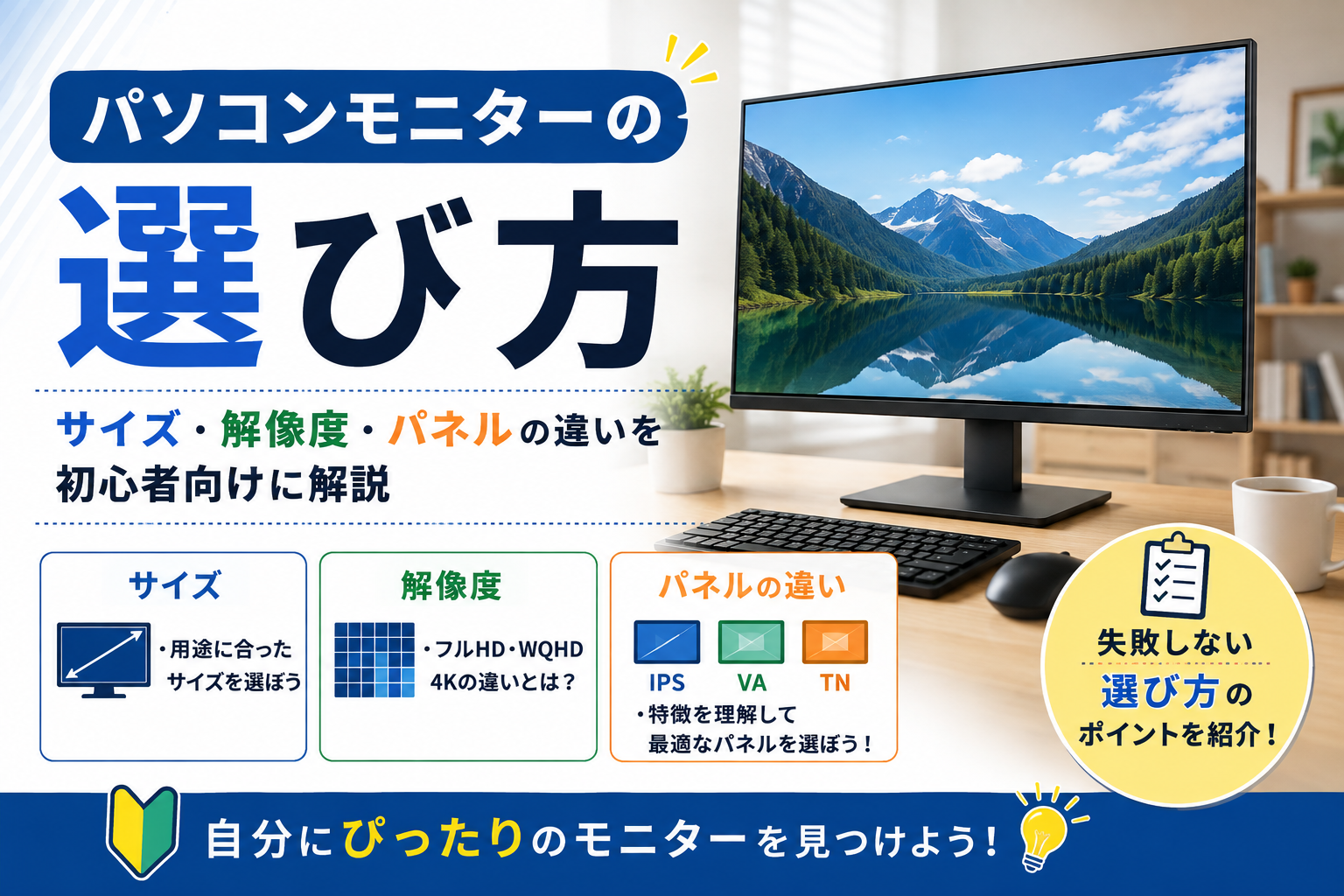
選び方はこちらでまとめています。
👉 パソコンモニターの選び方|サイズ・解像度・パネルの違いを初心者向けに解説
まとめ
モニターが映らないときは、この順番で試してみてください。
- ケーブルを両端とも挿し直す
- モニターの入力切替を合わせる
- Windowsキー + P で表示方法を確認する
- 別のケーブルに替えてみる
- 別のパソコンやテレビにつないでみる
故障だと思ったら入力切替だった、というのは本当によくある話です。
慌てて買い替える前に、ひととおり試してみてください。
数分で終わりますし、それで直れば一番いいですからね。
コメント