はじめに
さっきまで普通に使えていたのに、
急にマウスが動かなくなった。
マウスが効かないと、パソコンの操作そのものが止まってしまいますよね。
ただ、壊れていないことも多いんです。
電池が切れていただけ、汚れが付いていただけ、というケースも珍しくありません。
この記事では
✔ まず試したい基本の対処
✔ 症状別の原因と直し方
✔ 意外と多い汚れ・設定のトラブル
✔ 買い替えを考えるライン
を、上から順に試せる形でまとめました。
難しい操作は出てこないので、落ち着いていきましょう。
まず試したい基本の3つ
細かい原因を調べる前に、まずはここから。
どれも30秒あれば試せます。
1. 抜き差ししてみる
有線ならUSBケーブルを、
無線ならレシーバー(小さなUSBの受信機)を一度抜いて、
数秒待ってから挿し直します。
単純ですが、これで直ることは本当によくあります。
2. 別のUSBポートに挿してみる
今挿しているポート側が不調なだけ、ということがあります。
特にUSBハブ経由でつないでいる場合は、
いったんパソコン本体に直接挿してみてください。
ハブに機器をたくさんつないでいると電力が足りなくなって、
マウスが認識されないことがあるんです。
3. パソコンを再起動する
いちばん効く対処が、実はこれです。
パソコン側の一時的な不具合でマウスを見失っているだけ、
というケースが多いためです。
マウスが動かないと再起動もしづらいですが、
キーボードだけで操作できます。
- Windowsキーを押す
- 矢印キーで「電源」を選ぶ
- Enterキーで「再起動」を実行する
まずは抜き差しと再起動。
これで直らなかったら、次に進みましょう。
症状別の原因と対処法
まったく反応しない(無線タイプ)
無線マウスなら、まず疑うのは電池切れです。
マウスの裏に電源スイッチが付いているモデルも多いので、
そこがオフになっていないかもあわせて確認してみてください。
充電式なら、まず充電ケーブルをつないでみましょう。
Bluetooth接続の場合は、こちらも確認を。
- パソコン側のBluetoothがオフになっていないか
- 別の機器とつながってしまっていないか
複数の機器に接続できるマウスだと、
タブレットのほうにつながっていた、というオチもあります。
電池式と充電式では、こういうときの対応が少し変わります。
違いはこちらでまとめています。
👉 充電式マウスと電池式マウスどっちがいい?違いと選び方を解説
カーソルが飛ぶ・引っかかる
動くには動くけれど、カーソルがワープする。
途中で引っかかってスムーズに動かない。
この場合、原因はマウスの裏側にあることがほとんどです。
マウスは裏の小さなセンサーで机の表面を読み取って動いています。
ここにホコリや皮脂が付くと、読み取りが不安定になるんです。
裏返して、レンズ部分を乾いた布や綿棒でそっと拭いてみてください。
それだけで直ることがよくあります。
掃除しても変わらないなら、次は置いている場所を疑います。
- ガラス製のテーブル
- 光沢のある白い天板
- 柄の細かい布やマット
こういう面はセンサーが読み取りにくく、カーソルが不安定になります。
試しに紙を1枚敷いてみて、それで安定するようならマウス本体は元気な証拠です。
👉 マウスパッドは必要?マウスパッドの必要性をわかりやすく解説
クリックが効かない・勝手にダブルクリックになる
1回押しただけなのに2回押した扱いになる。
ファイルを選ぼうとしたら勝手に開いてしまう。
これは チャタリング と呼ばれる症状です。
クリックの中身であるスイッチが、劣化して誤作動している状態ですね。
残念ながら、これは掃除や設定では直りません。
寿命のサインと考えて大丈夫です。
ちなみにWindowsの設定でダブルクリックの速度を変えていると、
普通のクリックが2回分と判定されることもあります。
心当たりがあれば、
設定 → Bluetoothとデバイス → マウス から確認してみてください。
ホイールのスクロールがおかしい
下に回しているのに上に戻る。
スクロールが飛ぶ、または効かない。
ホイールの隙間はホコリが溜まりやすい場所です。
まずはエアダスターでゴミを飛ばしてみてください。
それでも改善しなければ、こちらもスイッチや内部パーツの劣化です。
ホイールは毎日いちばん酷使される部分なので、どうしても傷みやすいんですね。
カーソルの速さが急に変わった
故障ではないかもしれません。
マウスによっては、ホイールのすぐ後ろあたりに
カーソルの速さを切り替えるボタンが付いています。
持ち直したときに指が当たって、
知らないうちに切り替わっていた、というのがよくあるパターンです。
もう一度押すと元に戻ります。
この切り替えの中身については、こちらでくわしく解説しています。
それでも直らないときは
別のパソコンにつないでみる
これがいちばん確実な切り分け方です。
- 別のパソコンでも動かない → マウス側の故障
- 別のパソコンなら動く → パソコン側の問題
どちらが原因かハッキリするので、
次にやることが決まります。
特定のアプリでだけおかしい
他のアプリでは普通に動くのに、あるアプリだけ反応しない。
この場合はマウスではなく、そのアプリ側の問題です。
アプリを再起動してみてください。
ケーブルの根元を動かすと切れる
有線タイプで、ケーブルを動かしたときだけ反応が途切れる。
これはケーブル内部の断線のサインです。
根元は毎日曲げ伸ばしされる場所なので、どうしても傷みやすいんですね。
この症状が出たら、買い替えを考えていいと思います。
買い替えを考えたほうがいいケース
ここまで試してダメなら、寿命かもしれません。
- 掃除してもカーソルが安定しない
- 勝手にダブルクリックになる
- ケーブルを動かすと反応が切れる
- 別のパソコンでも同じ症状が出る
マウスは分解修理が難しく、
修理に出すより買い替えたほうが安く済むことがほとんどです。
だましだまし使っていると誤クリックが増えて、
結局そのぶん時間を取られてしまいますからね。
どのくらい使ったら寿命なのか、
買い替えの目安はこちらでまとめています。
買い替えるなら、接続方式で選ぶ
「替えるとして、どれを選べばいいの?」
となりますよね。
マウスの接続方式は大きく3つです。
この記事で出てきたトラブルと、そのまま対応しています。
初心者でも扱いやすいものを、1台ずつ挙げておきます。
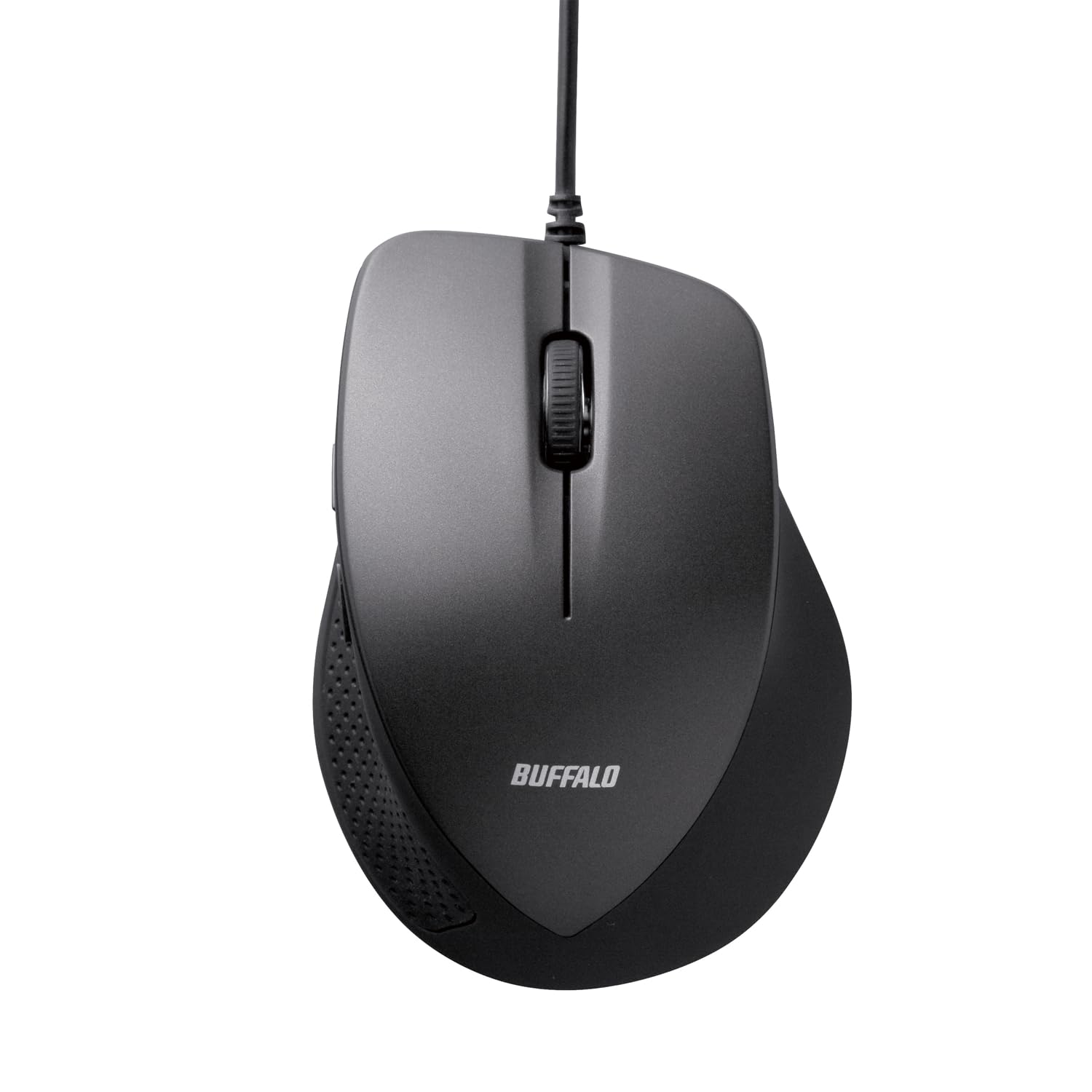
有線|電池もペアリングもいらない
バッファローの有線マウスです。
挿すだけで使えるので、
電池切れも、接続先が入れ替わることもありません。
「とにかく確実に動くものがいい」という場合は、これがいちばん素直な選択肢です。
ただし、ケーブルの断線だけは避けられないので、根元は無理に曲げないようにしてくださいね。
無線(電池式)|ケーブルが邪魔にならない
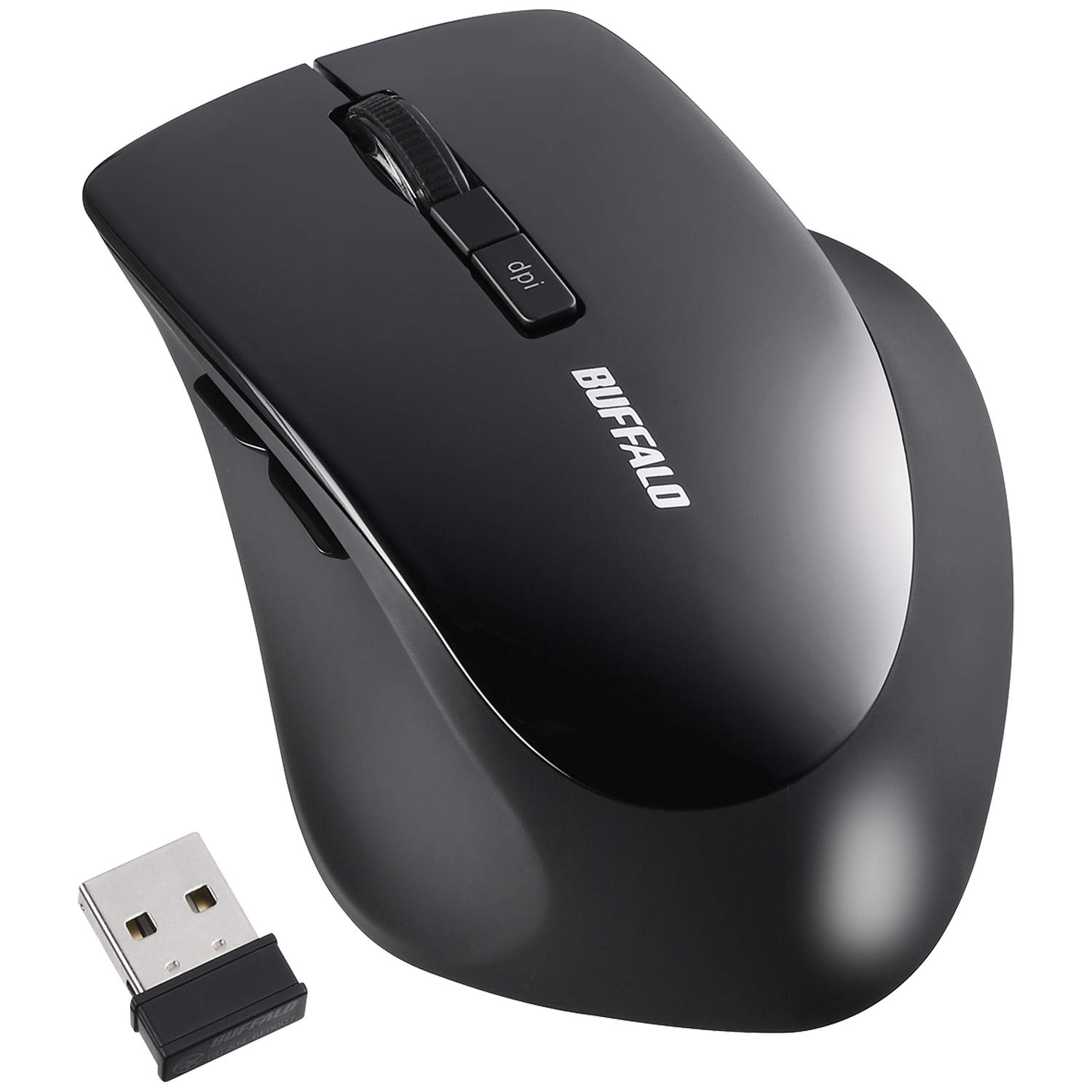
同じくバッファローの、レシーバーを挿して使う無線タイプ。
電池交換の手間はありますが、
そのぶん充電を待つ必要がありません。
カーソルの速さを切り替えるボタンも付いているモデルなので、
「動きが速すぎる・遅すぎる」と感じたときに手元で調整できます。
Bluetooth|USBポートを使わない
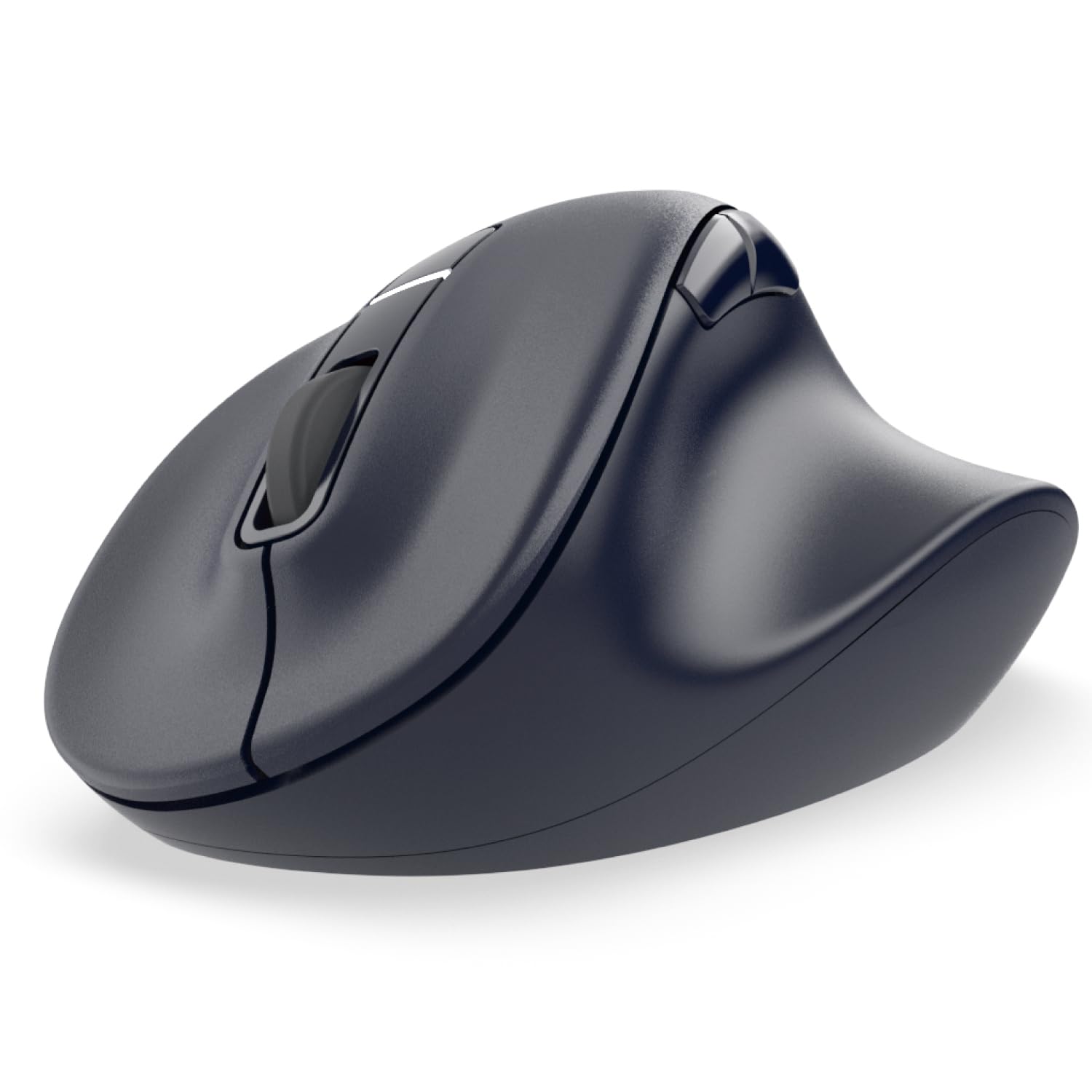
エレコムの EX-G シリーズです。
Bluetooth接続なので、
レシーバーでUSBポートをひとつ塞がずに済みます。
ノートパソコンでポートの空きが少ない人には、ここが効いてきます。
握りやすさを売りにしたシリーズなので、長時間の作業にも向いていますよ。
まとめ
マウスが反応しないときは、この順番で試してみてください。
- 抜き差しする
- 別のUSBポートに挿す
- パソコンを再起動する
- 電池と裏側の汚れを確認する
- 別のパソコンにつないでみる
故障だと思ったら汚れや電池だった、というのは本当によくある話です。
買い替える前に、ひととおり試してみる価値はあります。
それでも直らなければ、そのときは買い替えを検討しましょう。
関連記事
👉 マウスパッドは必要?マウスパッドの必要性をわかりやすく解説
コメント