はじめに
さっきまで普通に使えていたのに、
急にキーボードが反応しなくなった。
これ、けっこう焦りますよね。
ただ、壊れていないことも多いんです。
設定が変わっていただけ、というケースも珍しくありません。
この記事では
✔ まず試したい基本の対処
✔ 症状別の原因と直し方
✔ 意外と多い設定ミス
✔ 買い替えを考えるライン
を、上から順に試せる形でまとめました。
難しい操作は出てこないので、落ち着いていきましょう。
まず試したい基本の3つ
細かい原因を調べる前に、まずはここから。
どれも30秒あれば試せます。
1. 抜き差ししてみる
有線ならUSBケーブルを、
無線ならレシーバー(小さなUSBの受信機)を一度抜いて、
数秒待ってから挿し直します。
単純ですが、これで直ることは本当によくあります。
2. 別のUSBポートに挿してみる
今挿しているポート側が不調なだけ、ということがあります。
特にUSBハブ経由でつないでいる場合は、
いったんパソコン本体に直接挿してみてください。
ハブに機器をたくさんつないでいると電力が足りなくなって、
キーボードが認識されないことがあるんです。
3. パソコンを再起動する
いちばん効く対処が、実はこれです。
パソコン側の一時的な不具合でキーボードを見失っているだけ、
というケースが多いためです。
まずは抜き差しと再起動。
これで直らなかったら、次に進みましょう。
症状別の原因と対処法
まったく反応しない(無線タイプ)
無線キーボードなら、まず疑うのは電池切れです。
無線キーボードの電池は数か月〜数年もつので、
「そういえば最後に替えたのはいつだっけ」となりがちなんですよね。
充電式なら、まず充電ケーブルをつないでみてください。
Bluetooth接続の場合は、こちらも確認を。
- パソコン側のBluetoothがオフになっていないか
- 別の機器とつながってしまっていないか
複数の機器に接続できるキーボードだと、
タブレットのほうにつながっていた、というオチもあります。
特定のキーだけ反応しない
まずはキーの隙間を疑ってみましょう。
キーボードを裏返して軽く振る、
エアダスターで隙間のゴミを飛ばす。
これだけで直ることがあります。
👉 キーボードの掃除方法|初心者でも安全にできる手入れとNG行為を解説
掃除しても変わらない場合は、
キースイッチの劣化、つまり寿命の可能性が出てきます。
数字(テンキー)が打てない
これは故障ではなく、NumLockがオフになっているだけかもしれません。
キーボード右上あたりの「NumLock」または「NumLk」と書かれたキーを
一度押してみてください。
ノートパソコンの場合は、
Fnキーを押しながらNumLockを押す必要があることもあります。
打った文字と違う文字が出る
「A」を押したら「ち」が出る。
こんなときはかな入力に切り替わっています。
ローマ字入力に戻すには、
画面右下の「あ」や「A」のアイコンを右クリックして、
入力方式を切り替えます。
記号の位置がおかしい場合は、
キーボードの設定が英語配列になっている可能性があります。
ずっと大文字になる
CapsLockがオンです。
Shiftキーを押しながらCapsLockキーを押すと戻ります。
意外と多い「設定が原因」のパターン
ここ、初心者がいちばんハマりやすいところです。
強く長押ししないと入力されない
キーを押してもすぐには反応せず、
長押しするとやっと入力される。
この症状は、Windowsのフィルターキー機能が
オンになっているのが原因かもしれません。
短い入力を無視する機能なのですが、
右Shiftキーを8秒ほど押し続けると勝手にオンになるんです。
知らないうちに有効化していた、というのがよくあるパターンですね。
設定 → アクセシビリティ → キーボード
から、オフにできます。
特定のアプリでだけ打てない
他のアプリでは打てるのに、あるアプリだけダメ。
この場合はキーボードではなく、そのアプリ側の問題です。
アプリを再起動してみてください。
それでも直らないときは
別のパソコンにつないでみる
これがいちばん確実な切り分け方です。
- 別のパソコンでも打てない → キーボード側の故障
- 別のパソコンなら打てる → パソコン側の問題
どちらが原因かハッキリするので、
次にやることが決まります。
飲み物をこぼしてしまったとき
これは対応を急いでください。
- すぐにケーブルを抜く(無線なら電池を外す)
- 裏返して水分を出す
- 風通しの良い場所で乾かす
濡れたまま通電させないこと。
ここがいちばん大事です。
また、ジュースやコーヒーは水よりやっかいです。
乾いた後に糖分がベタつきとして残り、キーが戻らなくなります。
買い替えを考えたほうがいいケース
ここまで試してダメなら、寿命かもしれません。
- 掃除しても特定のキーが反応しない
- 別のパソコンでも同じ症状が出る
- ケーブルを動かすと接続が切れる
- 飲み物をこぼしてから調子が戻らない
キーボードは分解修理が難しく、
修理に出すより買い替えたほうが安く済むことがほとんどです。
だましだまし使っていると入力ミスが増えて、
結局そのぶん時間を取られてしまいますからね。
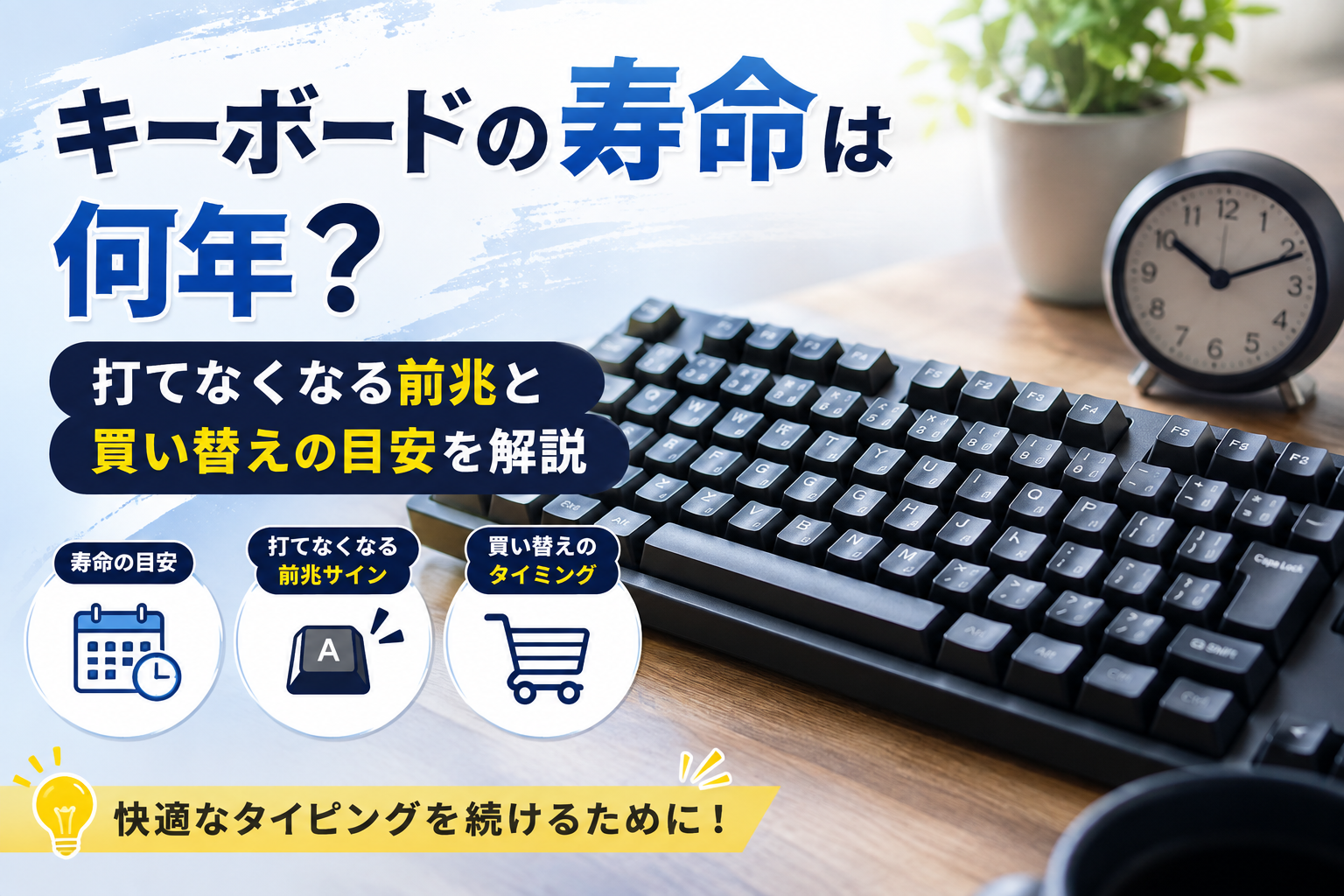
どのくらい使ったら寿命なのか、
買い替えの目安はこちらでまとめています。
👉 キーボードの寿命は何年?打てなくなる前兆と買い替えの目安を解説
買い替えるなら、次はどの種類にするかから考えると失敗しません。
構造や配列、サイズの違いはこちらでまとめています。
👉 キーボードの種類をわかりやすく解説|配列やサイズの違いと選び方
まとめ
キーボードが反応しないときは、この順番で試してみてください。
- 抜き差しする
- 別のUSBポートに挿す
- パソコンを再起動する
- 電池・設定を確認する
- 別のパソコンにつないでみる
故障だと思ったら設定だった、というのは本当によくある話です。
買い替える前に、ひととおり試してみる価値はあります。
それでも直らなければ、そのときは買い替えを検討しましょう。
関連記事
👉 キーボードの掃除方法|初心者でも安全にできる手入れとNG行為を解説
👉 キーボードの寿命は何年?打てなくなる前兆と買い替えの目安を解説
コメント