はじめに
キーボードを探していると、同じような見た目で
右側の数字キーだけが無いモデルを見かけます。
テンキーレスキーボードと呼ばれるものです。
- 数字が打てなくて困らないの?
- なぜわざわざキーを減らすの?
- 初心者が選んでも大丈夫なの?
結論から言うと、数字をまとめて入力する作業がなければ困りません。
むしろ、体の負担が減るという利点があります。
この記事では
✔ フルサイズとの違い
✔ テンキーレスの利点
✔ 不便に感じる場面
✔ 数字入力を補う方法
を、判断できる形でまとめました。
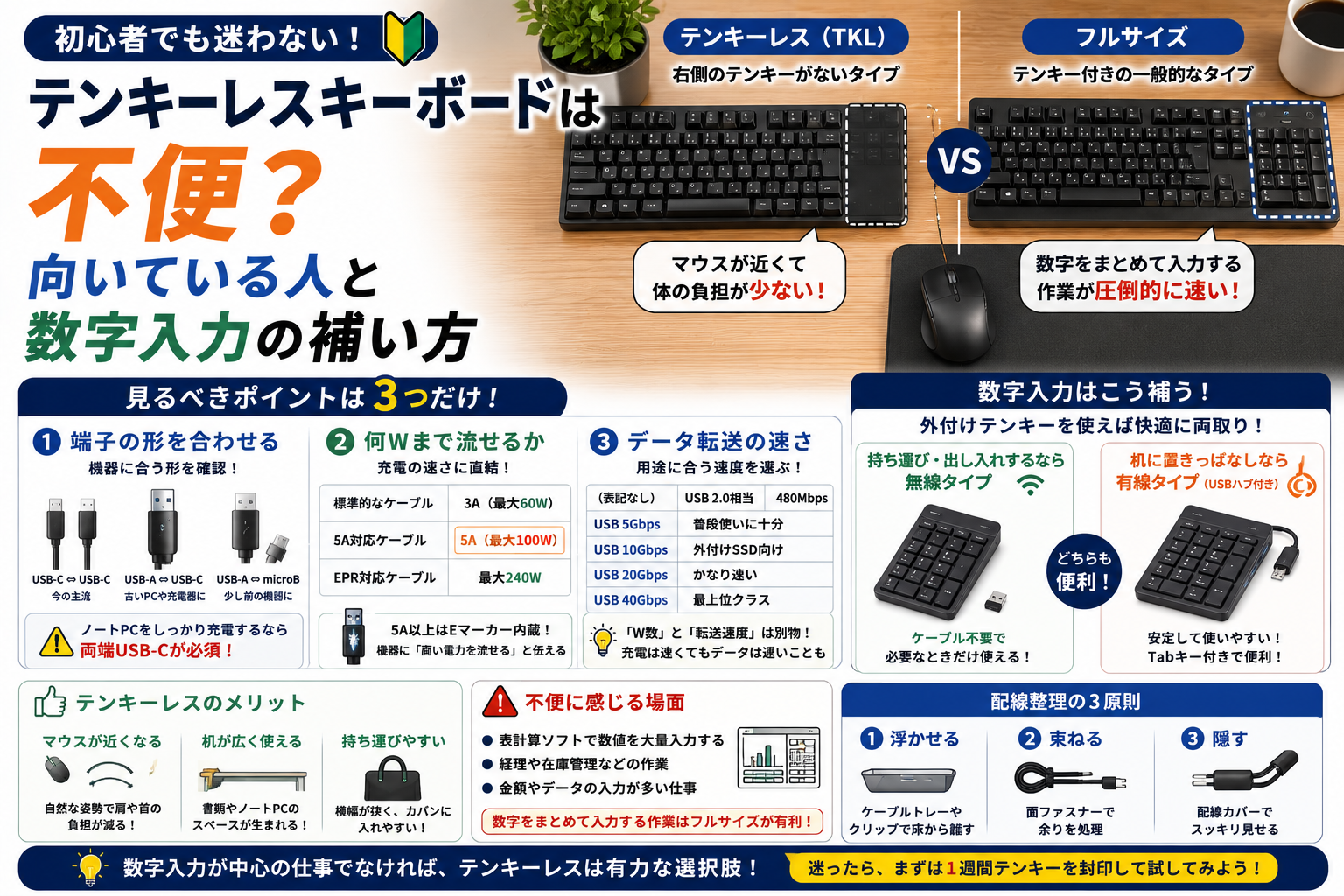
テンキーレスとは
キーボードの右側にある、電卓のような数字キーの集まり。
あれがテンキーです。
これを取り除いたモデルが、テンキーレス(TKL)と呼ばれます。
| フルサイズ | テンキーレス | |
|---|---|---|
| 右側の数字キー | あり | なし |
| 横幅 | 広い | 10cmほど狭い |
| 数字の入力 | 片手で速い | 上段のキーを使う |
| マウスの位置 | 遠くなる | 近くなる |
ここで大事なのは、減っているのは右側の数字キーだけという点です。
アルファベットの並びも、記号の位置も、Enterキーの形も変わりません。
打ち方を覚え直す必要はないので、そこは安心してください。
テンキーレスの良いところ
マウスが体の近くに来る
あまり知られていませんが、これがいちばん大きな利点です。
フルサイズのキーボードを使っていると、
マウスはテンキーのぶんだけ右に離れた場所に置くことになります。
その状態でマウスを操作すると、腕を大きく開く姿勢が続きます。
長時間の作業だと、これが肩や首の負担になっていきます。
テンキーレスなら10cmほど内側に寄るので、
腕を自然に下ろした位置でマウスを持てるようになります。
机が広く使える
単純に、置き場所が10cmぶん空きます。
ノートパソコンを横に置く、書類を広げる、マウスを大きく動かす。
机が狭いほど、この差は効いてきます。
持ち運びやすい
横幅が狭いぶん、カバンにも入れやすくなります。
自宅と職場の両方で使いたい場合や、
作業する場所が決まっていない人には向いています。
不便に感じる場面
正直に書いておくと、はっきり困る場面はあります。
数字をまとめて入力する作業
ここが唯一にして最大の弱点です。
- 表計算ソフトに数値を打ち込む
- 経理や在庫管理で金額を入力する
- 伝票やデータを大量に入力する
こうした作業では、テンキーの有無で作業速度がはっきり変わります。
テンキーは片手だけで数字を打てるように配置されています。
電卓を叩く感覚で入力できるので、上段の数字キーとは速度が段違いです。
数字入力が仕事の中心にあるなら、無理にテンキーレスを選ぶ理由はありません。
たまに数字を打つ程度なら困らない
一方で、こうした使い方なら影響はほとんどありません。
- 文章を書く
- ネットを見る、調べものをする
- メールやチャットのやり取り
- ゲームをする
日付や金額をときどき打つくらいなら、上段の数字キーで足ります。
数字入力はこう補える
「テンキーは欲しいけれど、マウスは近くに置きたい」
そんなときは、両取りできる方法があります。
外付けテンキーを足す
テンキーだけが独立した、手のひらサイズの機器です。
これを使うと、必要なときだけ机に出すという運用ができます。
普段はマウスを近くに置いて作業して、
数字を打つ日だけテンキーを引っ張り出す。
フルサイズを選ぶより融通が利く形になります。
置く場所を選ばないのも利点です。
左利きの方なら、キーボードの左側に置くこともできます。
タイプ別に1つずつ挙げておきます。
出し入れするなら無線タイプ
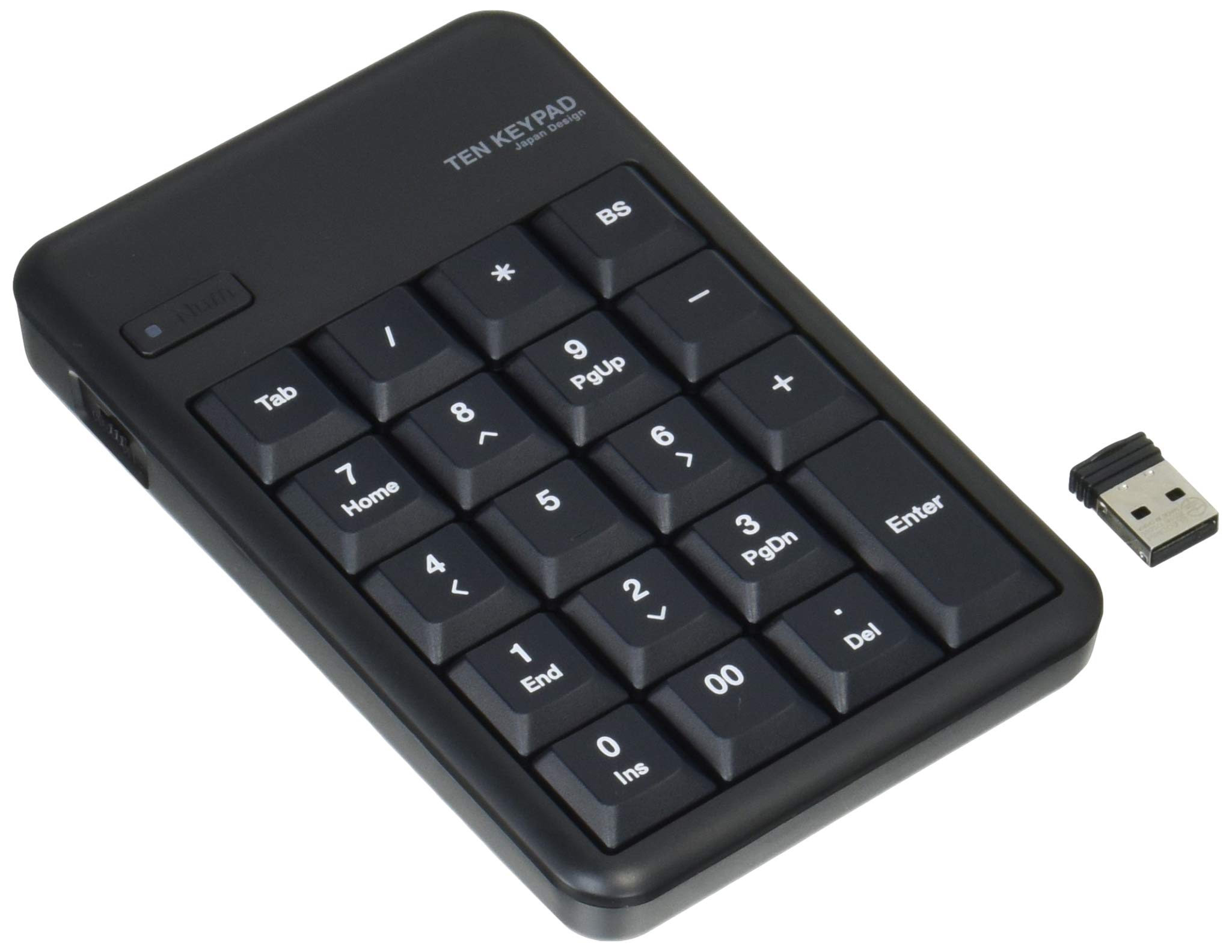
エレコムのワイヤレステンキーです。
ケーブルがないので、使うときだけ机に出す運用と相性が良いのがこのタイプ。
引き出しにしまっておいて、必要な日だけ取り出す形にできます。
メーカーは1000万回の高耐久スイッチを公称しています。
数字入力は同じキーを繰り返し叩く作業なので、この点は効いてきます。
机に置きっぱなしなら有線タイプ
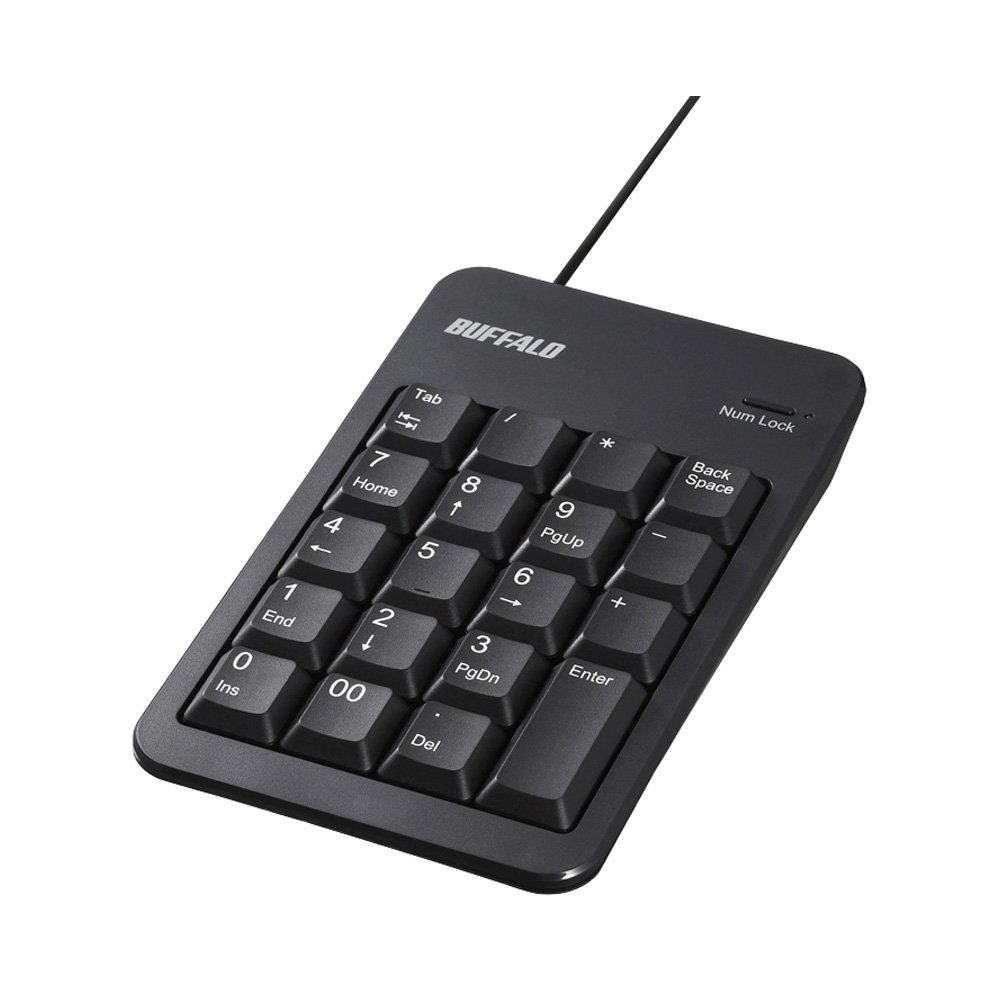
バッファローの有線テンキーです。
電池の管理がいらないので、常に机に置いて使うならこちらが手軽です。
この製品にはUSBハブが付いています。
テンキーでポートを1つ使っても、そのぶんが戻ってくる形になります。
Tabキーが付いているのも実用的な部分です。
表計算ソフトでセルを移動しながら数字を入れるとき、右手だけで作業が完結します。
ノートパソコンならNumLockという手も
ノートパソコンの中には、
アルファベットのキーを一時的に数字キーとして使える機種があります。
ただ、この方法は慣れが必要で、
切り替えを戻し忘れると文字が打てなくなって混乱のもとです。
👉 キーボードが反応しない・打てないときの原因と対処法【初心者向け】
どちらを選べばいい?
判断はシンプルです。
数字入力が仕事の中心にあるかどうか。
ここだけで決めて問題ありません。
フルサイズが向いている人
- 表計算ソフトを毎日使う
- 経理・在庫管理などの数値入力が多い
- 机が広く、置き場所に困らない
テンキーレスが向いている人
- 文章作成やネットの利用が中心
- 肩や首のこりが気になる
- 机が狭い
- 持ち運ぶことがある
迷ったときは、今使っているキーボードのテンキーを1週間封印してみるのが確実です。
それで困らなければ、テンキーレスにして問題ありません。
実際に試すのがいちばん確かな判断材料になります。
買うときの注意点
ひとつだけ気をつけたいことがあります。
テンキーレスはゲーミング向けの製品や、海外メーカーの製品に多い形です。
そのため、英語配列のモデルが混ざっています。
テンキーの有無と、キー配列はまったく別の話です。
知らずに買うと、記号の位置が印字と違うという別の問題が起きます。
まとめ
テンキーレスキーボードについて、押さえておきたいのはこの4点です。
- 減るのは右側の数字キーだけ。打ち方は変わらない
- マウスが近くなるので、肩の負担が減る
- 困るのは、数字をまとめて入力する作業のとき
- 外付けテンキーを足せば、両取りもできる
数字入力が中心の仕事でなければ、テンキーレスは有力な選択肢です。
キーボードの選び方全体については、こちらでまとめています。
👉 パソコン用キーボードの選び方|有線・無線・打ちやすさの違いを初心者向けに解説
関連記事
👉 パソコン用キーボードの選び方|有線・無線・打ちやすさの違いを初心者向けに解説
コメント