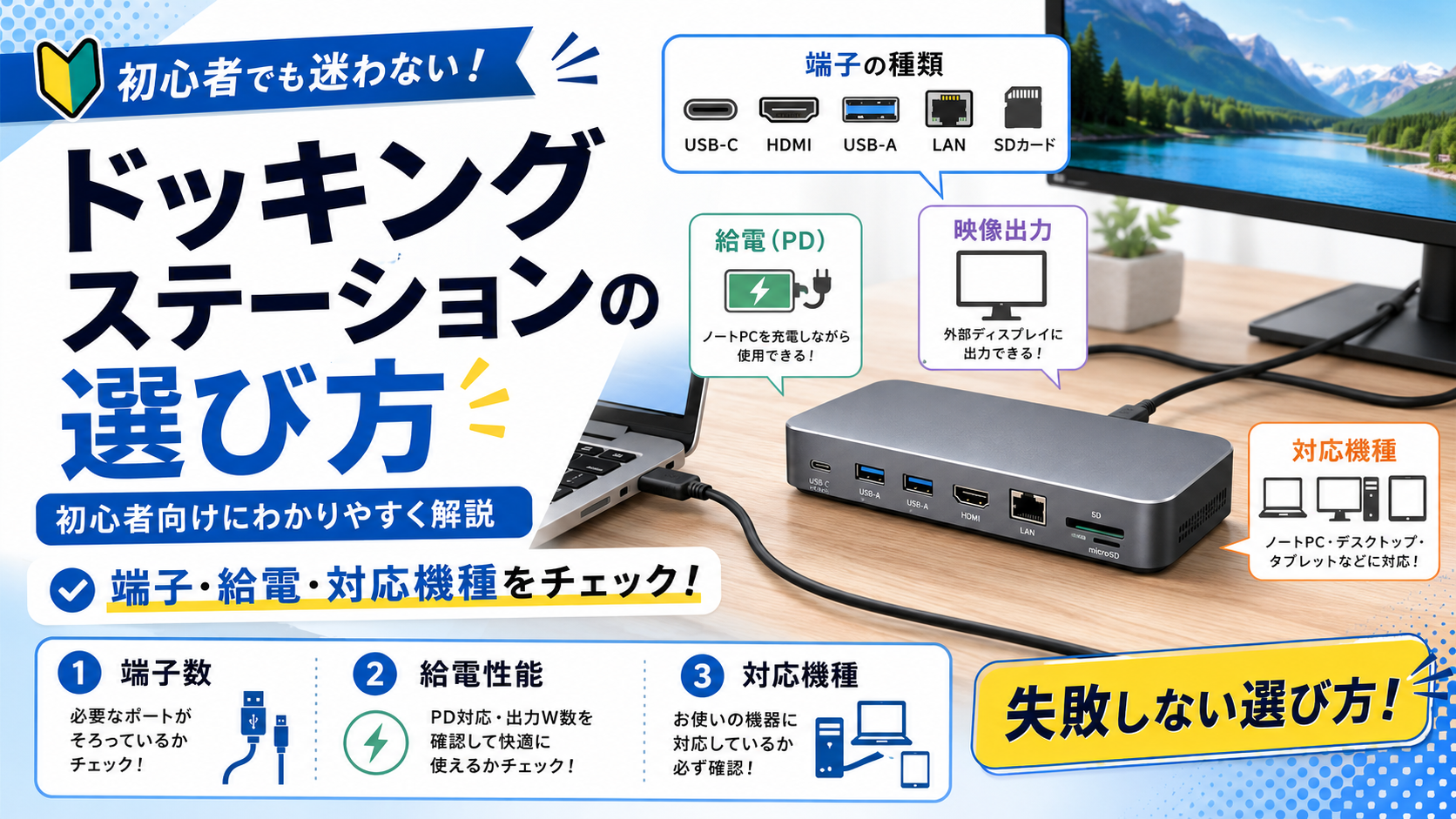
はじめに
ドッキングステーションを買おうと製品ページを開いて、
そっと閉じたことはありませんか。
- 「PD 100W対応」「4K60Hz」…スペックが呪文みたい
- 5千円から3万円超まであって、何が違うのかわからない
- 自分のパソコンで使えるのかが、そもそも不安
項目が多く見えますが、実は見るべきポイントは4つだけです。
順番に確認していけば、候補は自然と絞れます。
この記事では
✔ 接続方式の確認のしかた
✔ モニターまわりで見る項目
✔ 給電(PD)のW数の考え方
✔ 買ってから気づきやすい失敗
を、スペック表を見る順番どおりにまとめました。
なお「そもそもドッキングステーションが必要かどうか迷っている」段階なら、
先にこちらを読んでみてください。
👉 USB-Cハブとドッキングステーションはどっちを選ぶ?違いと判断基準を初心者向けに解説
ポイント1:パソコン側の端子を確認する
いちばん最初に見るのは、製品ではなく自分のパソコン側です。
今のドッキングステーションは、USB-C端子1本でつなぐものが主流です。
なので、パソコンのUSB-C端子がどこまで対応しているかで、使える製品が決まります。
USB-C端子が映像出力に対応しているか
ここがいちばんの落とし穴です。
USB-C端子があっても、映像出力に対応していないパソコンがあります。
この場合、ドッキングステーションをつないでもモニターには映りません。
確認のしかたは、パソコンの仕様表で
「DisplayPort Alt Mode」「映像出力対応」といった表記を探すこと。
端子の横に稲妻やモニターのマークが付いていることもあります。
くわしい確認方法は、こちらでも解説しています。
👉 デュアルモニター環境の作り方|初心者向けに必要なものと接続方法を解説
Thunderbolt対応なら選択肢が広がる
パソコンの仕様に「Thunderbolt 4」などと書かれていることがあります。
ThunderboltはUSB-Cと同じ形の、より高速な規格です。
対応していれば、高性能なThunderboltドックも候補に入ります。
ただし価格はぐっと上がるので、
モニター1〜2枚の普段使いなら、通常のUSB-Cドックで十分なことが多いです。
ポイント2:モニターを何枚つなぐか
ドッキングステーションの価格差は、
かなりの部分が映像まわりの性能差です。
だから「モニターを何枚、どの画質でつなぎたいか」を先に決めると、
払うべき金額が見えてきます。
- モニター1枚 → ほとんどの製品でOK
- モニター2枚 → 「デュアルディスプレイ対応」の表記を確認
- 4Kモニターを使う → 対応解像度と「60Hz」の表記を確認
「4K対応」でも30Hzという場合がある
スペック表の細かい字に注意してほしいのがここです。
「4K対応」と書かれていても、
4Kでは30Hzまでという製品があります。
30Hzは画面の書き換えが1秒に30回という意味で、
マウスカーソルの動きがカクカクして見えます。
普段使いなら60Hzが出る組み合わせを選んでください。
モニター側の端子(HDMIとDisplayPort)の違いは、こちらでまとめています。
👉 HDMIとDisplayPortの違い|どっちを使えばいい?初心者向けに解説
ポイント3:給電(PD)のW数を見る
ドッキングステーションの多くは、
つないだケーブル1本でノートパソコンの充電もできます。
このとき大事なのが、何Wで給電できるかという数字です。
目安はシンプルで、
ノートパソコンに付属していた充電器と同じか、それ以上のW数を選ぶこと。
付属充電器が65Wなら、給電65W以上のドックを選ぶ、という考え方です。
W数が足りないと、使いながらだと充電が追いつかないことがあります。
この給電の仕組み(PD)について、くわしくはこちらで解説しています。
👉 USB-C給電(パススルー)対応USBハブとは?選び方と注意点を初心者向けに解説
ポイント4:必要なポートを数える
最後に、つなぎたい機器を実際に数えます。
- マウス・キーボードのレシーバー → USB-A
- 外付けSSDやスマホ → USB-AまたはUSB-C
- 安定したネット回線が欲しい → 有線LANポート
- カメラの写真を取り込む → SDカードスロット
- スピーカーやヘッドホン → イヤホンジャック
コツは、今つないでいる機器+1〜2個の余裕で考えることです。
ぴったりの数で買うと、機器がひとつ増えただけで足りなくなります。
かといって多すぎる高級機を買っても、使わないポートにお金を払うことになりますからね。
買ってから気づきやすい失敗
スペック表だけではわかりにくい部分をまとめておきます。
パソコン側が映像出力に非対応だった
いちばん多い失敗が、やはりこれです。
ドッキングステーション側がどれだけ高性能でも、
パソコンのUSB-C端子が映像出力に対応していなければモニターは映りません。
買う前に、必ずパソコンの仕様表を確認してください。
電源アダプタの置き場所を考えていなかった
据え置き型のドッキングステーションは、
専用の電源アダプタが付くものが多いです。
このアダプタがけっこう大きい。
机の上や足元に、本体とアダプタの置き場所が要ることは頭に入れておいてください。
ケーブルの長さが足りなかった
付属のUSB-Cケーブルは、意外と短いことがあります。
パソコンとドックの位置関係を先にイメージして、
届く長さかどうか確認しておくと安心です。
用途別の目安
ここまでの内容を、使い方別にまとめるとこうなります。
| 使い方 | 見るべきスペックの目安 |
|---|---|
| モニター1枚+マウス・キーボード | HDMI×1/USB-A×2〜3/給電65W |
| モニター2枚で在宅ワーク | デュアルディスプレイ対応/有線LAN/給電65W以上 |
| 4Kモニターで作業 | 4K 60Hz対応/給電は付属充電器以上 |
| 写真や動画も扱う | 上記+SDカードスロット |
迷ったら、自分の使い方の行だけスペック表と見比べれば大丈夫です。
全部の項目を理解する必要はありません。
具体的には、この2台から検討すると早い
ここまでの4つのポイントを満たすものを、
価格帯の違う2台で挙げておきます。
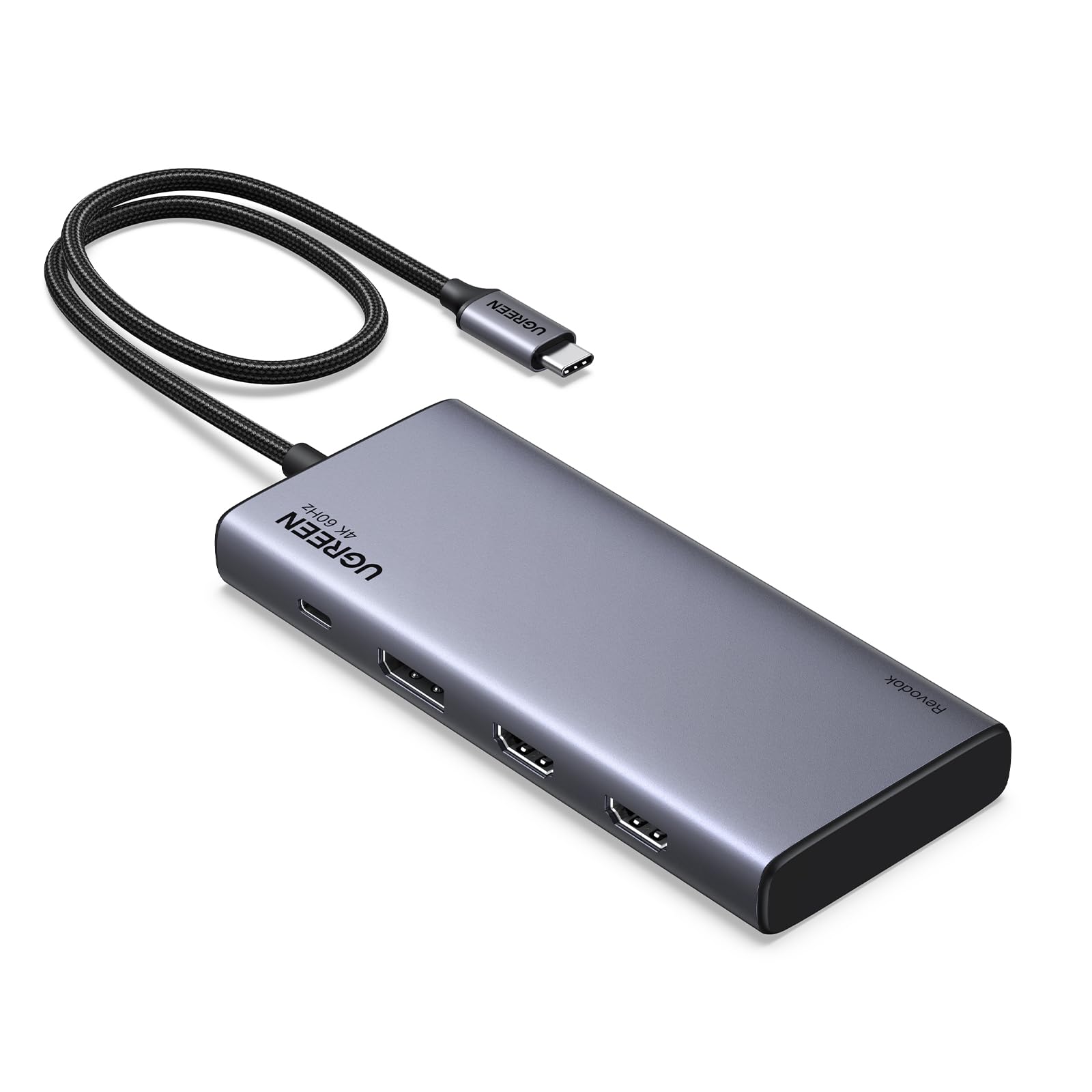
まず1台目に|UGREEN Revodok
手のひらサイズのハブ型ドッキングステーションです。
コンパクトながらHDMIを2つ備えていて、
4K 60Hzの出力に対応。
「4Kなのにカクカク」の心配がない構成です。
給電はメーカー公称で最大85W。
付属充電器が65WクラスのノートPCなら、この1台でまかなえる計算ですね。
「まずは費用を抑えて、モニターを1〜2枚つなぎたい」
という入口の1台として選びやすいモデルです。
在宅ワークの母艦に|Anker Prime ドッキングステーション
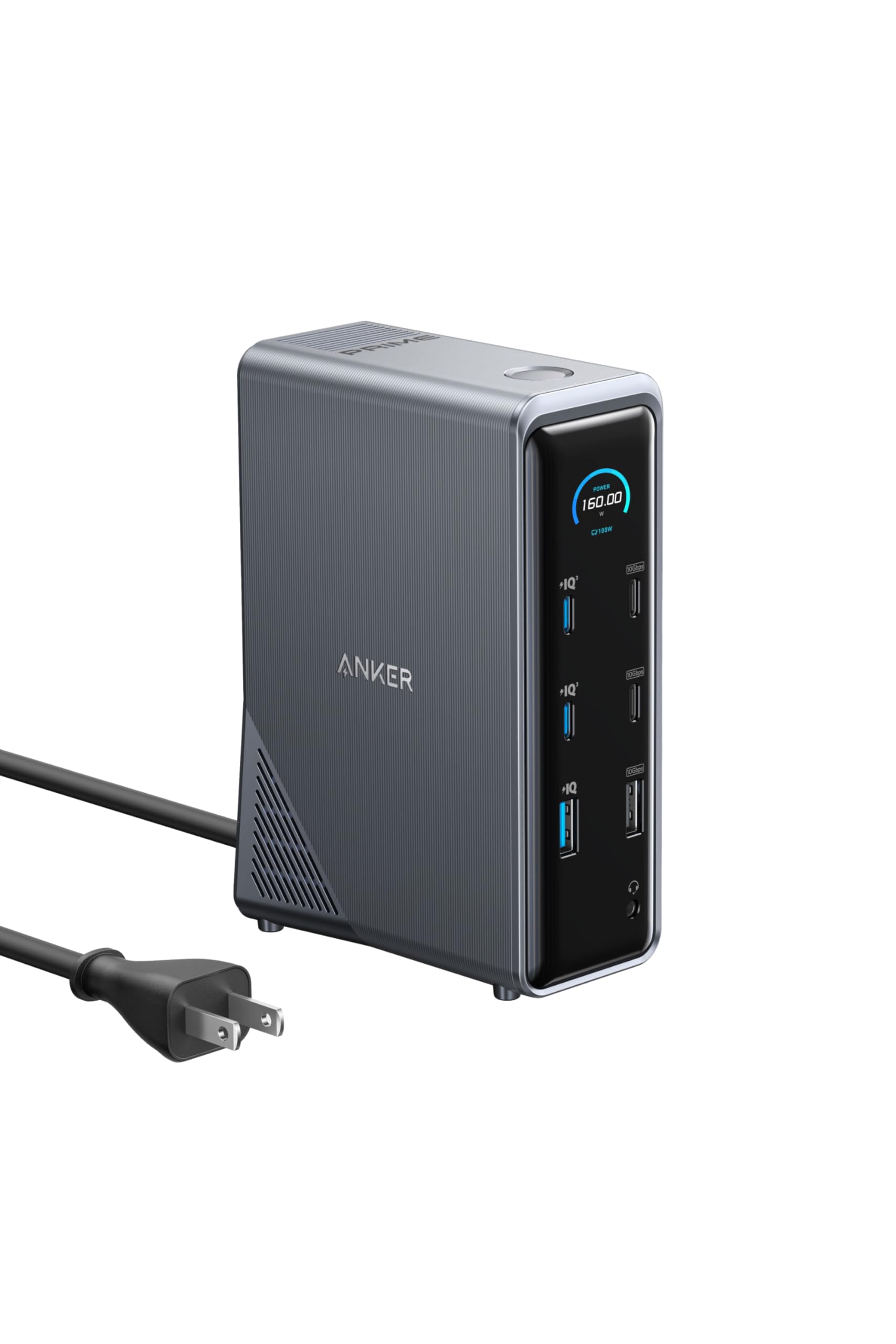
こちらは据え置きの本格派、14-in-1のモデルです。
4K 60Hz対応のHDMIが2つにDisplayPortもあり、
デュアルモニターがゆとりを持って組めます。
有線LANやSDカードスロットまで、この記事で挙げたポートがひととおり揃っています。
給電は合計最大160W。
パソコンを充電しながら、スマホなど他の機器も同時に充電できます。
そして電源アダプタを内蔵しているのが地味にうれしいところ。
先ほど触れた「アダプタの置き場所問題」が起きません。
価格は上がりますが、机に固定で置く母艦として長く使うなら、
こちらを選ぶ価値があります。
まとめ
ドッキングステーション選びは、この順番で見れば迷いません。
- パソコンのUSB-C端子が映像出力に対応しているか確認する
- モニターの枚数と画質を決める
- 給電は付属充電器と同じW数以上を選ぶ
- つなぐ機器を数えて、+1〜2個の余裕を持つ
とくに最初のパソコン側の映像出力対応だけは、買う前に必ず確認を。
ここさえ押さえれば、大きな失敗はありません。
ケーブル1本で机まわりが片付く快適さは、一度使うと戻れませんよ。
関連記事
👉 USB-Cハブとドッキングステーションはどっちを選ぶ?違いと判断基準を初心者向けに解説
👉 USBハブとドッキングステーションの違い|初心者にはどっちが必要?
👉 デュアルモニター環境の作り方|初心者向けに必要なものと接続方法を解説
👉 パソコンモニターの選び方|サイズ・解像度・パネルの違いを初心者向けに解説
👉 ノートPC用USB-C充電器の選び方|W数の見方とGaNの違い
コメント