はじめに
LANケーブルを買おうとして、売り場で固まったことはありませんか。
- CAT5e、CAT6、CAT6A、CAT7、CAT8…数字が多すぎる
- 数字が大きいほうが速いの?
- 平たいケーブルと丸いケーブル、何が違うの?
見た目はどれも同じ線なのに、値段は数百円から数千円までばらばらです。
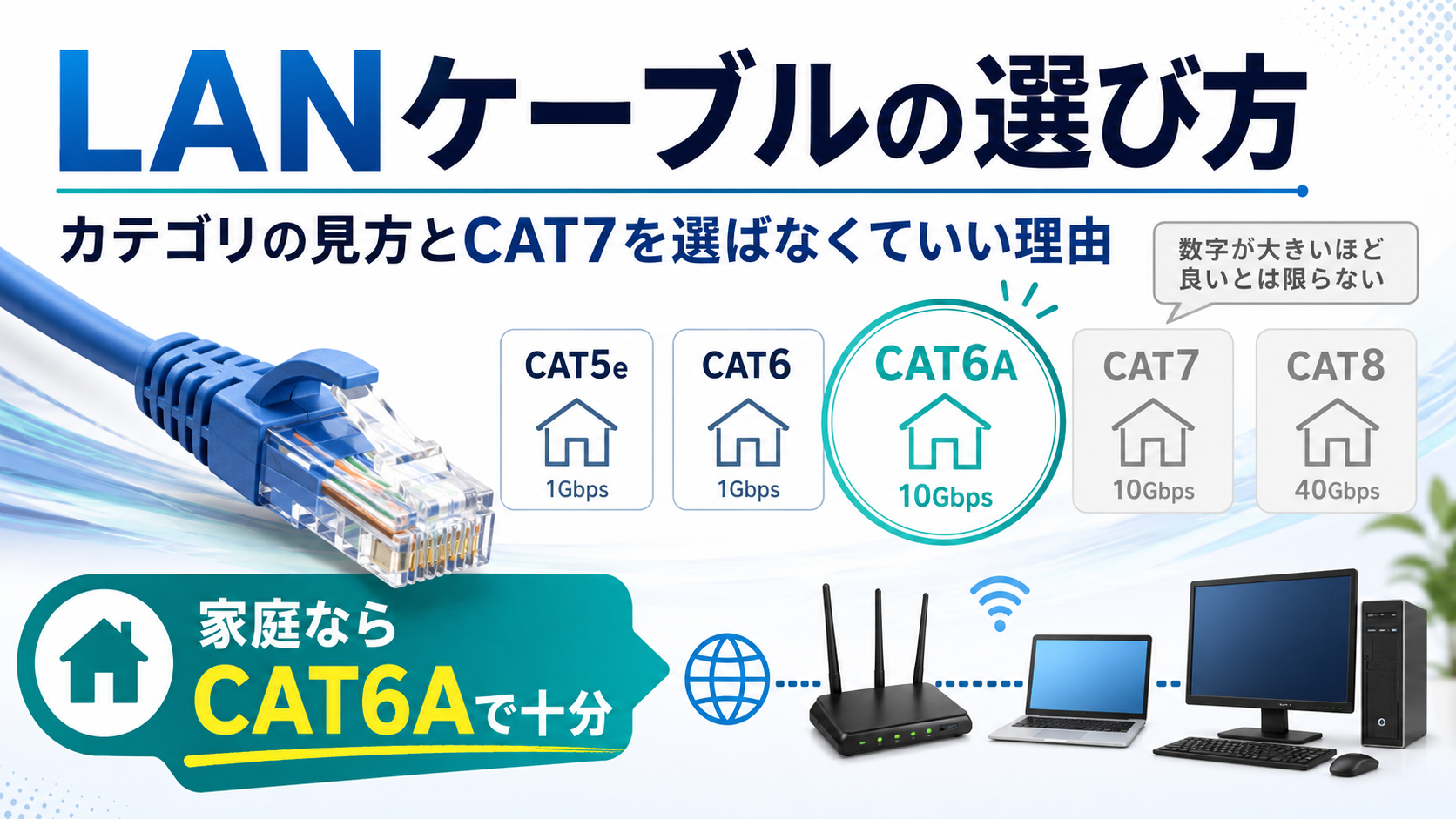
先に結論を書いておくと、家庭で使うならCAT6Aを選んでおけば十分です。
そして数字がいちばん大きいものを選ぶ必要はありません。
この記事では
✔ カテゴリの見方
✔ CAT7・CAT8を避ける理由
✔ 長さの決め方
✔ 形による向き不向き
を、初心者にもわかる形でまとめました。
ポイント1:カテゴリを見る
パッケージにある「CAT5e」「CAT6」といった表示。
これがカテゴリと呼ばれる、ケーブルの性能の等級です。
| カテゴリ | 最大の速度 | 位置づけ |
|---|---|---|
| CAT5e | 1Gbps | いまでも現役。安い |
| CAT6 | 1Gbps | CAT5eより余裕がある |
| CAT6A | 10Gbps | 家庭ではここが基準 |
| CAT7・CAT8 | 10Gbps・40Gbps | 家庭向きではない(後述) |
Gbps(ギガビーピーエス)は通信速度の単位です。
数字が大きいほど、たくさんのデータを速く運べます。
迷ったらCAT6A
いま新しく買うなら、CAT6Aを選んでおくのが無難です。
いまの回線が1Gbpsでも問題なく使えますし、
将来10Gbpsの回線に乗り換えたときも、そのまま使えます。
価格も、ひと昔前ほど高くありません。
数百円の差でひとつ上を選べるなら、そちらにしておくと後から買い直さずに済みます。
いま使っているCAT5eを慌てて替えなくていい
ここは誤解されやすいところです。
家庭でよくある1Gbpsの光回線なら、
CAT5eでも速度はほぼ変わりません。
「カテゴリを上げれば速くなる」と思われがちですが、
そもそも回線が1Gbpsなら、それ以上の速度は出ようがないんです。
いま繋がっていて不満がないなら、買い替える必要はありません。
新しく買うときにCAT6Aにしておく、くらいの気持ちで十分です。
CAT7・CAT8を選ばなくていい理由
売り場には「CAT7」「CAT8」と書かれた、いかにも高性能そうなケーブルが並んでいます。
数字が大きいほど良さそうに見えますよね。
でも、家庭ではこれを選ぶ理由がほとんどありません。
CAT7は本来、家庭の機器につながらない規格
意外に思われるかもしれませんが、
CAT7の規格は、家庭で使う差込口とは別の形を前提にしています。
パソコンやルーターの差込口は「RJ-45」という形です。
ところがCAT7の規格が定めているのは、TERAやGG45といった別の形の接続部品です。
では、店で売っているRJ-45のCAT7ケーブルは何なのか。
これは規格どおりの製品ではないということになります。
性能としてはCAT6A相当と説明されることが多く、値段だけ高くなりがちです。
CAT8はデータセンター向け
CAT8は40Gbpsに対応する規格ですが、
その速度を保てるのは30mまでとされています。
もともとサーバー室やデータセンターで、機器同士を短くつなぐことを想定した規格です。
家庭には40Gbpsを扱う機器がありませんから、
性能を発揮する場面がそもそもありません。
速度は「いちばん遅いところ」で決まる
ここが、この記事でいちばん覚えて帰ってほしい部分です。
通信の速さは、経路の中でいちばん遅いところに合わせられます。
- 契約している回線の速度
- ルーターが対応している速度
- パソコン側の差込口が対応している速度
- LANケーブルのカテゴリ
この中のどれか1つが1Gbpsなら、全体が1Gbpsになります。
ケーブルだけ高性能にしても、そこは変わりません。
同じ考え方は、USBの機器でも出てきます。
👉 USBケーブルの選び方|W数と転送速度の見方を初心者向けに解説
ポイント2:長さを決める
次は長さです。ここは実際に測るのがいちばん確実です。
コツは、直線距離ではなく、実際に這わせる経路で測ること。
壁沿いに回す、机の脚に沿わせる、といった遠回りを含めると、
思ったより長さが要ります。
測った長さに1〜2mの余裕を足しておくと、模様替えのときにも困りません。
ただし、余りすぎるのも考えものです。
余ったぶんを束ねると場所を取りますし、見た目もごちゃつきます。
👉 デスク周りの配線整理|ケーブルをすっきりまとめる3つの原則
ポイント3:形を選ぶ
LANケーブルには、太さや形の違うものがあります。
| 形 | 特徴 |
|---|---|
| スタンダード | いちばん丈夫。ノイズにも強い |
| スリム(細め) | 取り回しやすい。やわらかいぶん傷みやすい |
| フラット(平たい) | カーペットの下を通せる。ノイズに弱め |
フラットタイプは見た目がすっきりするので人気があります。
ただ、薄いぶん外からの力に弱く、断線しやすいという弱点があります。
電子レンジや電源タップの近くを通す場合も、ノイズの影響を受けやすくなります。
普通に机の裏を通すだけなら、スタンダードなタイプを選んでおくのが無難です。
ドアの隙間やカーペットの下を通したいときに、フラットを検討する。この順番がよいと思います。
迷ったときの1本|スタンダード
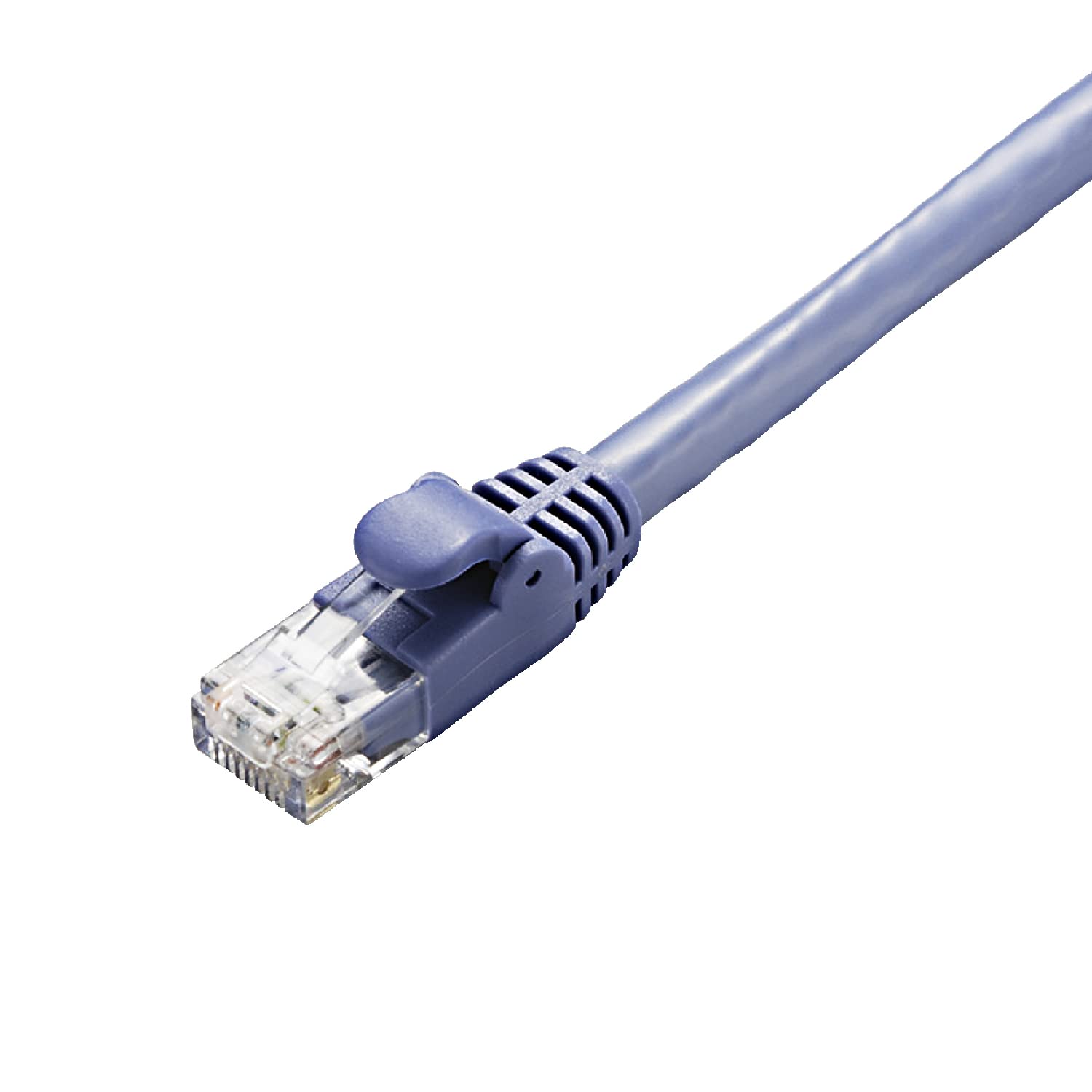
エレコムのCAT6Aケーブルです。
この記事で基準にしてきたCAT6Aのスタンダードタイプそのもの。
10Gビットイーサネットに対応し、伝送帯域は500MHzです。
コネクタには爪折れ防止のカバーが付いています。
LANケーブルでいちばん壊れやすいのが、この差込口の爪の部分。抜き差しのたびに引っかけて折ってしまうと、抜けやすくなって接続が不安定になります。
長さは商品ページで選べるので、測った長さに合うものを選んでください。
カーペットの下を通すなら|フラット
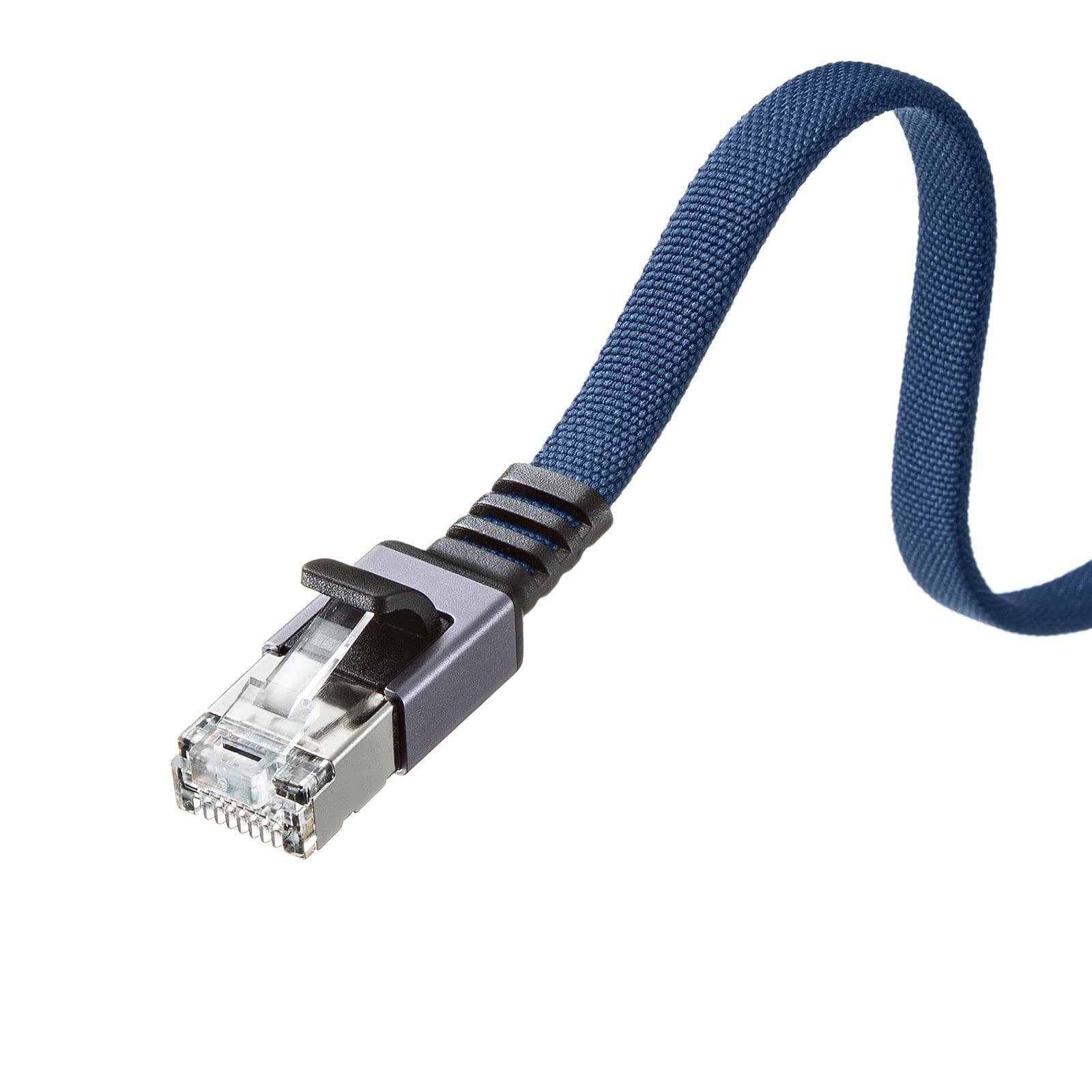
サンワサプライのメッシュフラットケーブルです。
先ほど「フラットは外からの力に弱い」と書きましたが、
この製品はその弱点を補う作りになっています。
- 表面がメッシュ素材で、メーカーは引張強度200%を公称
- コネクタが金属製で、断線や衝撃に強い
- 厚さ2.1mmなので、カーペットの下や隙間を通せる
もちろんCAT6Aで、10Gビットイーサネットに対応しています。
ドアの隙間や敷物の下をどうしても通したい。
そういう事情があるときは、こうした補強されたフラットタイプを選ぶと安心です。
買う前に確認したいこと
ノートパソコンに差込口があるか
薄型のノートパソコンだと、
そもそもLANケーブルの差込口が付いていないことがあります。
その場合は、USB側から有線LANにつなぐ機器が必要です。
有線LANポート付きのUSBハブやドッキングステーションなら、これ1台でまかなえます。
👉 ドッキングステーションの選び方|初心者が見るべき4つのポイント
そもそも有線にする必要があるか
正直に書くと、ネットを見るだけならWi-Fiで足ります。
有線が効いてくるのは、こういう場面です。
- オンライン会議で映像が固まる
- ゲームで一瞬の遅れが気になる
- 大きなファイルをやり取りする
- 電子レンジを使うと通信が途切れる
有線は電波の影響を受けないので、速度が安定します。
「速くなる」というより「ムラがなくなる」と考えるほうが実感に近いところです。
まとめ
LANケーブル選びは、この3つで決まります。
- カテゴリ … 新しく買うならCAT6A
- 長さ … 這わせる経路で測って、1〜2mの余裕を足す
- 形 … 迷ったらスタンダード
そして、数字がいちばん大きいものを選ぶ必要はありません。
CAT7やCAT8は、家庭の機器では実力を発揮できない規格です。
ケーブルは一度買えば何年も使うものです。
売り場で迷ったら、CAT6Aのスタンダードタイプを手に取れば間違いありません。
関連記事
👉 USBケーブルの選び方|W数と転送速度の見方を初心者向けに解説
👉 ドッキングステーションの選び方|初心者が見るべき4つのポイント
👉 ノートPCのデスク環境の作り方|何から揃える?初心者向けに順番を解説
👉 デスク周りの配線整理|ケーブルをすっきりまとめる3つの原則
コメント