はじめに
USBケーブルで、こんな経験はありませんか。
- 充電器を買い替えたのに、充電が速くならない
- つないでも認識しない。ケーブルを替えたら直った
- 引き出しの中のケーブルが、どれがどれだか分からない
USBケーブルは見た目が同じでも、中身がまったく違います。
そして厄介なことに、見ただけでは判別できません。
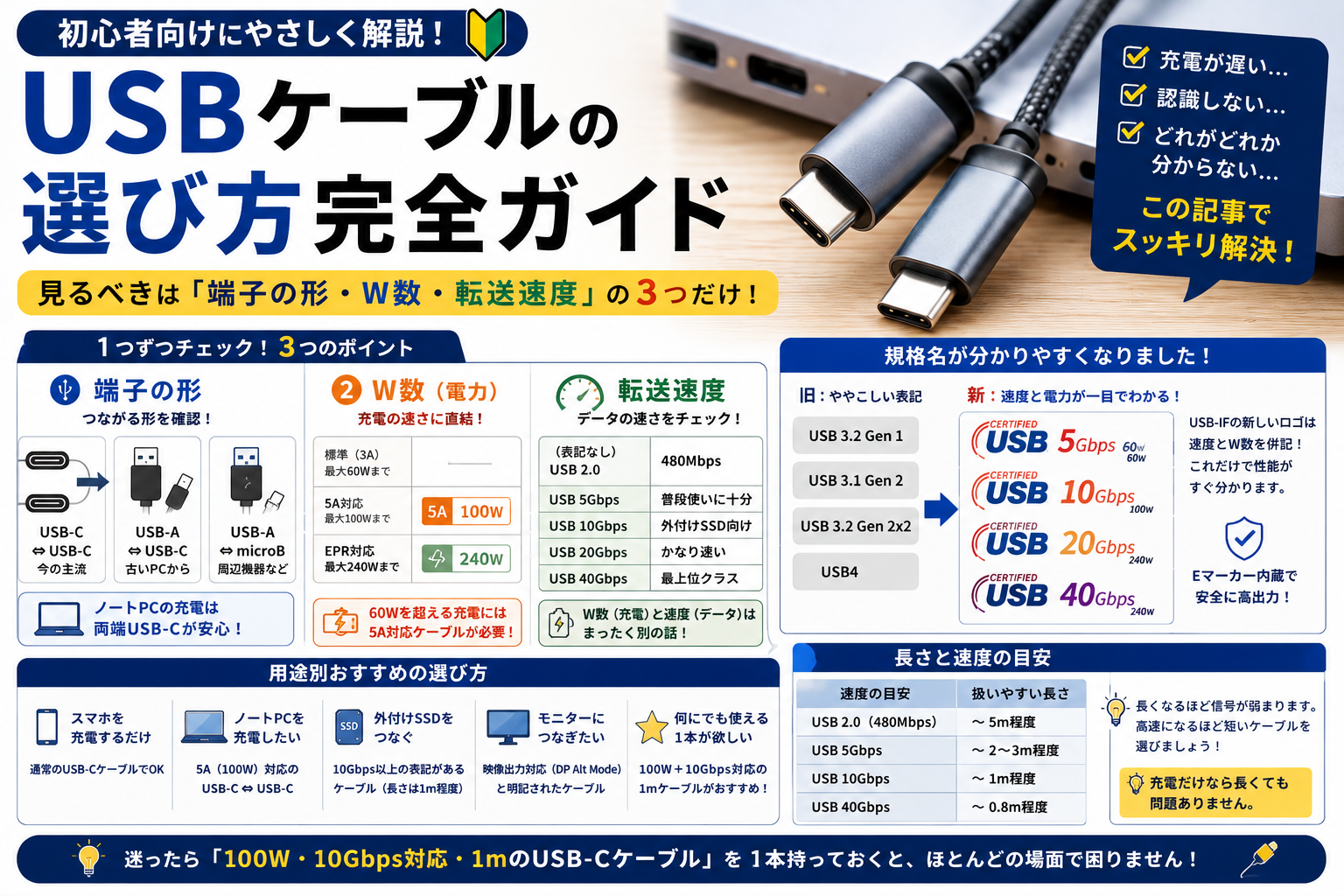
とはいえ、選ぶときに見るのは端子の形・W数・転送速度の3つだけです。
この記事では
✔ 見るべき3つのポイント
✔ 分かりにくかった規格名が変わった話
✔ 充電はできてもデータが遅いケーブル
✔ 長さで速度が落ちる話
✔ 用途別の選び方
をまとめました。
1. 端子の形を合わせる
まずは物理的につながるかどうかです。
| 組み合わせ | よくある用途 |
|---|---|
| USB-C ⇔ USB-C | 今の主流。ノートPC、スマホ、周辺機器 |
| USB-A ⇔ USB-C | 古いパソコンや充電器から、新しい機器へ |
| USB-A ⇔ microB | 少し前のモバイルバッテリーや周辺機器 |
端子の形そのものについては、こちらでくわしく書いています。
注意点がひとつ。USB-A側は、そもそも高い電力を流せません。
ノートパソコンをしっかり充電したいなら、両端がUSB-Cのものを選んでください。
2. 何Wまで流せるか
充電の速さに直結する部分です。
| ケーブルの種類 | 上限 | 目印 |
|---|---|---|
| 標準的なUSB-Cケーブル | 3A(20Vで60Wまで) | 特に表記なし |
| 5A対応ケーブル | 5A(20Vで100Wまで) | 「5A」「100W」の表記。Eマーカー内蔵 |
| EPR対応ケーブル | 240Wまで | 「240W」の表記 |
60Wを超える充電をしたいなら、5A対応のケーブルが必要です。
3Aまでのケーブルを使うと、充電器が何Wであっても60Wで頭打ちになります。
「100Wの充電器を買ったのに速くならない」の正体は、たいていこれです。
5A対応のケーブルにはEマーカーという小さなチップが入っていて、
「このケーブルは5Aまで流せます」と機器に伝えています。これが無いと、機器側が安全のため電流を抑えます。
👉 ノートPC用USB-C充電器の選び方|W数の見方とGaNの違い
3. データ転送の速さ
ここがいちばん分かりにくいところでした。
ただ、最近は表記が改善されています。
規格名が分かりやすくなりました
これまでは「USB 3.2 Gen 1」「USB 3.1 Gen 2」のような名前が使われていました。
数字が大きいほど速いのかと思いきや、そうとも限らない。正直、専門家でも混乱する表記でした。
そこでUSB規格の団体(USB-IF)が2022年に方針を変え、
消費者向けには速度をそのまま書くよう、メーカーに求めるようになりました。
| 新しい表記 | これまでの呼び方 | 速さの目安 |
|---|---|---|
| (表記なし) | USB 2.0 | 480Mbps。充電と低速機器向け |
| USB 5Gbps | USB 3.0/3.1 Gen1/3.2 Gen1 | 普段使いには十分 |
| USB 10Gbps | USB 3.1 Gen2/3.2 Gen2 | 外付けSSD向け |
| USB 20Gbps | USB 3.2 Gen2x2 | かなり速い |
| USB 40Gbps | USB4 | 最上位クラス |
新しいロゴでは、速度と一緒に「60W」「240W」という電力の表記も併記されます。
つまりロゴを見れば、速さと充電性能が両方わかるということです。
古い表記の商品もまだ流通しています。
見かけたら、上の表で読み替えてください。
充電できても、データは遅いことがあります
これは知らないと必ずハマります。
「100W対応」のケーブルでも、データ転送はUSB 2.0止まりということが普通にあります。
W数と転送速度はまったく別の話だからです。
充電用として売られているケーブルは、データ線に手を抜いていることが多くあります。
外付けSSDをつなぐつもりなら、「10Gbps」などの速度表記があるかを必ず確認してください。
充電しかしないなら、気にしなくて構いません。
さらに、充電専用と書かれたケーブルも存在します。
こちらはデータがまったく通りません。つないでも機器が認識しないので、初めてだと故障を疑ってしまいます。
映像を出したいときは、もうひとつ条件があります
USB-Cケーブル1本でモニターにつなぎたい場合です。
この場合、ケーブルとパソコンの両方が映像出力に対応している必要があります。
形が合って充電もできるのに、映像だけ出ない。これはよくある話です。
商品ページに「映像出力対応」「DisplayPort Alt Mode対応」と書かれているかを確認してください。
👉 HDMIとDisplayPortの違い|どっちを使えばいい?
長いケーブルは、速度が落ちます
意外と知られていない話です。
信号は流れる距離が長くなるほど弱まります。
そのため速い規格ほど、使えるケーブルは短くなります。
| 速度 | 扱いやすい長さの目安 |
|---|---|
| USB 2.0(480Mbps) | 5m程度まで |
| USB 5Gbps | 2〜3m程度 |
| USB 10Gbps | 1m程度 |
| USB 40Gbps | 0.8m程度 |
「高速で、しかも長いもの」を探すと選択肢が一気に減ります。
そういう場合は、信号を増幅するアクティブケーブルという種類がありますが、値段は上がります。
逆に言えば、充電だけが目的なら長くても問題ありません。
速度が要るのはデータを流すときだけです。
用途別の選び方
| やりたいこと | 選ぶもの |
|---|---|
| スマホを充電するだけ | 普通のUSB-Cケーブルで十分。長さも自由 |
| ノートPCを充電したい | 5A(100W)対応。両端USB-C |
| 外付けSSDをつなぐ | 10Gbps以上の表記があるもの。1m前後 |
| モニターにつなぐ | 映像出力対応と明記されたもの |
| 何にでも使える1本が欲しい | 100W+10Gbps対応の1m。少し高いが確実 |
迷ったら100W・10Gbps対応の1mを1本持っておくと、たいていの場面で困りません。
購入リンク
条件を満たす製品を2つ挙げます。
どちらも商品ページの仕様を確認したうえで選んでいます。
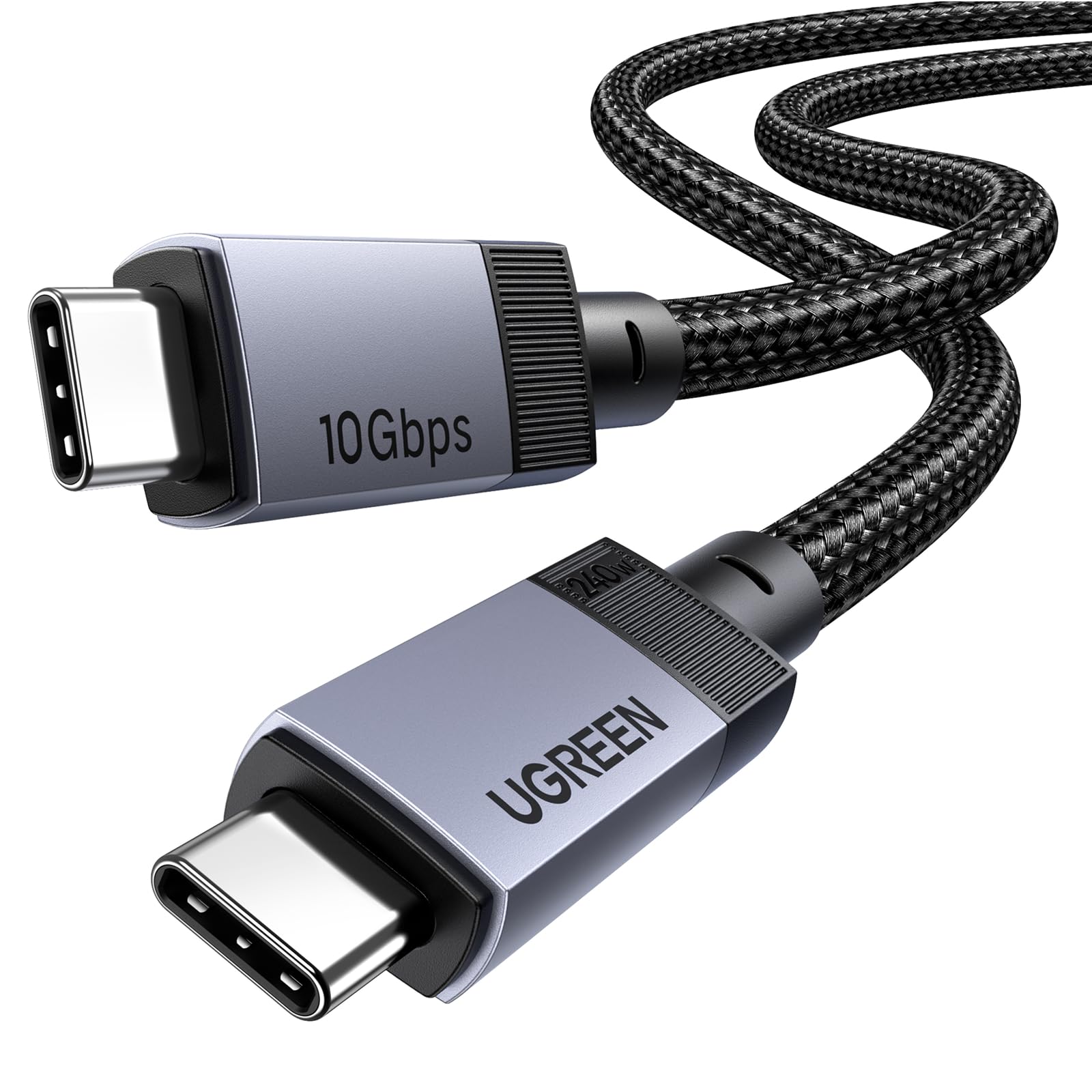
UGREEN USB-Cケーブル 240W/10Gbps/4K60Hz映像出力 1m
向いていそうな人
- 1本で全部まかないたい。充電もデータも映像も
- 外付けSSDをつなぐ予定がある(10Gbps対応)
- USB-C 1本でモニターにつなぎたい(4K60Hzの映像出力に対応)
気になる点
- 240Wを使い切る機器は、まだほとんどありません。ほとんどの人にとっては過剰なスペックです
- そのぶん、単純な充電用としては割高になります
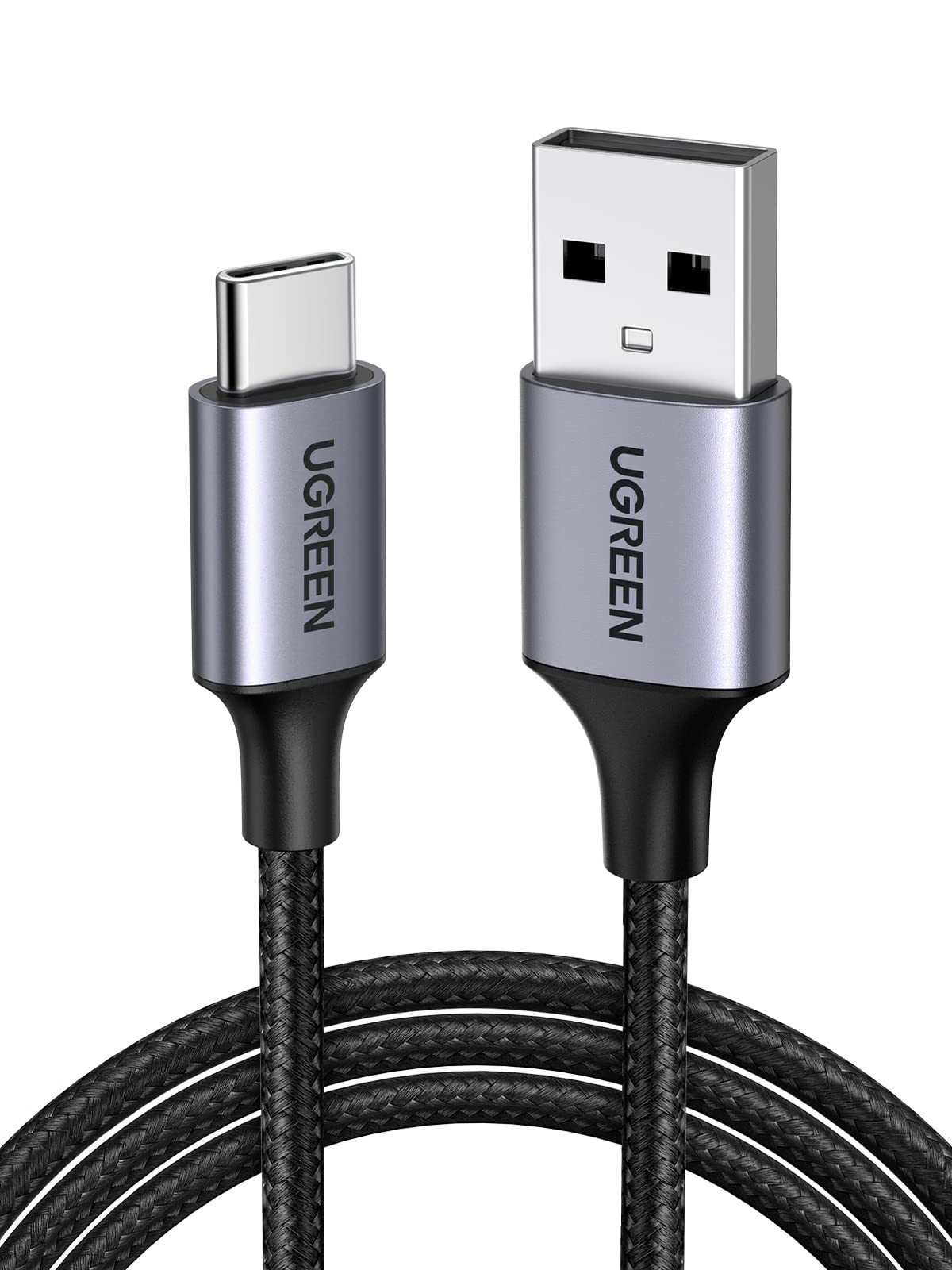
UGREEN USB-A to USB-Cケーブル 18W/3A 0.5m
向いていそうな人
- 古いパソコンや充電器(USB-A側)から、スマホを充電したい
- 持ち歩き用に短くて安い1本が欲しい
- モバイルバッテリーとセットで使う
気になる点
- データ転送はUSB 2.0(最大480Mbps)。商品ページにもそう明記されています
- ノートパソコンの充電には力不足です。USB-A側は高い電力を流せません
長さは商品ページで選べます。
使う場所に合わせて、好みの長さを選んでください。
ひとつだけ注意を。この記事で書いたとおり、長いケーブルは高速な転送に向きません。
長いものを選ぶときは、その長さでも速度の表記が保たれているかを確認してください。充電だけなら気にしなくて構いません。
価格は変動しますので、購入前に最新の値段を確認してみてください。
よくある疑問
100W対応のケーブルでスマホを充電しても平気?
問題ありません。
ケーブルの数字は「ここまで流せます」という上限であって、常にその電力が流れるわけではありません。
スマホが必要な分だけを受け取ります。
どのケーブルが何対応か、後から分かりますか?
正直なところ、見た目ではほぼ判別できません。
ケーブル本体に「100W」「10Gbps」と印字されているものもありますが、何も書かれていないほうが多いです。
対策はひとつしかありません。買ったらすぐ、テープなどで印を付けておくことです。
地味ですが、これがいちばん確実だと思います。
機器が認識しないとき、ケーブルを疑うべき?
はい、真っ先に疑ってよい部分です。
ケーブルは毎日曲げ伸ばしされるので、周辺機器の中ではいちばん傷みやすい部品です。
別のケーブルに替えるだけで直ることは、本当によくあります。
まとめ
USBケーブル選びで見るのは3つだけです。
- 端子の形 … ノートPC充電なら両端USB-C
- W数 … 60Wを超えるなら5A(100W)対応
- 転送速度 … データを流すなら「10Gbps」などの表記を確認
覚えて帰っていただきたいのは、W数と転送速度は別物だということです。
「100W対応」はデータが速いという意味ではありません。
付属のケーブルをそのまま使っていて不満がないなら、買い替える必要はありません。
ただ、充電が遅い、機器を認識しないという症状が出ているなら、ケーブルを1本替えてみる価値はあると思います。
関連記事
👉 ノートPC用USB-C充電器の選び方|W数の見方とGaNの違いを解説
👉 USB-AとUSB-Cの違いを初心者向けに解説|USBハブ選びで迷わないために
👉 HDMIとDisplayPortの違い|どっちを使えばいい?初心者向けに解説
👉 USBハブが認識しない・使えない時の原因と対処法【初心者向け】
👉 USB-C給電(パススルー)対応USBハブとは?選び方と注意点
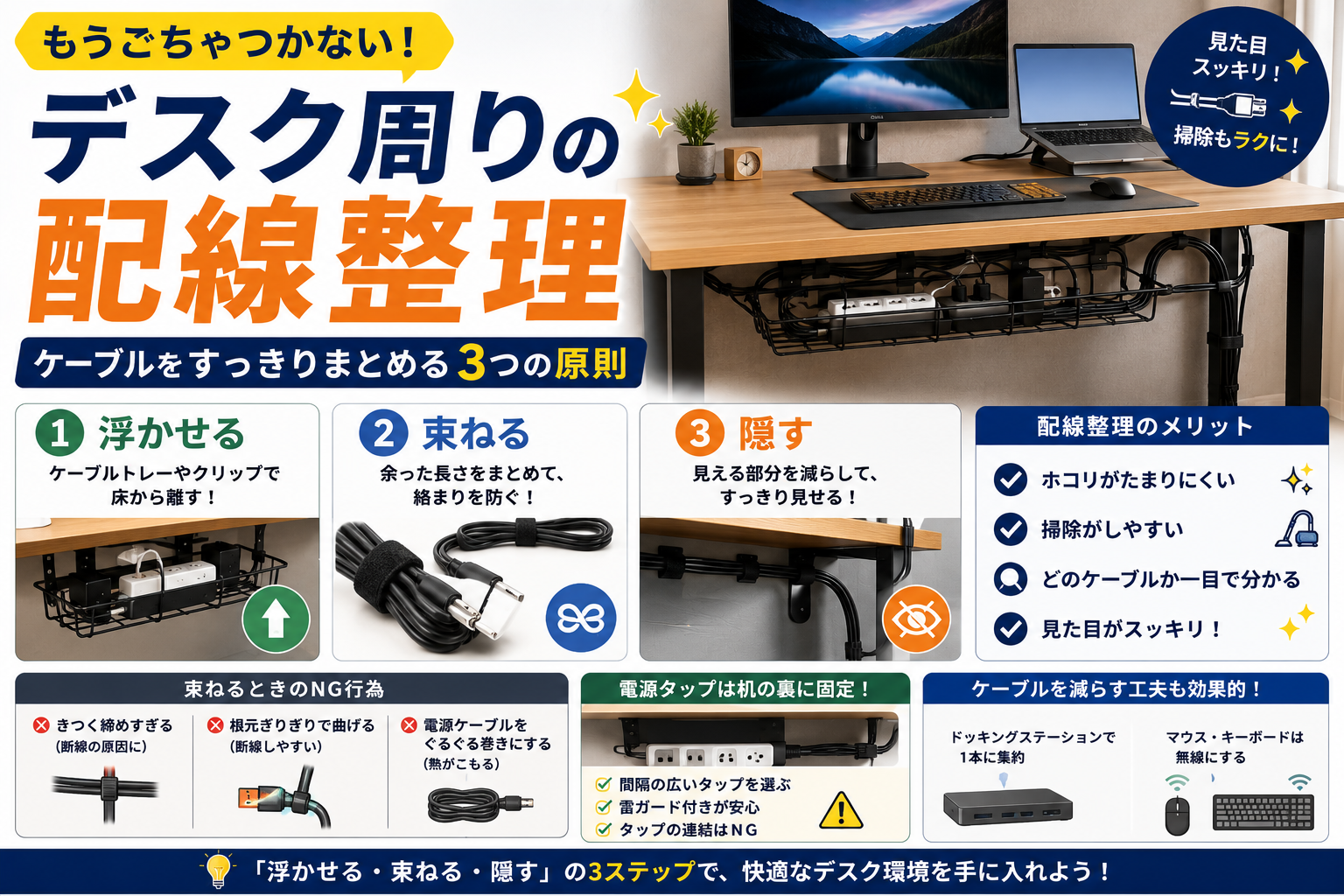
👉 デスク周りの配線整理|ケーブルをすっきりまとめる3つの原則
コメント