はじめに
机の下をのぞいて、うんざりしたことはありませんか。
- ケーブルが絡まって、どれがどれだかわからない
- 掃除機をかけるのが面倒で、ホコリがたまっている
- 機器を1つ買い足すたびに、状況が悪化していく
モニターを足し、ドッキングステーションを置き、充電器を増やす。
デスク環境を整えるほど、配線は確実に増えていきます。
ただ、片付け方には型があります。
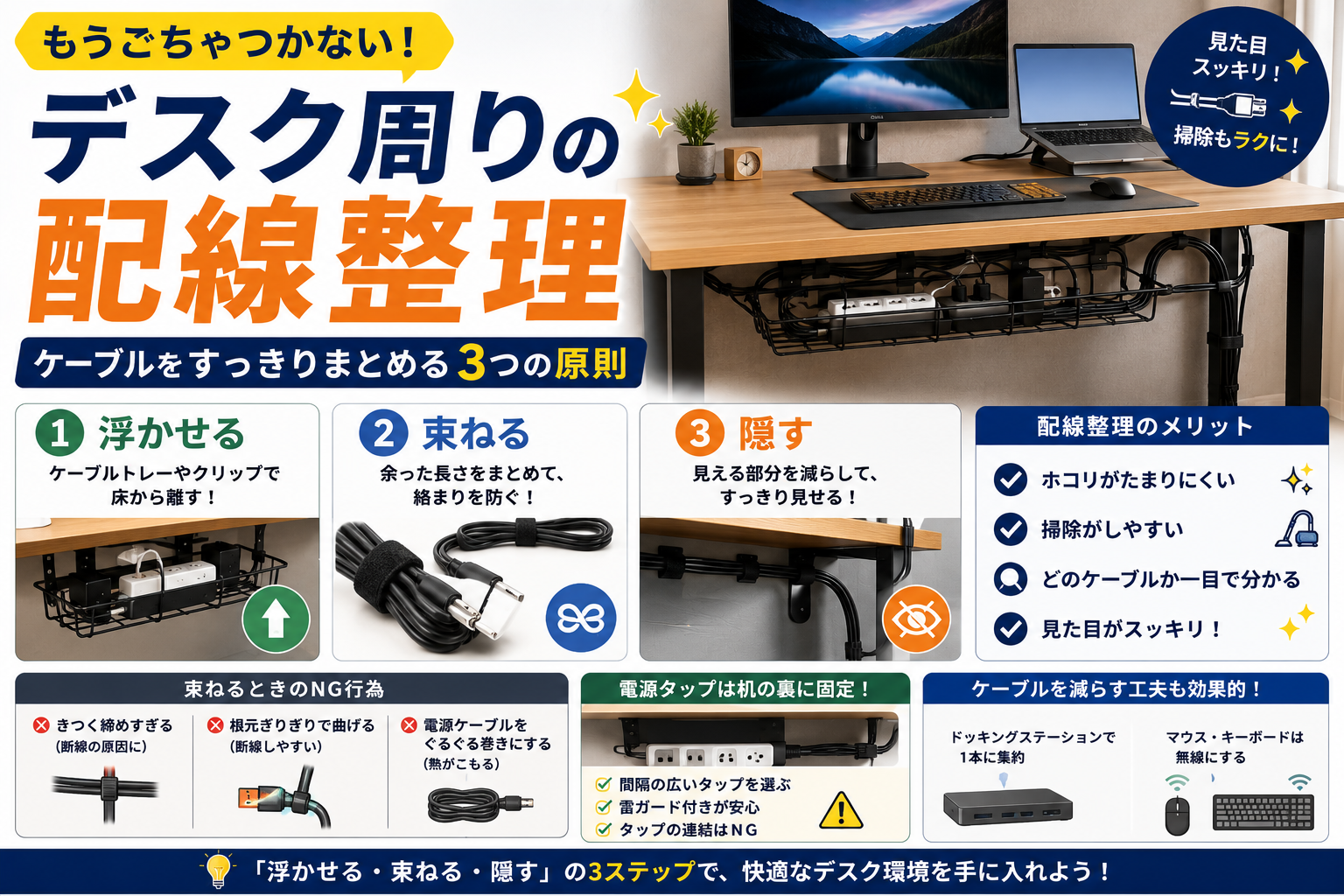
「浮かせる・束ねる・隠す」の3つを順番にやるだけです。
この記事では
✔ 配線整理の3原則
✔ 場所別の片付け方
✔ 束ねるときのNG行為
✔ 電源タップの置き場所
を、初心者でもすぐ試せる形でまとめました。
なぜ配線はごちゃつくのか
片付ける前に、原因を押さえておくと戻りにくくなります。
ごちゃつく理由は、たいていこの2つです。
- ケーブルが床に落ちている … 絡まる・ホコリを集める
- 長さが余っている … たるんだぶんが渦を巻く
逆に言えば、床から離して、余りを処理する。
この2つができれば、見た目はかなり変わります。
原則1:浮かせる
いちばん効果が大きいのがこれです。
床に落ちているケーブルを、机の裏側に上げるだけで印象が変わります。
掃除機もかけやすくなるので、ホコリがたまりにくくなります。
ケーブルトレーを使う
机の裏に取り付ける、網かごのような部品です。
電源タップやアダプタごと、まとめて机の下に収められます。
取り付け方は主に3種類です。
- クランプ式 … 天板を挟んで固定する。穴を開けない
- ネジ止め式 … しっかり固定できる。天板に穴が開く
- 粘着式 … 手軽。重いものには向かない
賃貸や、机に傷を付けたくない場合はクランプ式が無難です。
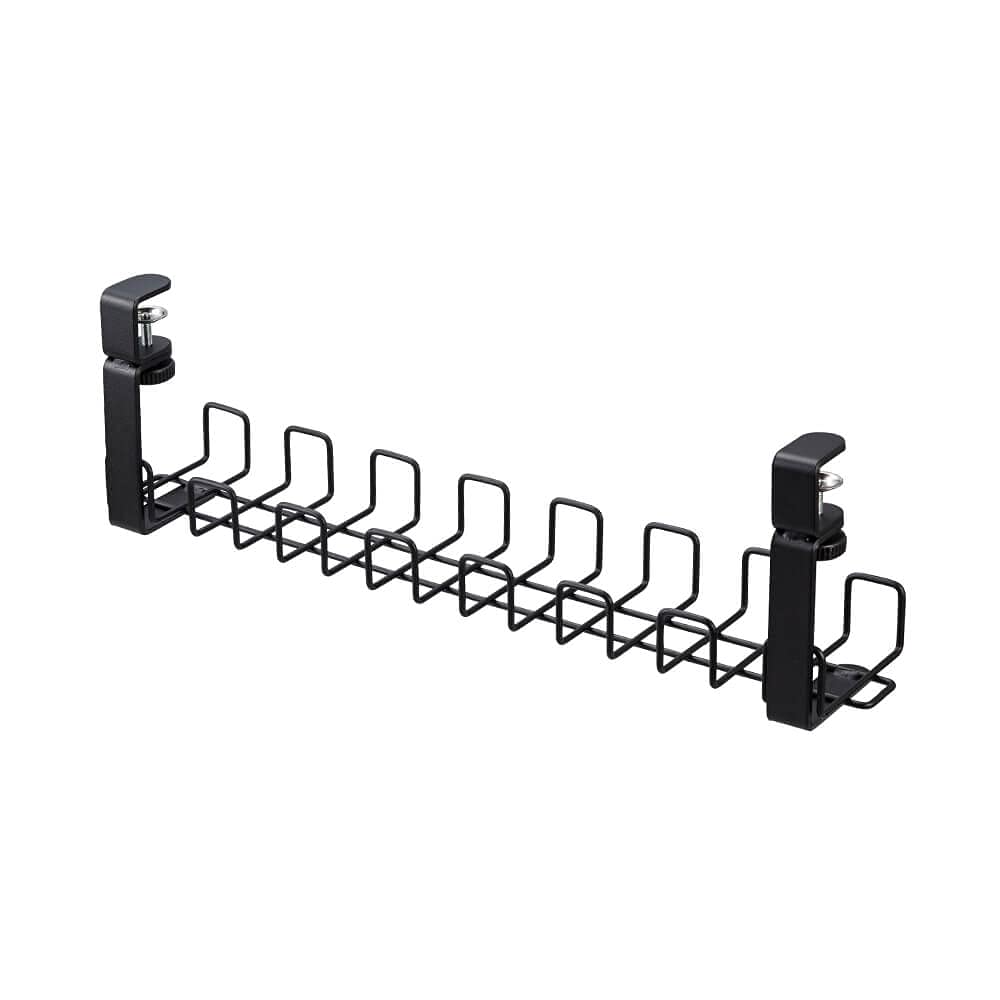
プラスのワイヤーケーブルトレーが、その条件に合います。
天板を挟んで固定するクランプ式なので、穴あけが不要。
幅は63.7cmあるので、電源タップとアダプタをまとめて置けます。
網状のワイヤー構造で、熱がこもりにくいのも利点です。
このあと触れますが、アダプタ類を密閉した場所に置くのは避けたいところなので、ここは意外と重要な部分になります。
ケーブルクリップで机の縁に留める
トレーを買うほどでもない場合は、これだけでも効果があります。
机の縁や側面に貼り付けて、ケーブルを通しておく小さな部品です。
充電ケーブルが机の裏に落ちてしまう、あの地味なストレスがなくなります。
原則2:束ねる
浮かせたら、次は余った長さを処理します。
使う道具は、だいたいこの3つです。
| 道具 | 特徴 |
|---|---|
| 面ファスナー(マジックテープ) | 付け外しが自由。いちばん使いやすい |
| 結束バンド | 安い。外すときは切る必要がある |
| スパイラルチューブ | 複数のケーブルを1本にまとめられる |
初心者の方には面ファスナーのタイプをおすすめします。
機器を入れ替えるたびに束ね直すことになるので、何度でも外せるほうが便利です。
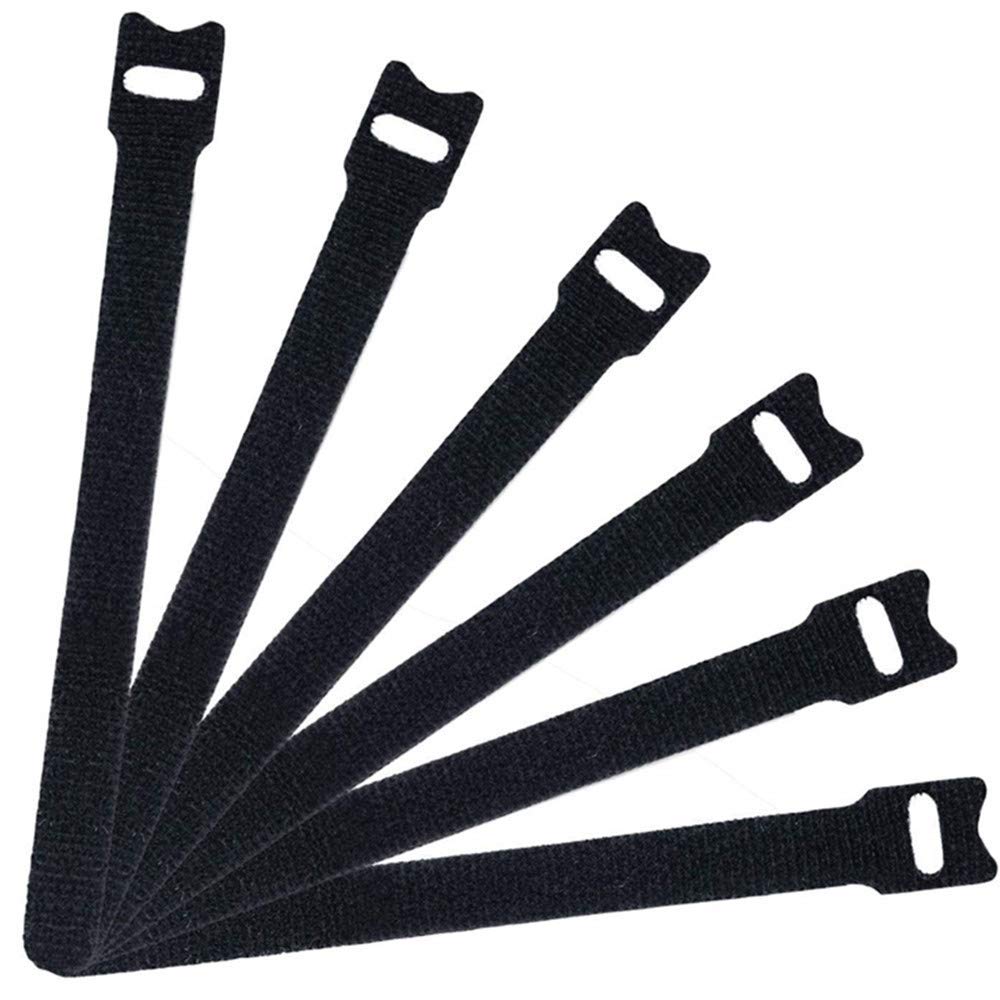
こういったマジックテープ式のバンドです。
15cmのものが50本入っているので、机まわりのケーブルをひととおり束ねても足ります。
1本あたりで考えると、かなり安く済む部類ですね。
束ねるときにやってはいけないこと
ここは注意が必要な部分です。
- きつく締めすぎる … 中の線が潰れて断線の原因になります
- 根元ぎりぎりで曲げる … 端子の付け根はいちばん傷みやすい場所です
- 電源ケーブルをぐるぐる巻きにする … 熱がこもりやすくなります
とくに電源まわりのケーブルは、きつく巻かないでください。
見た目を優先して締めすぎると、安全面で不利になります。
余りは「ゆるく8の字にたたんで、ふんわり留める」くらいがちょうどいい塩梅です。
原則3:隠す
最後に、目に入る部分を減らします。
ただし、隠しすぎには注意したいところです。
机の脚に沿わせる
床に垂らすケーブルは、机の脚に沿わせて留めると目立ちません。
面ファスナーで数か所留めるだけで十分です。
配線カバーで壁際を処理する
壁沿いを走るケーブルには、床に貼るタイプのカバーがあります。
足を引っかける事故も防げるので、通り道にケーブルがある場合は検討する価値があります。
熱がこもる隠し方は避ける
ここが「隠す」でいちばん大事な注意点です。
電源タップやACアダプタを、
密閉した箱やカーペットの下に押し込まないでください。
アダプタは動作中に発熱します。
熱が逃げない場所に置くと、故障や事故につながります。
収納するなら、通気口のあるボックスや、網状のケーブルトレーを選んでください。
電源タップの置き場所
配線が散らかる原因の中心には、たいてい電源タップがあります。
床に転がしていると、ホコリがたまり、掃除のたびに動かすことになります。
机の裏に固定してしまうのが、いちばんすっきりする配置です。
選ぶときは、この2点を見ておくと失敗しません。
- 差込口の間隔 … 大きなACアダプタは隣の口を塞ぎます。間隔の広いものが安心
- 雷ガード付きか … 落雷時の過電流から機器を守る機能です
なお、タップにタップを差してつなげるのは避けてください。
容量を超えると発熱の原因になります。
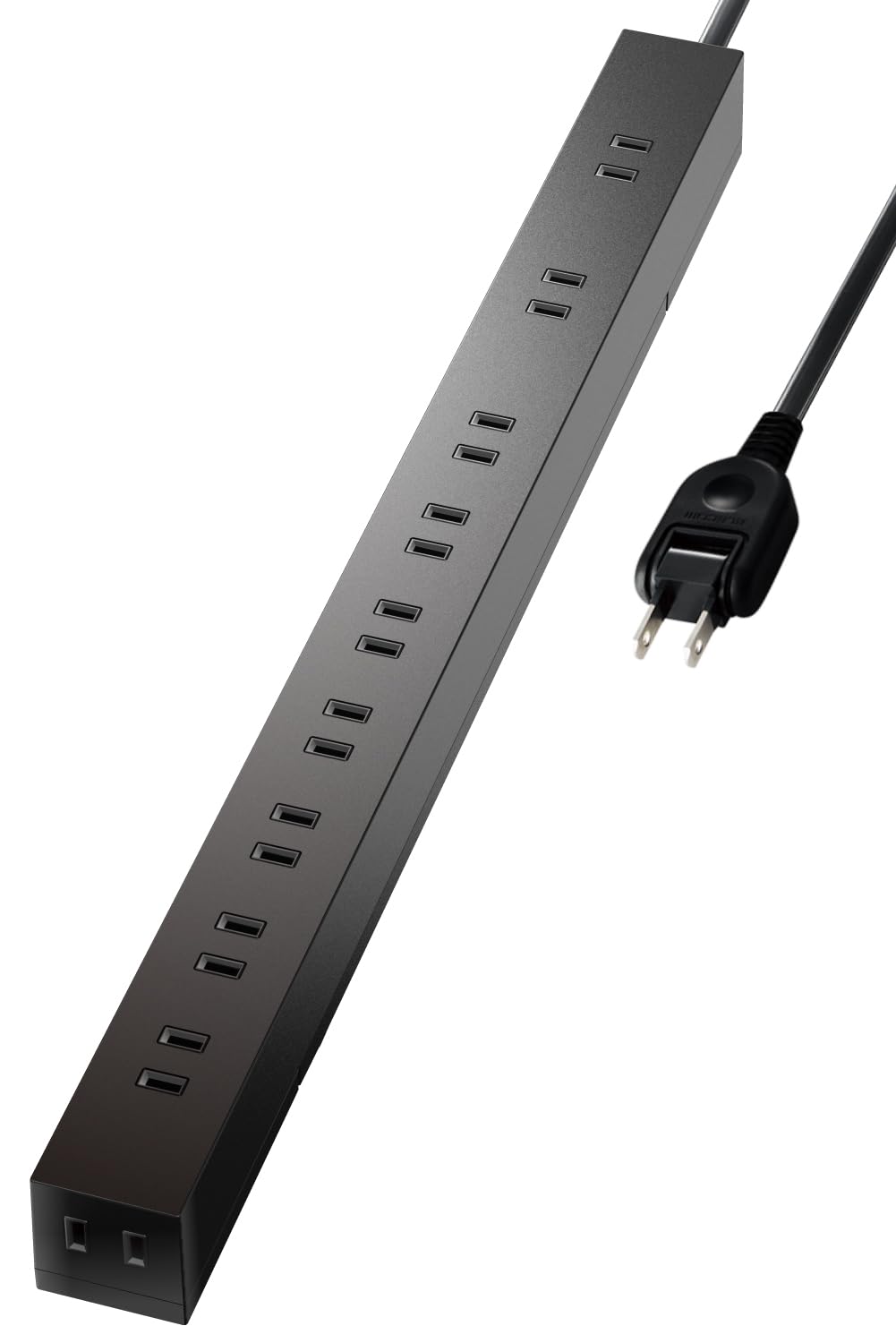
条件を満たすものなら、エレコムのこちらが使いやすいです。
雷ガード付きの10個口で、ケーブルは5m。
机の裏まで引き回しても余裕があります。
そして吊り下げられる回転パーツが付いているのがこの製品の強みです。
まさに机の裏に固定する使い方ができるので、床に転がさずに済みます。
使わない差込口をふさぐ、ほこりシャッターも付いています。
机の裏は掃除しにくい場所なので、ここは地味に助かる部分です。
そもそもケーブルを減らす
片付ける前に、減らせないか考えてみるのも手です。
いちばん効くのが、ドッキングステーションでまとめる方法です。
ノートパソコンとの接続がケーブル1本になるので、
持ち出すたびに何本も抜き差しする手間もなくなります。
👉 ドッキングステーションの選び方|初心者が見るべき4つのポイント
マウスやキーボードを無線にするのも、地味に効きます。
机の上を横切るケーブルが2本減るだけで、見た目はずいぶん変わります。
👉 パソコン用マウスの選び方|有線・無線どっちがいい?初心者向けに解説
まとめ
デスクの配線整理は、この順番で進めれば片付きます。
- 浮かせる … 床から離す。ケーブルトレーやクリップで
- 束ねる … 余りを処理する。面ファスナーがおすすめ
- 隠す … 目に入る部分を減らす。ただし熱がこもらないように
全部を一度にやる必要はありません。
まずは床のケーブルを机の裏に上げるだけでも、掃除がぐっと楽になります。
機器を買い足すときに少しずつ整えていく、くらいの気持ちで十分です。
関連記事
👉 ノートPCのデスク環境の作り方|何から揃える?初心者向けに順番を解説
👉 ドッキングステーションの選び方|初心者が見るべき4つのポイント
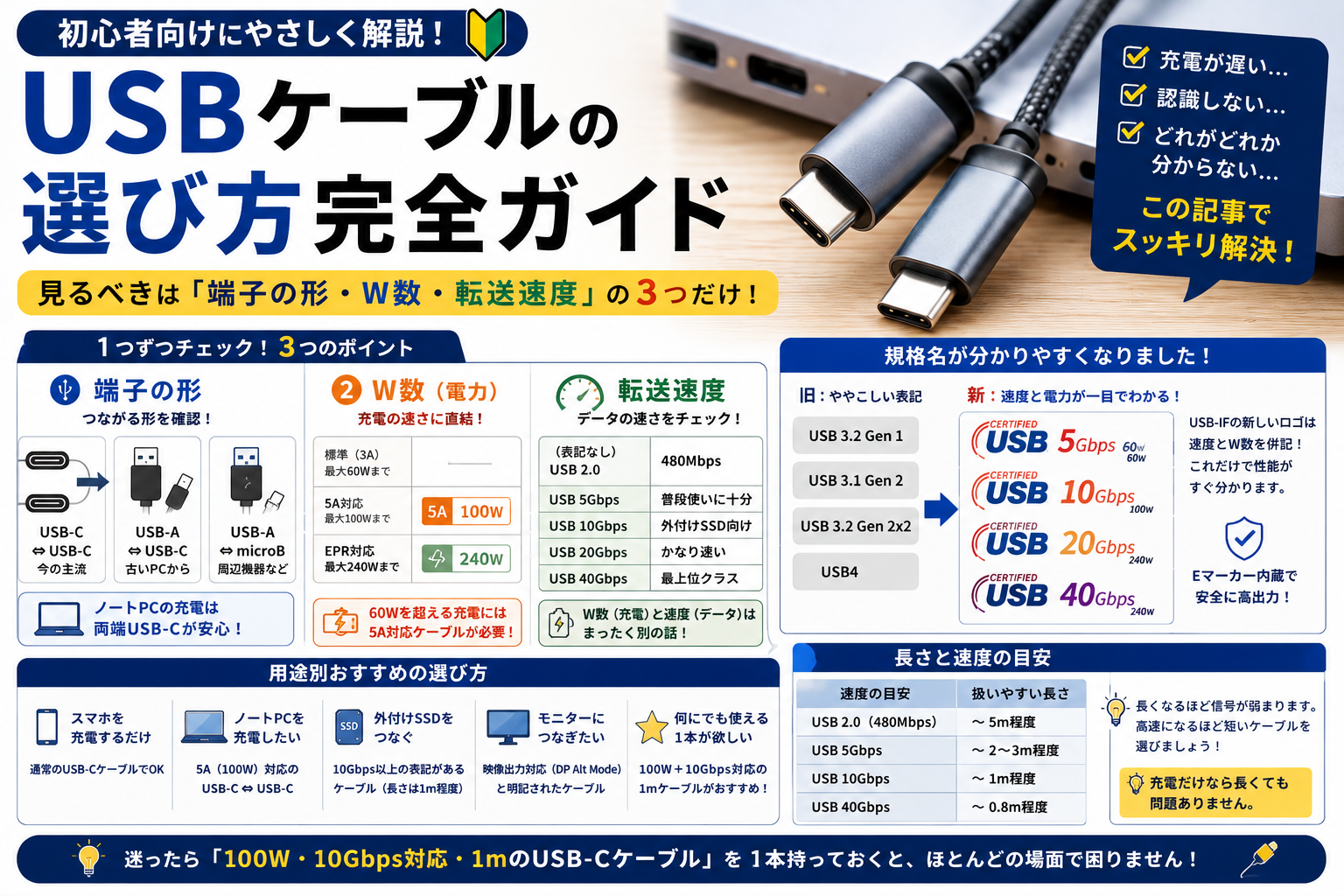
👉 USBケーブルの選び方|W数と転送速度の見方を初心者向けに解説
👉 ノートPC用USB-C充電器の選び方|W数の見方とGaNの違いを解説
👉 ノートPCが熱い|置き方で変わる理由と冷却台は必要かどうか
👉 LANケーブルの選び方|カテゴリの見方とCAT7を選ばなくていい理由
コメント