はじめに
ノートパソコンを使っていて、こんなことはありませんか。
- 底面が熱くて、膝の上に置いていられない
- ファンがずっと全開で回っている
- 夕方になると動作が重くなる
熱の問題は、置き方を変えるだけでかなり改善します。
お金をかける前に、できることがあります。
この記事では
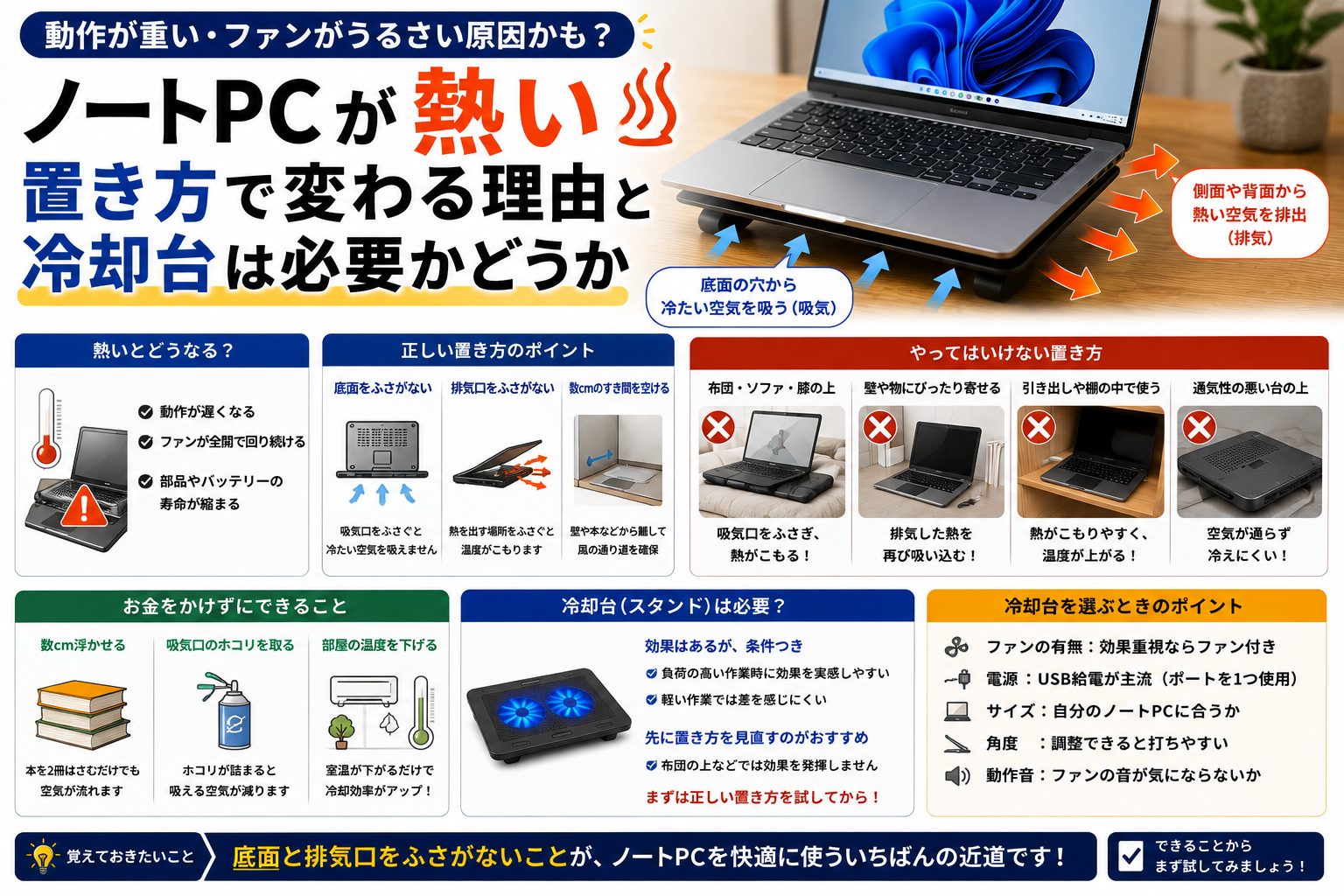
✔ 熱いと何が起きるのか
✔ ノートPCが空気を吸っている場所
✔ やってはいけない置き方
✔ お金をかけずにできること
✔ 冷却台は必要かどうか
をまとめました。
熱いと、壊れる前に「遅く」なります
意外に思われるかもしれませんが、熱で真っ先に出る症状は動作の遅さです。
パソコンの頭脳にあたる部品(CPU)は、温度が上がりすぎると自分から働くペースを落とします。
これは故障ではなく、焼き付きを防ぐための安全装置です。
専門的にはサーマルスロットリングと呼ばれます。
つまり「最近パソコンが重い」の正体が、熱であることがあるということです。
裏面を触ってみて熱ければ、その可能性があります。
熱が続くと、部品そのものの寿命にも響いてきます。
特にバッテリーは熱を嫌います。
ノートPCは、底面から空気を吸っています
ここを知らないと、対策のしようがありません。
多くのノートパソコンは、底面の穴から冷たい空気を吸い込み、側面や背面から熱い空気を出しています。
一度、本体をひっくり返してみてください。
細かいスリット(切れ込み)が並んでいるはずです。そこが吸気口です。
そして側面か背面には、風が出てくる場所があります。
動かしているときに手をかざすと、温かい風を感じられます。
この2か所をふさがない。
熱対策は、突き詰めるとこれだけです。
やってはいけない置き方
布団・ソファ・膝の上
いちばん避けたい置き方です。
柔らかい素材は、底面に沿って形を変えます。
つまり吸気口を包み込んでふさいでしまうのです。
しかも布は熱を通しません。
ふさぐだけでなく断熱材としても働くので、内部の温度は短時間で上がります。
膝の上で使う場合は、もうひとつ注意があります。
熱いと感じる面に長く触れ続けると、低温やけどのおそれがあります。
どうしても膝の上で使うなら、間に硬い板を1枚はさんでください。
壁や物にぴったり寄せる
これは排気側の問題です。
背面から熱い空気を出すタイプなのに、壁にぴったり付けている。
出した熱をまた吸い込むことになるので、いつまでも冷えません。
本や書類で左右を囲んでいる場合も同じです。
数センチでいいので、風の通り道を空けてください。
引き出しや棚の中で動かす
省スペースのために、パソコンを収納の中に置いたまま使うケースです。
閉じた空間では、出した熱がそのまま溜まります。
本体は正常に排気しているのに、吸う空気がすでに温まっているという状態になります。
意外とやってしまいがちな置き方です。
本人は「片付いていて良い」と思っているので、指摘されるまで気づきません。
お金をかけずにできること
数センチ浮かせる
いちばん効果があって、いちばん簡単な方法です。
奥側に厚めの本を2冊はさむだけでも、底面に空気が流れる隙間ができます。
手前が下がるので、キーボードも打ちやすくなります。
専用のスタンドを使えば、見た目もすっきりします。
👉 ノートPCスタンドは必要?外部モニターと組み合わせる使い方
ただしスタンドの形には注意してください。
底面をぴったり覆う板状のものだと、かえって吸気をふさぐことがあります。
吸気口のホコリを取る
長く使っていると、スリットにホコリが詰まります。
穴が半分ふさがれば、吸える空気も半分です。
置き方が正しくても、これでは冷えません。
電源を切って、エアダスターで軽く吹くだけで変わります。
掃除機で強く吸うのは避けてください。
👉 キーボードの掃除方法|初心者でも安全にできる手入れとNG行為
部屋の温度を下げる
単純ですが、効きます。
パソコンは室温の空気を吸って冷やしています。
室温が35℃なら、35℃の空気で冷やすことになります。
夏場に急に重くなるなら、まずエアコンを疑ってみてください。
冷却台は必要?
ここが気になるところだと思います。
正直に書きます。
効果はありますが、条件つきです
ファン付きの冷却台を使うと、表面温度が5〜10℃程度下がったという検証結果が報告されています。
ただし効果を実感しやすいのは、負荷の高い作業をしているときです。
動画編集やゲームのように、パソコンが本気で動いている場面になります。
逆に、ネットを見る、文書を書くといった軽い作業では差を感じにくいと思います。
最近のノートパソコンは放熱の設計そのものが良くなっているためです。
先に置き方を直すほうが早い
布団の上で使っていた人が冷却台を買っても、問題の半分は置き方のほうにありました。
順番としては、
- 置き場所を見直す(無料)
- ホコリを取る(ほぼ無料)
- スタンドで浮かせる
- それでも足りなければ冷却台
この順で試すのが無駄がありません。
買うなら見るところ
| 項目 | 見るポイント |
|---|---|
| ファンの有無 | 冷却重視ならファン付き。静かさ重視ならファンなし |
| 電源 | USB給電が主流。ポートを1つ使う |
| サイズ | 自分のノートPCのインチ数に対応しているか |
| 角度 | 調整できると、打ちやすさも変わる |
| 動作音 | ファンの音が気になる製品もある |
USBポートを1つ使う点は見落としがちです。
ポートが少ないノートパソコンだと、ここが地味に効いてきます。
よくある疑問
何度までなら大丈夫?
数字で管理する必要はありません。
目安になるのは体感と動作です。
触れないほど熱い、ファンが鳴りやまない、動作が重い。このどれかが出ていれば対策の合図です。
ファンの音が急にうるさくなった
冷やそうとして回転を上げている状態です。正常な反応です。
ただし何もしていないのに鳴り続けるなら、吸気口のホコリか、置き場所を疑ってください。
裏で重い処理が動いている可能性もあります。
充電しながら使うと熱くなる?
充電中はバッテリー自体も発熱します。
重い作業をしながら充電すると、そのぶん熱源が増えることになります。
とはいえ充電を避ける必要はありません。置き方で逃がすほうが現実的です。
まとめ
- 熱いと壊れる前に動作が遅くなる
- ノートPCは底面から吸って、側面や背面から出す
- 布団・ソファ・膝の上は、ふさぐうえに熱を閉じ込める
- 壁や本で囲まない。数センチ空ける
- 冷却台は効くが、置き方を直すのが先
覚えて帰っていただきたいのは、底面と排気口をふさがないという一点です。
本を2冊はさんで浮かせるだけでも変わります。
お金をかけるのは、それを試してからでも遅くありません。
関連記事
👉 ノートPCスタンドは必要?外部モニターと組み合わせる使い方を初心者向けに解説
👉 ノートPCのデスク環境の作り方|何から揃える?初心者向けに順番を解説
👉 デスク周りの配線整理|ケーブルをすっきりまとめる3つの原則
👉 キーボードの掃除方法|初心者でも安全にできる手入れとNG行為を解説
コメント