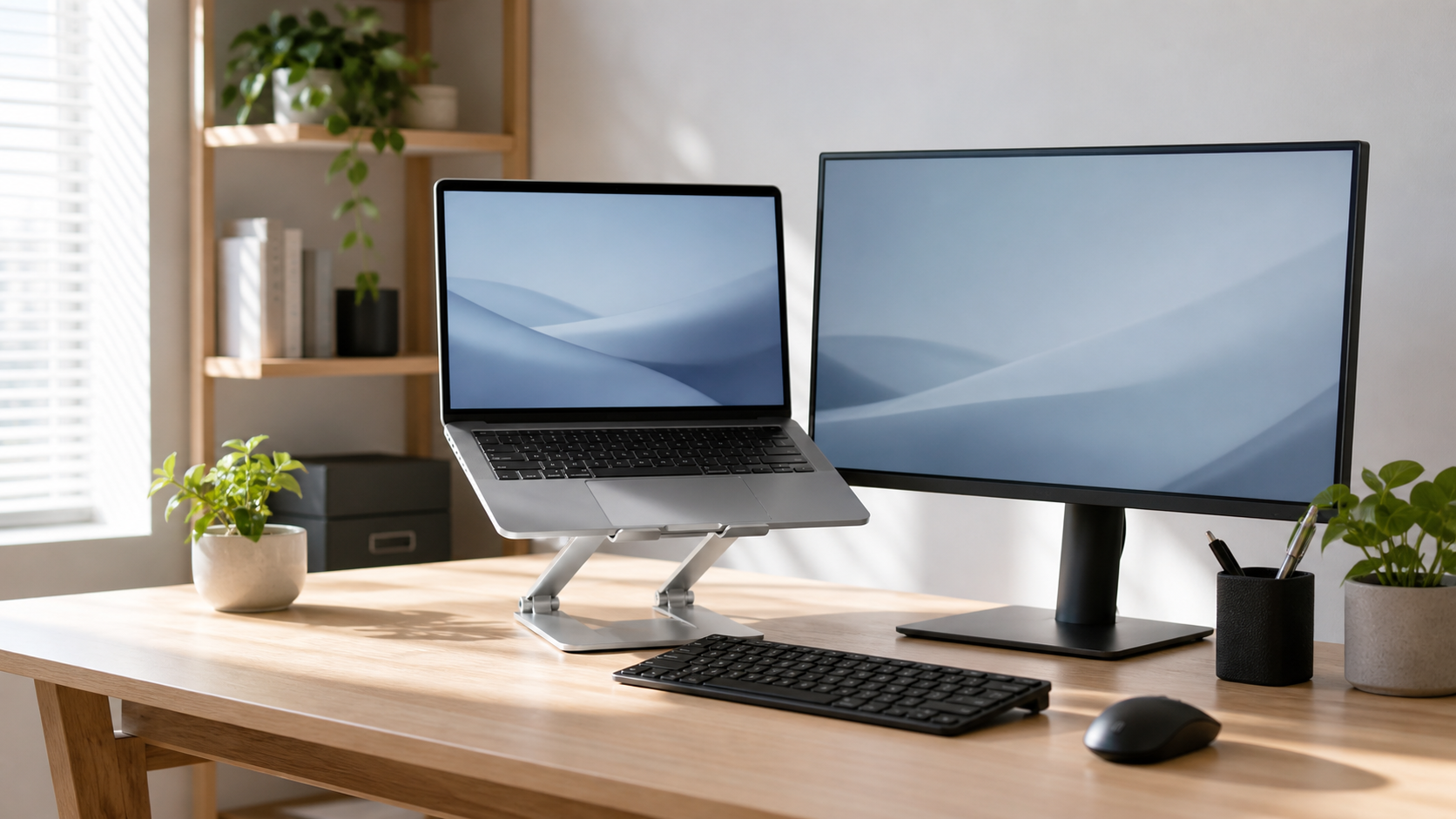
ノートPCで作業していると、画面をやや見下ろす姿勢になりがちですよね。
短時間なら気にならなくても、ブログを書いたり、調べものをしたり、資料を作ったりと長く使っていると、首や肩まわりがじわじわと疲れてくることがあります。
そこで候補に上がるのが、ノートPCスタンドです。
ただ、ノートPCスタンドは誰にでも必須というわけではありません。使い方によっては便利なんですが、買ってもあまり効果を感じにくいケースもあるんですよね。
この記事では、ノートPCスタンドが必要な人・不要な人、外部モニターと組み合わせるときの使い方を初心者向けに整理していきます。

この記事でわかること
- ノートPCスタンドが必要な人
- ノートPCスタンドがなくてもよい人
- 外部モニターと組み合わせる使い方
- 外付けキーボード・マウスが必要になりやすい理由
- 初心者が選ぶときの確認ポイント
まず結論:長時間作業するならあると便利
結論からいうと、長時間作業する人にはノートPCスタンドはあって損なしです。
理由はシンプルで、ノートPCの画面を見やすい高さに近づけられるから。机に直置きすると画面が低くなりやすく、気づかないうちに目線がどんどん下がっていきます。
スタンドで画面の高さを上げると、前かがみになりにくくなります。外部モニターと並べて使う場合も、ノートPC側の画面の高さを合わせやすくなるのもメリットです。
ただし、注意したいポイントもあります。ノートPCを高く上げた状態のまま本体キーボードを打ち続けると、今度は腕の位置が高くなりすぎてしまうんですよね。
なので、ノートPCスタンドは外付けキーボード・マウスとセットで考えるのがおすすめです。
作業環境のざっくりした目安としては、画面は正面に置いて首を下げなくても見やすい高さに、キーボードとマウスは手元で操作しやすい位置に。そうすることで、画面の高さと入力のしやすさをそれぞれ独立して調整できます。
ノートPCスタンドが向いている人
ノートPCスタンドが向いているのは、こんな人です。
- ノートPCで長時間作業する
- 画面を見下ろす姿勢が気になっている
- 外部モニターとノートPC画面を並べて使いたい
- 外付けキーボードやマウスをすでに使っている
- デスク周りをすっきりさせたい
特に、在宅ワークやブログ作業のように、同じ場所でじっくり腰を据えて作業する人には相性がいいです。
ノートPCをスタンドに立てて、手元に外付けキーボードとマウスを置く。そうすることで、画面と入力機器の位置を別々に調整できるようになります。
イメージとしては、ノートPCを小さなデスクトップPCのように使う感じです。画面は見やすい高さへ、キーボードとマウスは手元へ、という形に整えられます。
ノートPCスタンドがなくてもよい人
一方で、急いで買わなくてもいい人もいます。
- 外出先で短時間だけ使う
- ノートPC単体で軽い作業しかしない
- 外部モニターをメインにしていて、ノートPC画面はほとんど見ない
- 机が狭く、スタンドやキーボードを置く余裕がない
- 持ち運びの荷物を増やしたくない
たとえば、メール確認や軽い調べものが中心なら、スタンドの優先度はそこまで高くないでしょう。
また、すでに外部モニターをメイン画面にしている場合は、ノートPCを閉じたまま使うこともありますよね。その場合は、ノートPCスタンドよりも外部モニターの高さやキーボード・マウスの配置を先に整えたほうが効果を感じやすいです。
迷ったときは、「1日どれくらいノートPC画面を見ているか」を基準に考えると判断しやすくなります。
外部モニターと組み合わせると使いやすい
ノートPCスタンドは、外部モニターと組み合わせるとより効果を発揮します。
外部モニターをメイン画面、ノートPC画面をサブ画面として使う場合、ノートPCの画面が低いままだと視線の移動が大きくなりがちです。
スタンドでノートPC画面を少し持ち上げることで、外部モニターとの高さを近づけやすくなります。
たとえば、こんな使い方ができます。
| 使い方 | 画面配置の例 |
|---|---|
| ブログ執筆 | 外部モニターに本文、ノートPC画面に資料 |
| 調べもの | 外部モニターにブラウザ、ノートPC画面にメモ |
| プログラミング学習 | 外部モニターにコード、ノートPC画面に公式ドキュメント |
| オンライン会議 | 外部モニターに資料、ノートPC画面に会議画面 |
外部モニター環境の作り方は、別記事でも整理しています。
外付けキーボードとマウスも一緒に考えておきたい
ノートPCスタンドを使うなら、外付けキーボードとマウスもあわせて揃えておきたいところです。
スタンドでノートPCを高くすると、画面は見やすくなります。ただ、そのまま本体キーボードで入力しようとすると、手や腕も一緒に高い位置に上がってしまいます。
画面は見やすくなったのに、入力がしにくくなってしまうのでは本末転倒ですよね。
なので、基本はこの3点セットで考えるのがおすすめです。
- ノートPCスタンド
- 外付けキーボード
- 外付けマウス
キーボードとマウスを手元に置くことで、画面の高さと手の位置をそれぞれ別々に調整できるようになります。
マウスやキーボードの選び方は、作業しやすさにも直結する部分です。
👉 パソコン用マウスの選び方
👉 パソコン用キーボードの選び方
ノートPCスタンドの種類
ノートPCスタンドには、いくつか種類があります。
初心者がまず考えるなら、「据え置き型」か「折りたたみ型」かを起点にすると整理しやすいです。
| 種類 | 向いている人 | 注意点 |
|---|---|---|
| 据え置き型 | 自宅や職場のデスクで使う人 | 持ち運びには向かないことがある |
| 折りたたみ型 | 外出先でも使いたい人 | 軽い分、安定感を確認したい |
| 高さ調整型 | 目線に合わせて細かく調整したい人 | 構造によっては揺れやすいことがある |
| 縦置き型 | ノートPCを閉じて外部モニター中心で使う人 | 画面を開いて使う用途には向かない |
外部モニターと一緒に使うなら、高さを細かく調整できるタイプが便利です。
ただ、タイピングをノートPC本体で行うなら、あまり高く上げすぎない方が使いやすいこともあります。スタンドの高さとキーボードの使い方はセットで考えるようにしましょう。
選ぶときに確認しておきたいポイント
ノートPCスタンドを選ぶときは、見た目だけで決めるよりも、自分の使い方に合うかどうかを先に確認しておくのが大事です。
チェックしておきたいポイントはこちら。
| 確認ポイント | 見るところ |
|---|---|
| 高さ調整 | 目線に近い高さへ上げられるか |
| 安定感 | ノートPCを置いたときにぐらつきにくいか |
| 対応サイズ | 使っているノートPCのインチ数に合うか |
| 放熱 | 底面をふさぎすぎない形か |
| 持ち運び | 折りたためるか、重すぎないか |
| 机のスペース | キーボードやマウスも置けるか |
特に気をつけたいのは、安定感です。
ノートPCは見た目より意外と重さがあります。角度を変えられるスタンドは便利な反面、固定が弱いと作業中にぐらつきやすくなることがあります。
放熱についても事前に確認しておくと安心です。ノートPCの底面をふさぎすぎる形のスタンドだと、熱がこもりやすくなる場合があります。
モニターアームとの違い
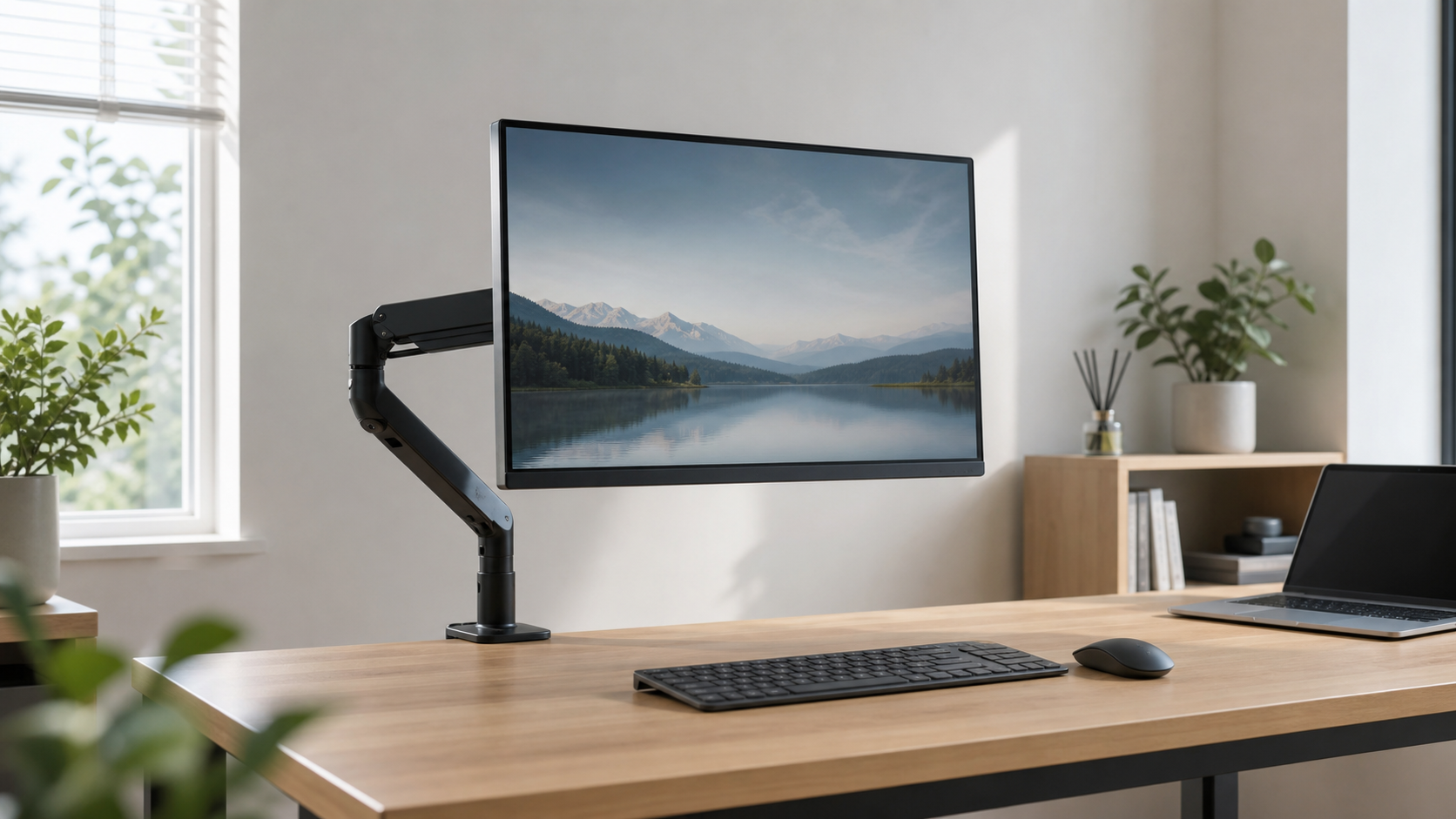
ノートPCスタンドと似た作業環境アイテムとして、モニターアームがあります。
ノートPCスタンドはノートPC本体の高さを上げるもの、モニターアームは外部モニターの位置を調整するもの。役割が違うので、どちらが上というよりも、使う画面によって選ぶものが変わる感じです。
| アイテム | 主な役割 |
|---|---|
| ノートPCスタンド | ノートPC画面の高さを上げる |
| モニターアーム | 外部モニターの高さや位置を調整する |
外部モニターをメインにするなら、モニターアームのほうが効果を感じやすいことが多いです。
一方で、ノートPC画面もサブ画面として使いたいなら、ノートPCスタンドがあると高さを合わせやすくなります。
モニターアームについては、別記事で詳しく整理しています。
まとめ
ノートPCスタンドは、長時間ノートPCで作業する人や、外部モニターと組み合わせて使いたい人には便利なアイテムです。
画面の高さを上げることで、ノートPCを見下ろし続ける姿勢を減らしやすくなります。外部モニターと並べる場合も、画面の高さを近づけやすくなるのがポイントです。
ただ、スタンドを置くだけで作業環境が完成するわけではありません。ノートPCを高く上げるなら、外付けキーボードとマウスもあわせて揃えておくのがおすすめです。
迷ったときはまず、「ノートPC画面を長時間見るか」「外部モニターと並べて使うか」「キーボードとマウスを置くスペースがあるか」の3点を確認してみてください。
短時間の作業なら必須ではありませんが、長時間作業やデスク環境を整えたい人にとっては、検討してみる価値のあるアイテムだと思います。
関連記事
👉 パソコンモニターの選び方|サイズ・解像度・パネルの違いを初心者向けに解説
コメント