はじめに
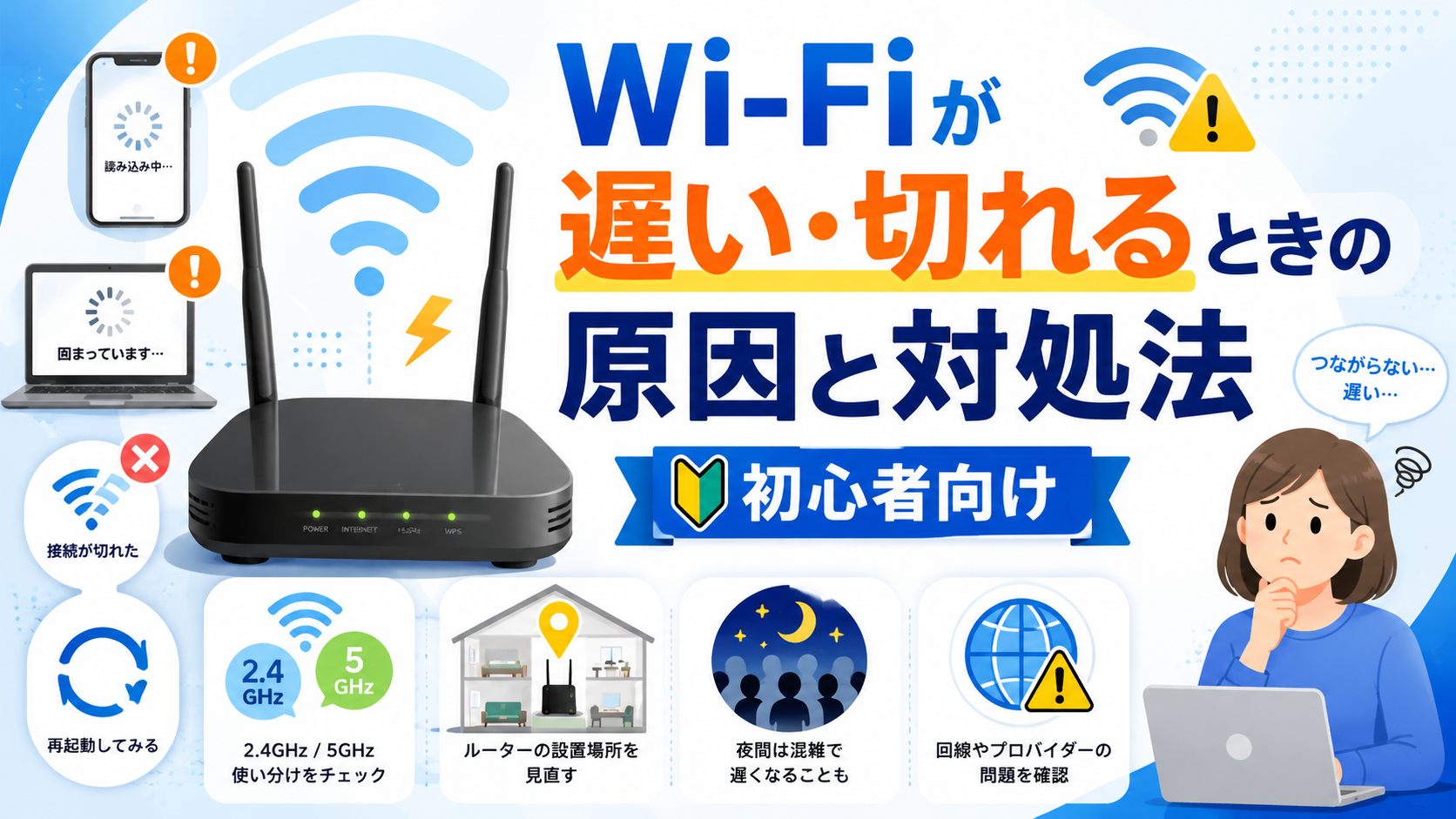
動画が途中で止まる。
ビデオ会議で自分だけ固まる。
さっきまでつながっていたのに、急に切れる。
Wi-Fiの不調って、原因が見えないぶん、けっこうストレスがたまりますよね。
ただ、よくある原因はだいたい決まっています。
しかも、その多くはお金をかけずに試せることばかりです。
この記事では、上から順に試していける形でまとめました。
✔ 再起動の正しい順番
✔ ルーターを置いてはいけない場所
✔ 2.4GHzと5GHzの使い分け
✔ 5GHzだけ突然切れる意外な理由
✔ 夜だけ遅いときに疑うところ
まず試すこと|再起動には順番がある
ありきたりに聞こえますが、再起動でけっこう直ります。
ただ、順番を守らないと効果が薄くなります。
- 壁から線が来ている機器(モデム、ONU、ホームゲートウェイ)の電源を抜く
- Wi-Fiルーターの電源も抜く
- 1分ほど待つ
- 壁側の機器を先に挿し、ランプが落ち着くまで待つ
- そのあとWi-Fiルーターを挿す
ポイントは「外側から順に起こす」ところです。
ルーターは、上流の機器から住所(IPアドレス)をもらって動いています。
上流がまだ準備できていないうちにルーターだけ起こすと、住所をもらいそこねて不安定なままになることがあります。
1分待つのは、機器の中に残っている情報をきちんと消すためです。
すぐ挿し直すと、不調の状態を持ち越してしまいます。
原因1:ルーターの置き場所
Wi-Fiの電波は目に見えないので忘れがちですが、実際にはかなり遮られています。
避けたほうがいい場所
- 床に直置き … 電波は下にも広がるので、床だと半分が無駄になる
- 金属の棚の中、テレビの裏 … 金属は電波を通さない
- 水槽のそば … 水も電波を吸ってしまう
- 部屋の隅 … 電波の半分が家の外へ出ていく
そして意外と多いのが、電子レンジのそばに置いているケースです。
電子レンジは、Wi-Fiの2.4GHzとほぼ同じ電波を使っています。
「レンジを回すと動画が止まる」というのは、気のせいではありません。
置きたいのは、高くて開けたところ
理想は家の中心に近い、床から1〜2mほどの高さです。
棚の上や、カラーボックスの一番上あたりが現実的だと思います。
とはいえ、壁の差込口の位置で置き場所が決まってしまう家も多いですよね。
その場合は、LANケーブルを延ばしてルーターだけ移動する手もあります。
原因2:2.4GHzと5GHzを選び間違えている
Wi-Fiには性質の違う電波が2つあります。
どちらにつなぐかで、速さも切れやすさも変わります。
| 2.4GHz | 5GHz | |
|---|---|---|
| 速さ | 遅め | 速い |
| 届く距離 | 遠くまで届く | 届きにくい |
| 混雑 | しやすい | しにくい |
| 向いている場所 | 離れた部屋 | ルーターと同じ部屋 |
2.4GHzが混みやすいのは、同じ電波を使う機器が多すぎるからです。
電子レンジ、Bluetooth、コードレス電話、そしてご近所のWi-Fi。
これが全部、同じ道を通っています。
いまどちらにつないでいるか見分ける
スマホやパソコンのWi-Fi一覧に、似た名前が2つ並んでいませんか。
あれが2.4GHzと5GHzです。
見分け方はメーカーによって違いますが、名前の最後に手がかりが入っていることが多いです。
- 末尾が -A なら5GHz、-G なら2.4GHz(バッファローの場合)
- 名前に 5G や 2G が入っている機種もある
- そもそも1つにまとめていて、機器側では選べない機種もある
ここは機種によってばらつくところなので、分からなければ本体のラベルか説明書を見てみてください。
説明書が手元になくても、メーカーのサイトで型番を検索すればPDFが公開されています。
試し方はかんたんで、いま使っていないほうにつなぎ替えて、変わるか見るだけです。
原因3:5GHzだけ突然切れるなら、レーダーかもしれません
ここは知らないと、まず思い当たらない話です。
5GHzの一部のチャンネルは、気象レーダーや航空レーダーと同じ電波を使っています。
そのためルーターがレーダーの電波を見つけると、法律で決められたルールに従って通信をいったん止め、別のチャンネルへ移ります。
この仕組みはDFSと呼ばれています。
厄介なのは、移った先が空いているかを確かめるために約1分間、様子を見る時間が必要なことです。
その間、5GHzは使えません。
「たまに1分くらいプツッと切れて、しばらくすると戻る」
この症状に心当たりがあれば、これが正体かもしれません。
故障ではありません。
空港や気象レーダーが近い地域ほど起きやすくなります。
どうすればいいか
いちばん手軽なのは、切れて困る機器だけ2.4GHzに移すことです。
2.4GHzにこの仕組みはありません。
設定画面を触れる機種なら、5GHzの中でもレーダーの影響を受けない範囲(W52と呼ばれるチャンネル)に固定する方法もあります。
ただし設定画面の作りはメーカーごとに大きく違います。
「無線設定」「チャンネル」あたりの項目を探すことになりますが、自信がなければ無理に触らないほうが無難です。
原因4:夜だけ遅いなら、Wi-Fiのせいではないかも
昼間は快適なのに、夜になると重い。
これはWi-Fiではなく、回線そのものが混んでいる可能性があります。
従来のつなぎ方(PPPoEと呼ばれる方式)では、通信が特定の装置を通る作りになっています。
夜や休日はそこに人が集中するので、道路の渋滞と同じことが起きます。
これを避けるのがIPoE(IPv6)という新しい方式です。
渋滞している場所を通らないので、混む時間帯でも安定しやすくなります。
契約しているプロバイダの会員ページで、対応しているか確認できます。
追加料金なしで切り替えられることも多いので、一度見てみる価値はあります。
ただし必ず速くなるとは限りません。
ルーター側がその方式に対応している必要もあるので、そこもあわせて確認してみてください。
Wi-Fiか回線かを切り分ける方法
判断のしかたはシンプルです。
LANケーブルで直接つないでも遅いなら、Wi-Fiは無実です。
有線なら速いのにWi-Fiだけ遅いなら、原因は1〜3のどれかにあります。
ここを先に確かめておくと、無駄な買い物をせずに済みます。
それでも改善しないとき
ルーターが古くなっていませんか
Wi-Fiルーターにも寿命があります。
本体としては4〜5年が目安と言われています。
しかも古い機種は、メーカーのサポートが終わっていることがあります。
不具合が見つかっても修正されないので、そのまま使い続けるのは避けたいところです。
買ってから何年経ったか思い出せないなら、一度型番を調べてみてください。
電波が届かない部屋がある
特定の部屋だけ弱い、という場合は電波を届ける機器を足す方法があります。
- 中継機 … 受けた電波を出し直して届く範囲を広げる。手軽だが、置き場所がシビア
- メッシュWi-Fi … 複数台で家全体を覆う。移動しても強いほうへ自動で切り替わる
中継機は、ルーターの電波がしっかり届く範囲に置かないと意味がありません。
弱いところに置くと、弱い電波をそのまま広げるだけになってしまいます。
動かさない機器は、有線にしてしまう
デスクトップパソコンやテレビ、ゲーム機のように置き場所が変わらない機器は、割り切って有線にするのがいちばん確実です。
電波の混雑もレーダーも関係なくなりますし、その機器がWi-Fiから抜けるぶん、ほかの機器の通信にも余裕が生まれます。
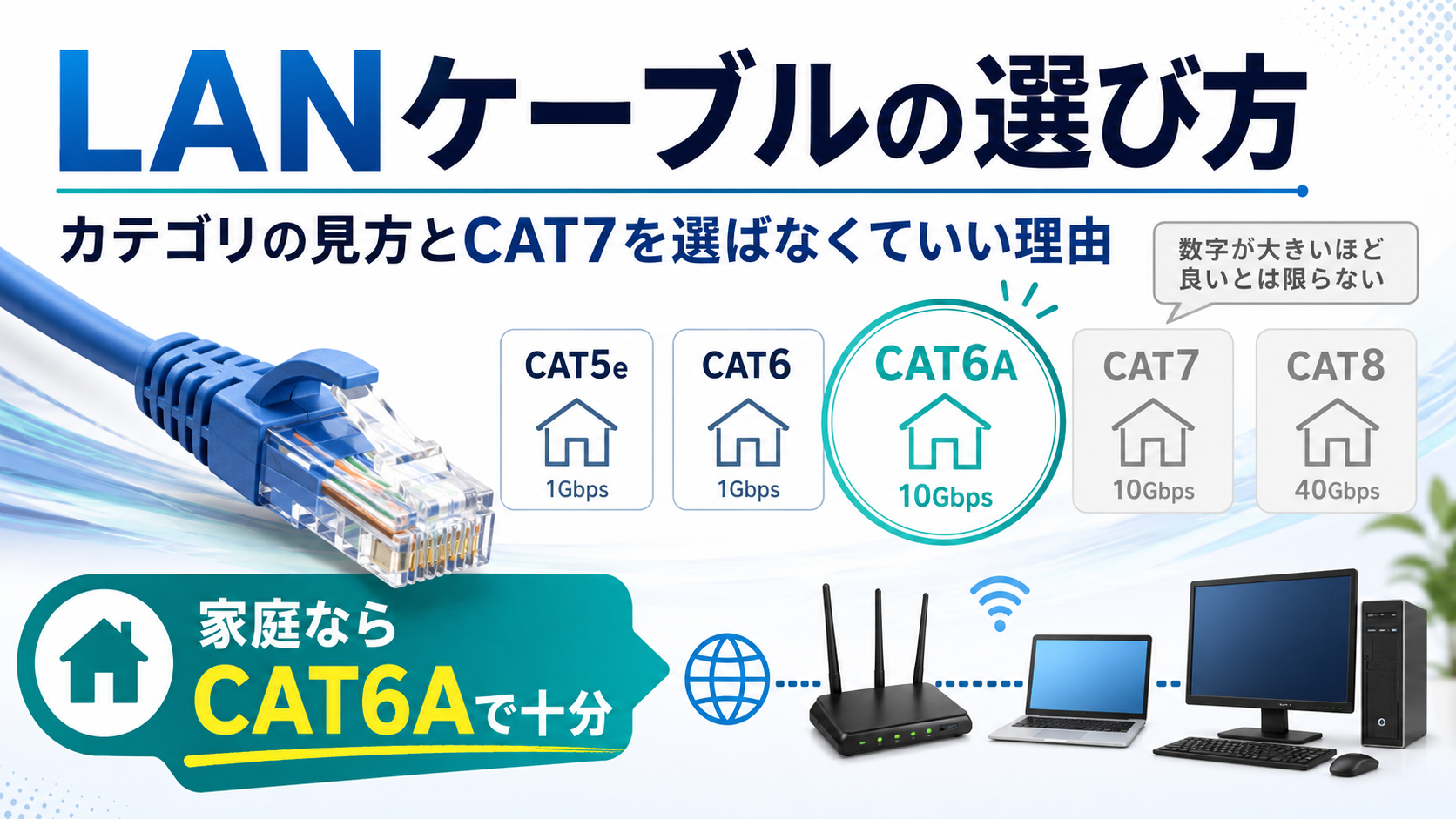
👉 LANケーブルの選び方|カテゴリの見方とCAT7を選ばなくていい理由
まとめ
Wi-Fiの不調は、上から順に切り分けていくと原因が見えてきます。
- 再起動は壁側の機器から順に
- ルーターは高く、開けた場所へ。レンジと金属を避ける
- 近くなら5GHz、離れた部屋なら2.4GHz
- 5GHzが1分ほど切れるのはレーダーによるもので、故障ではない
- 夜だけ遅いなら回線の混雑。有線でも遅いかで切り分ける
置き場所を変えただけであっさり直った、というのもよくある話です。
お金をかける前に、まずは今日できることから試してみてください。
関連記事
👉 LANケーブルの選び方|カテゴリの見方とCAT7を選ばなくていい理由
👉 BluetoothとUSBレシーバーの違い|無線マウス・キーボードはどっちを選ぶ?
👉 マウスが反応しない・動かないときの原因と対処法【初心者向け】
👉 デスク周りの配線整理|ケーブルをすっきりまとめる3つの原則
👉 ノートPCのデスク環境の作り方|何から揃える?初心者向けに順番を解説
コメント