はじめに
ノートPCで長時間作業していると、
だんだん体がつらくなってきませんか。
- 画面が低くて、首が下を向きっぱなし
- 画面が狭くて、ウィンドウの切り替えばかりしている
- 肩がこる、目が疲れる
デスク環境を整えれば解決するのですが、
「で、何から買えばいいの?」となりますよね。
結論から言うと、揃える順番があります。
順番を間違えると、買ったのに使わない機器が出てきてしまうんです。
この記事では
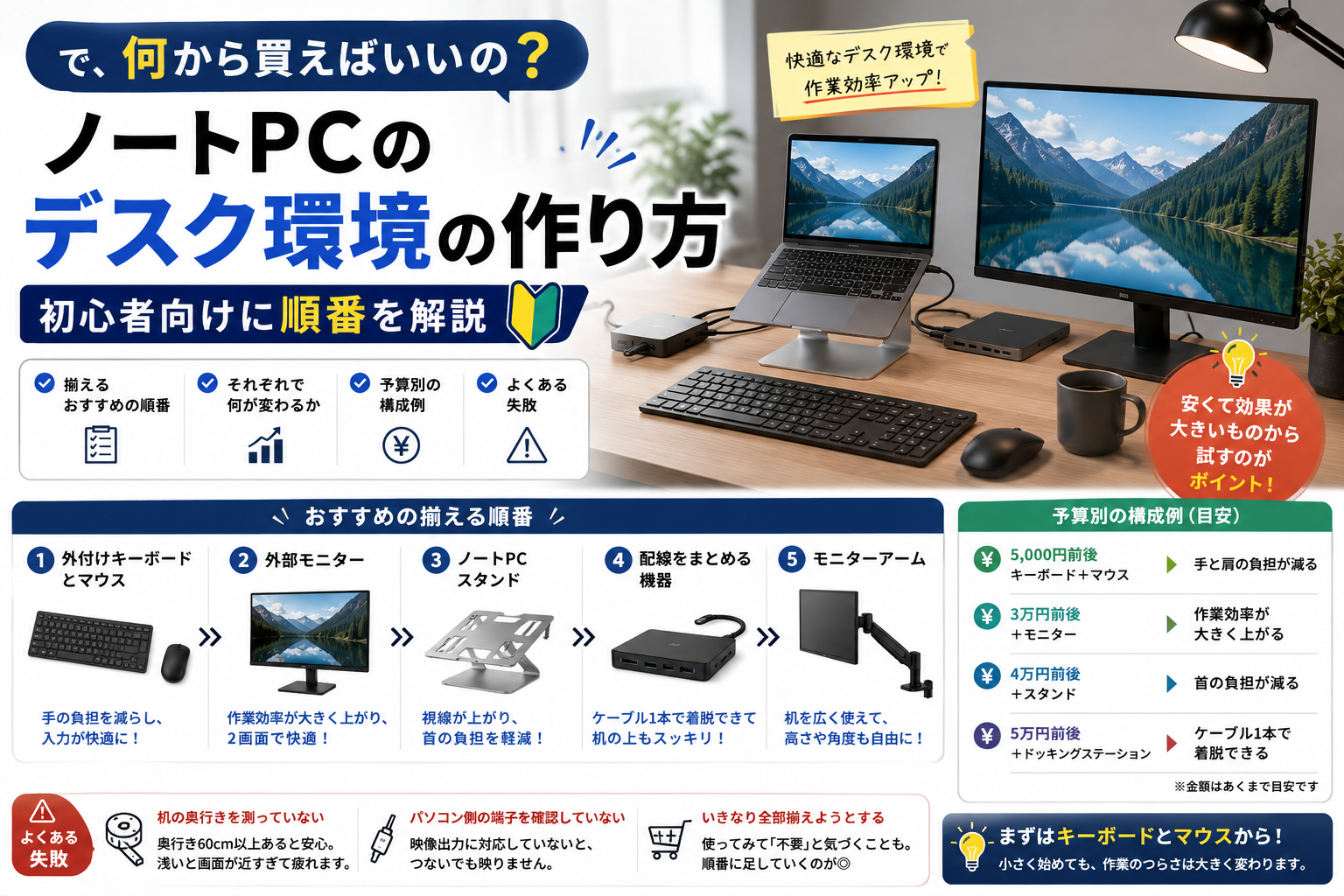
✔ 揃えるおすすめの順番
✔ それぞれで何が変わるか
✔ 予算別の構成例
✔ よくある失敗
を初心者向けにまとめました。
各機器のくわしい選び方は、それぞれの記事にリンクしておきます。
なぜ順番が大事なの?
ノートPCのデスク環境って、機器同士が関係し合っているんです。
たとえばモニターを買うと、
ノートPCの画面を見なくなるので、本体を閉じて置きたくなります。
すると外付けキーボードが必要になる。
逆にスタンドを先に買うと、
画面が高くなって手元のキーボードが打ちにくくなり、
結局そこでも外付けキーボードが要る。
つまりどのルートを通っても、外付けキーボードとマウスは必要になる。
だから最初に買うのが合理的なんです。
そしてもうひとつの基準が、安くて効果が大きいものを先にということ。
この記事の順番は、値段の安い順にもなっています。
少しずつ足していけば、
自分に必要なところで止められますからね。
おすすめの順番
1番目:外付けキーボードとマウス
いちばん安く、いちばん効果を感じやすいのがここです。
ノートPCのキーボードとタッチパッドは、
持ち運びのために小さく作られています。
据え置きで長時間使うには、正直つらいんですよね。
合わせて5,000円ほどでも、手の疲れ方がはっきり変わります。
まずはここから試してみてください。
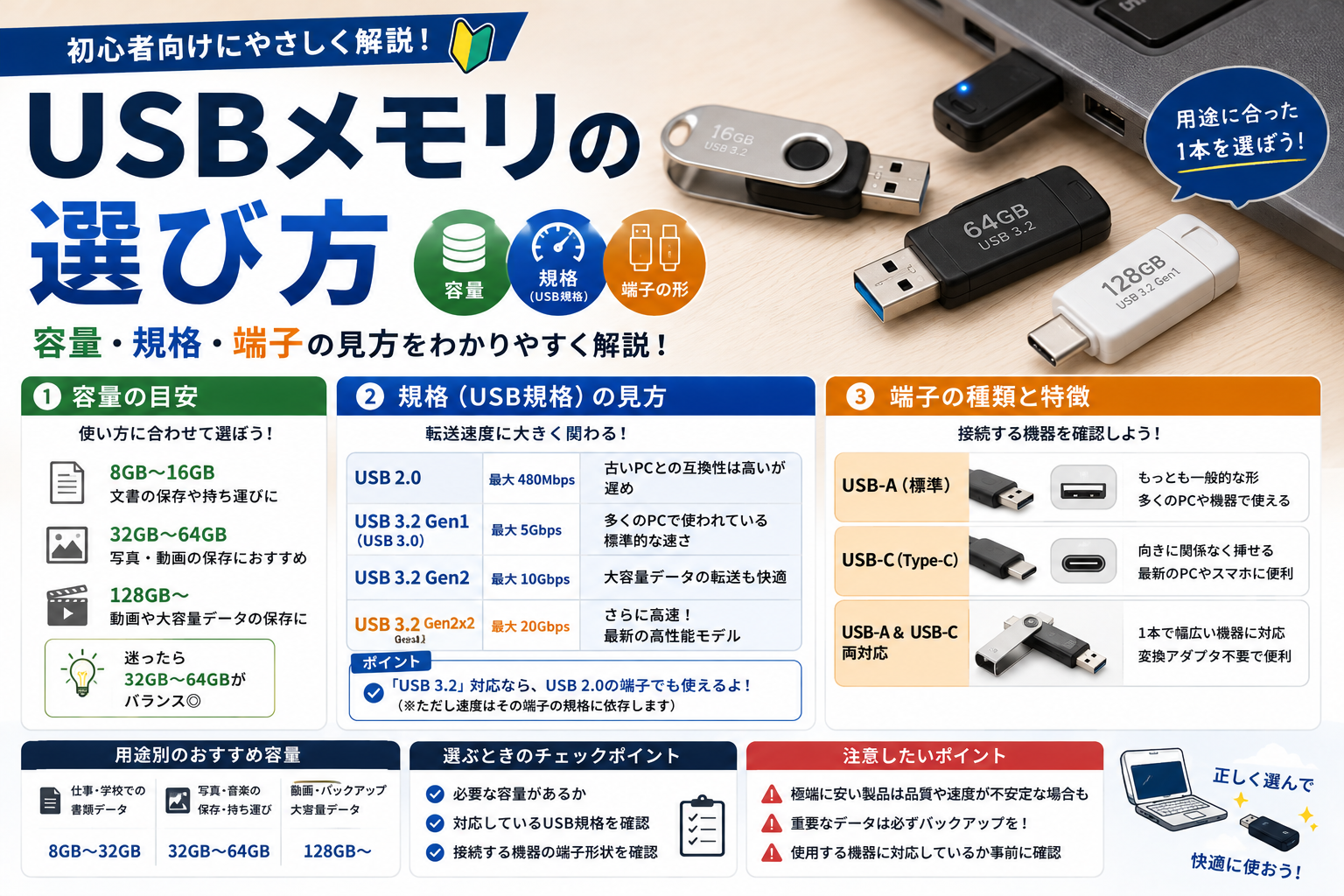
なお、ここでポートが足りなくなる人がいます。
最近の薄型ノートはUSB-Cが2つだけ、ということも多いんですよね。
電源とキーボードで埋まってしまう場合は、
2,000円前後のUSBハブを足しておくと解決します。
これは順番というより自分のパソコンのポート次第なので、
足りないと感じた時点で追加してください。
2番目:ノートPCスタンド
3,000円前後で、姿勢の問題がほぼ解決します。
スタンドでノートPCを持ち上げると、
視線が上がって首の負担が減り、
本体の下に空間ができて熱もこもりにくくなります。
1番目の外付けキーボードとセットで、はじめて効くアイテムです。
逆に言えば、キーボードさえあれば合計8,000円ほどで姿勢の悩みは片付くということですね。
👉 ノートPCスタンドは必要?外部モニターと組み合わせる使い方
3番目:外部モニター
作業効率がいちばん変わるのがモニターです。
資料を見ながら書類を作る、
web会議しながらメモを取る。
こういう「2つ同時」の作業が一気に楽になります。
ノートPCの画面と合わせれば、それだけで2画面環境の完成です。
いきなりモニター2台を買う必要はありません。
3番目にしているのは、2〜3万円と値が張るからです。
予算に余裕があるなら、スタンドより先に買っても構いません。
効果の大きさで言えば、モニターが一番ですからね。
4番目:ドッキングステーション
ここまで揃うと、机の上のケーブルが増えてきます。
モニター、キーボード、マウス、電源。
ノートPCを持ち出すたびに4本も5本も抜き差しするのは、地味に面倒です。
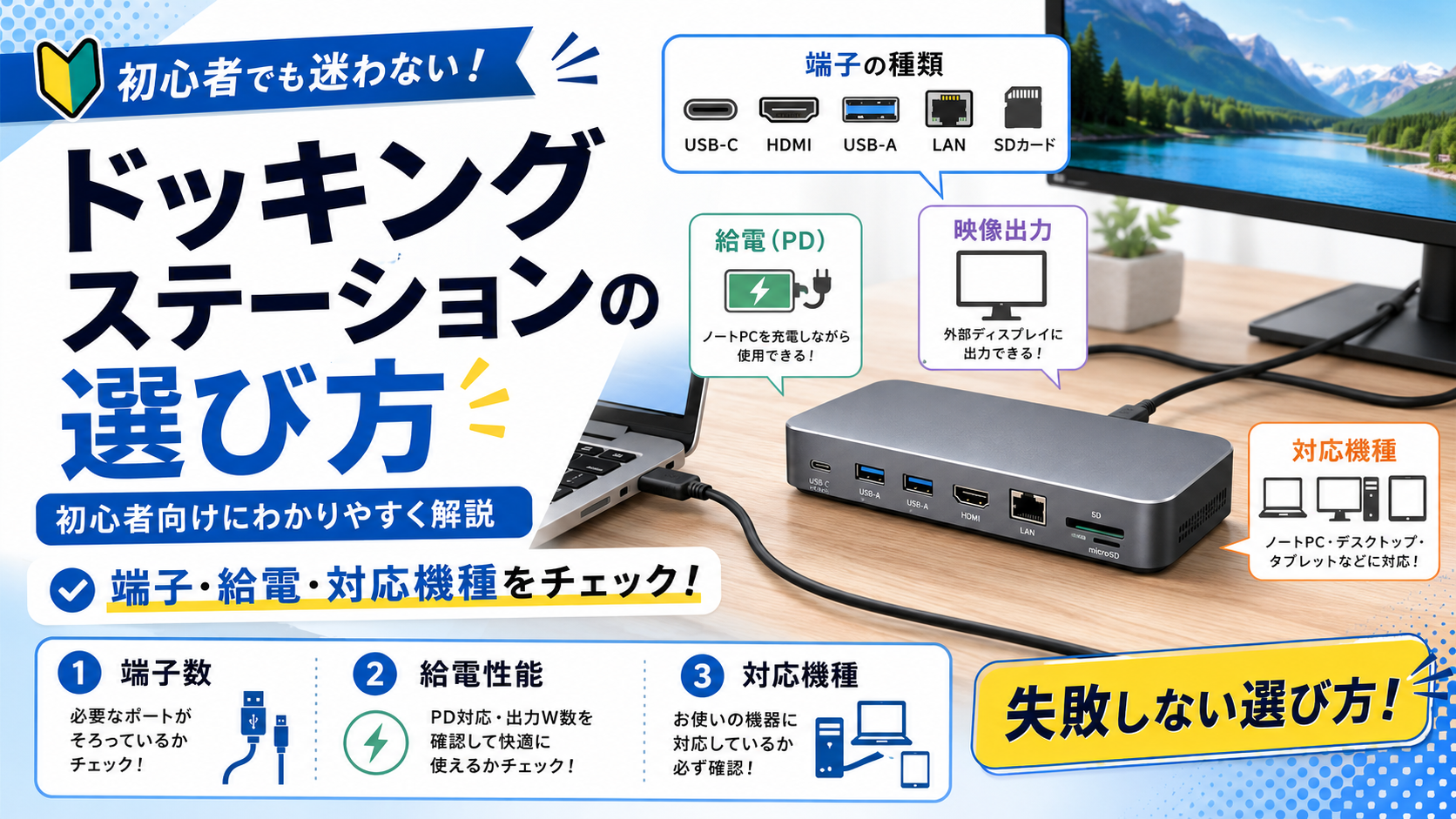
ドッキングステーションを使えば、
ケーブル1本の抜き差しで済むようになります。
1番目で触れたUSBハブとの違いは、目的です。
ハブは「ポートが足りない」を解決するもの。
ドッキングステーションは「まとめて一本化したい」を叶えるものですね。
5番目:モニターアーム
最後は、机をさらに広く使いたくなったときです。
モニターの土台がなくなるので机が広がり、
高さや角度も自由に調整できます。
ただし机の天板や耐荷重の条件があるので、
優先度としては最後で十分です。
予算別の構成例
| 予算の目安 | 揃えるもの | 変わること |
|---|---|---|
| 5,000円前後 | キーボード+マウス | 手と肩の負担が減る |
| 8,000円前後 | +スタンド | 首の負担が減る |
| 3〜4万円前後 | +モニター | 作業効率が大きく上がる |
| 5万円前後 | +ドッキングステーション | ケーブル1本で着脱できる |
金額はあくまで目安です。
ただ、いちばん安い5,000円の段階でも効果は感じられるはずですよ。
ポイントは、8,000円までで体の負担はほぼ解決するということ。
ここまでは金額のわりに効果が大きいので、迷うくらいなら試す価値があります。
一度に全部揃える必要はありません。
上から順に、必要を感じたときに足していくのがおすすめです。
よくある失敗
机の奥行きを測っていない
モニターを置くには、奥行き60cm以上あると安心です。
それより浅いと画面が近すぎて、目が疲れます。
買う前に、メジャーで測っておいてください。
パソコン側の端子を確認していない
モニターやドッキングステーションを買う前に、
ノートPC側の端子が映像出力に対応しているかを必ず確認してください。
USB-C端子は見た目が同じでも、
映像を出せないものがあります。
ここを見落とすと「つないでも映らない」ことになります。
いきなり全部揃えようとする
気持ちはわかるのですが、これが一番もったいないです。
使ってみて初めて「これは要らなかった」と気づくこともあります。
順番に足していけば、自分に必要なところで止められますよ。
まとめ
ノートPCのデスク環境は、この順番で揃えるのがおすすめです。
- 外付けキーボードとマウス(ポートが足りなければUSBハブも)
- ノートPCスタンド
- 外部モニター
- ドッキングステーション
- モニターアーム
ポイントは安くて効果が大きいものから試すこと。
まずはキーボードとマウスだけでも、
作業のつらさはかなり変わります。
そこから少しずつ育てていってくださいね。
関連記事
👉 ノートPCスタンドは必要?外部モニターと組み合わせる使い方
👉 ノートPC用USB-C充電器の選び方|W数の見方とGaNの違い
👉 デスク周りの配線整理|ケーブルをすっきりまとめる3つの原則
👉 テンキーレスキーボードは不便?向いている人と数字入力の補い方
👉 モバイルバッテリーの選び方|容量の落とし穴と飛行機の新ルール
👉 ノートPCが熱い|置き方で変わる理由と冷却台は必要かどうか
👉 LANケーブルの選び方|カテゴリの見方とCAT7を選ばなくていい理由
👉 Wi-Fiが遅い・切れるときの原因と対処法【初心者向け】
コメント