はじめに
Wi-Fiルーターを買い替えようとして、売り場で固まったことはありませんか。
Wi-Fi 6、Wi-Fi 7、4803Mbps、4×4、IPv6対応。
知らない言葉が箱いっぱいに並んでいて、どれが自分に関係あるのか分かりません。
ただ、見るところは意外と少ないです。
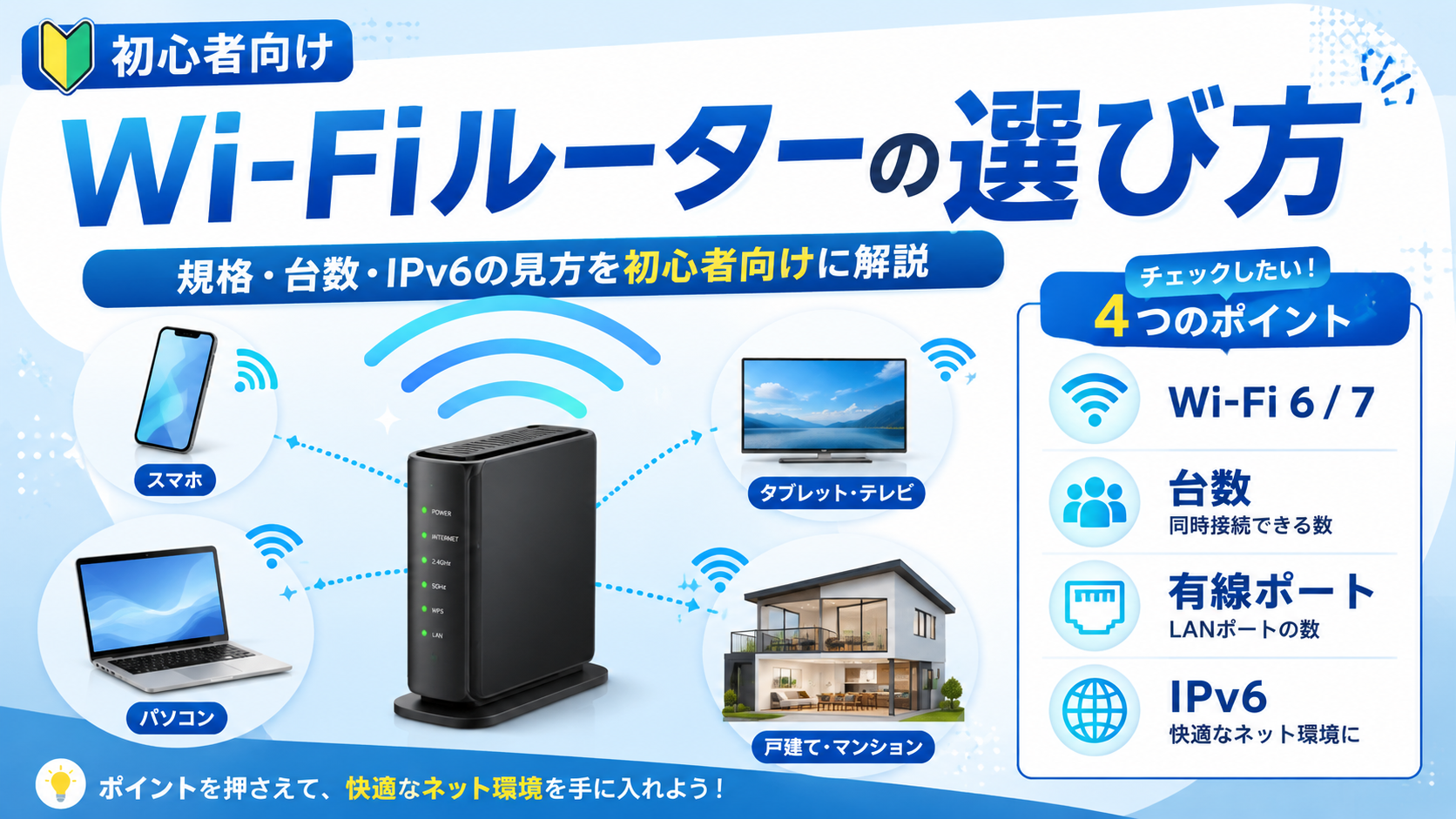
初心者が押さえるべきなのは、次の4つだけだと思っています。
✔ Wi-Fiの規格(Wi-Fi 6か7か)
✔ つなぐ台数と部屋の広さ
✔ 有線ポートの速度
✔ IPv6の方式に合っているか
この記事では、この4つを順番に見ていきます。
あわせて、カタログの数字にだまされないための注意点もまとめました。
ポイント1:Wi-Fiの規格を見る
まずは規格です。
いまお店に並んでいるのは、だいたいこの3つです。
| 呼び名 | 正式名称 | 使う電波 |
|---|---|---|
| Wi-Fi 5 | 11ac | 5GHz |
| Wi-Fi 6 | 11ax | 2.4GHz・5GHz |
| Wi-Fi 6E | 11ax | 2.4GHz・5GHz・6GHz |
| Wi-Fi 7 | 11be | 2.4GHz・5GHz・6GHz |
「11ac」のような表記は、規格の正式な名前です。
数字の呼び名(Wi-Fi 6など)は、分かりやすくするために後から付けられました。
6GHzという新しい電波は、日本では2022年9月に使えるようになったばかりです。
混雑していない代わりに、壁や天井には弱い性質があります。
いま買うならWi-Fi 6から上
結論から言うと、いま新しく買うならWi-Fi 6以上を選んでおけば十分です。
Wi-Fi 6は、たくさんの機器が同時につないでも効率よくさばける仕組みを持っています。
1台あたりが速くなるというより、混んでいるときに強いのが特徴です。
家じゅうの機器がWi-Fiにつながる今の環境では、ここがいちばん効いてきます。
Wi-Fi 7と書いてあっても、6GHzが使えない機種があります
ここは知らないと引っかかるところです。
Wi-Fi 7対応と書いてあっても、6GHzに対応していない製品があります。
6GHzが使えることは、Wi-Fi 7を名乗る条件になっていないからです。
実際、NECのAtermには両方のタイプがあります。
- 7200D8BE … Wi-Fi 7だが、対応は2.4GHzと5GHzのみ
- 19000T12BE … Wi-Fi 7で、6GHzにも対応
どちらも公式サイトに書かれている仕様です。
「Wi-Fi 7」の文字だけで判断すると、期待していたものと違うことになります。
見分け方はかんたんで、仕様欄に「6GHz帯」があるかどうかを見るだけです。
箱に書いてある速度は出ません
「5764Mbps」のような数字が大きく書かれていますが、これは実際に出る速度ではありません。
メーカー自身がそう書いています。
NECの製品ページには「理論上の最大値であり、実際のデータ転送速度ではありません」という注記があります。
この数字は製品どうしを比べるための目盛りだと思ってください。
実際の速度は、回線・距離・壁・つなぐ機器で決まります。
ポイント2:つなぐ台数と部屋の広さ
次に、家の中で何台つなぐかです。
スマホ、パソコン、テレビ、ゲーム機、プリンター、スマートスピーカー。
数えてみると、意外と多いと思います。
アンテナの本数で選ぶ
「2×2」「4×4」という表記は、電波を同時に送れる本数のことです。
本数が多いほど、台数が増えても余裕があります。
バッファローの選び方ページでは、こんな目安が示されています。
| 住まい・使い方 | 目安 |
|---|---|
| ワンルーム | 2×2以上 |
| ファミリータイプのマンション | 3×3以上 |
| 12台以上つなぐ | Wi-Fi 6対応の4×4以上 |
| 2〜3階建ての一戸建て | 大型の可動式アンテナ搭載モデル |
あくまでメーカーが示す目安です。
間取りや壁の材質で変わるので、迷ったら少し上を選んでおくと安心できます。
ルーターだけ良くしても、上限は端末で決まります
ここも大事なところです。
NECの説明ページには、4×4のルーターでも、つなぐ機器が2×2なら2×2を超える値は出ないと書かれています。
つまり、手持ちのスマホやパソコンが古ければ、高いルーターを買ってもその機器は速くなりません。
ただ、無駄になるわけでもありません。
台数をさばく力は上がるので、ほかの機器が快適になるという形で効いてきます。
ポイント3:有線ポートの速度を見落とさない
Wi-Fiの話ばかりになりがちですが、背面の差込口の速度も見ておきたいところです。
ここには2種類あります。
- WAN(またはインターネット)… 壁から来ている線をつなぐところ
- LAN … パソコンやテレビをつなぐところ
どちらも、多くは1Gbpsまでです。
ということは、10Gbpsの回線を契約しても、ポートが1Gbpsならそこで頭打ちになります。
同じルーターでも、挿す穴で速度が変わります
意外と知られていないのが、LANポートの速度がそろっていない機種があることです。
たとえばAterm 19000T12BEは、LANポート4つのうち1つが10Gbps、残りの3つは1Gbpsという構成です。
速いポートに挿すつもりが、隣の穴に挿していた。
これは十分ありえる話です。
ケーブル側にも同じ考え方があります。
詳しくはこちらにまとめました。
👉 LANケーブルの選び方|カテゴリの見方とCAT7を選ばなくていい理由
ポイント4:IPv6は「対応」の書き方に注意
ここが、いちばん引っかかりやすいところかもしれません。
夜になると遅くなる回線は、新しいつなぎ方(IPoE)に切り替えると安定しやすくなります。
ただしルーター側もその方式に対応している必要があります。
そしてバッファローは、公式ページでこう書いています。
「IPv6対応」ではなく「IPv6 IPoEサービス対応」と書かれている製品を選ぶこと。
さらに、「IPv6 IPoEサービス対応」と書かれていても、日本国内で使われているサービスに対応していない製品があるとも書かれています。
海外メーカーの製品に多いそうです。
確認のしかた
契約しているサービスには名前が付いています。
「v6プラス」「transix」「OCNバーチャルコネクト」などです。
- プロバイダの会員ページで、契約しているサービス名を確認する
- メーカーが出している「IPv6(IPoE)動作確認済みリスト」を見る
- 買おうとしている型番が、そのサービス名に対応しているか照らし合わせる
この一覧はバッファロー・NEC・エレコム・アイ・オー・データなど各社が公開しています。
ひと手間ですが、ここを飛ばすと「新しくしたのに速くならない」が起きます。
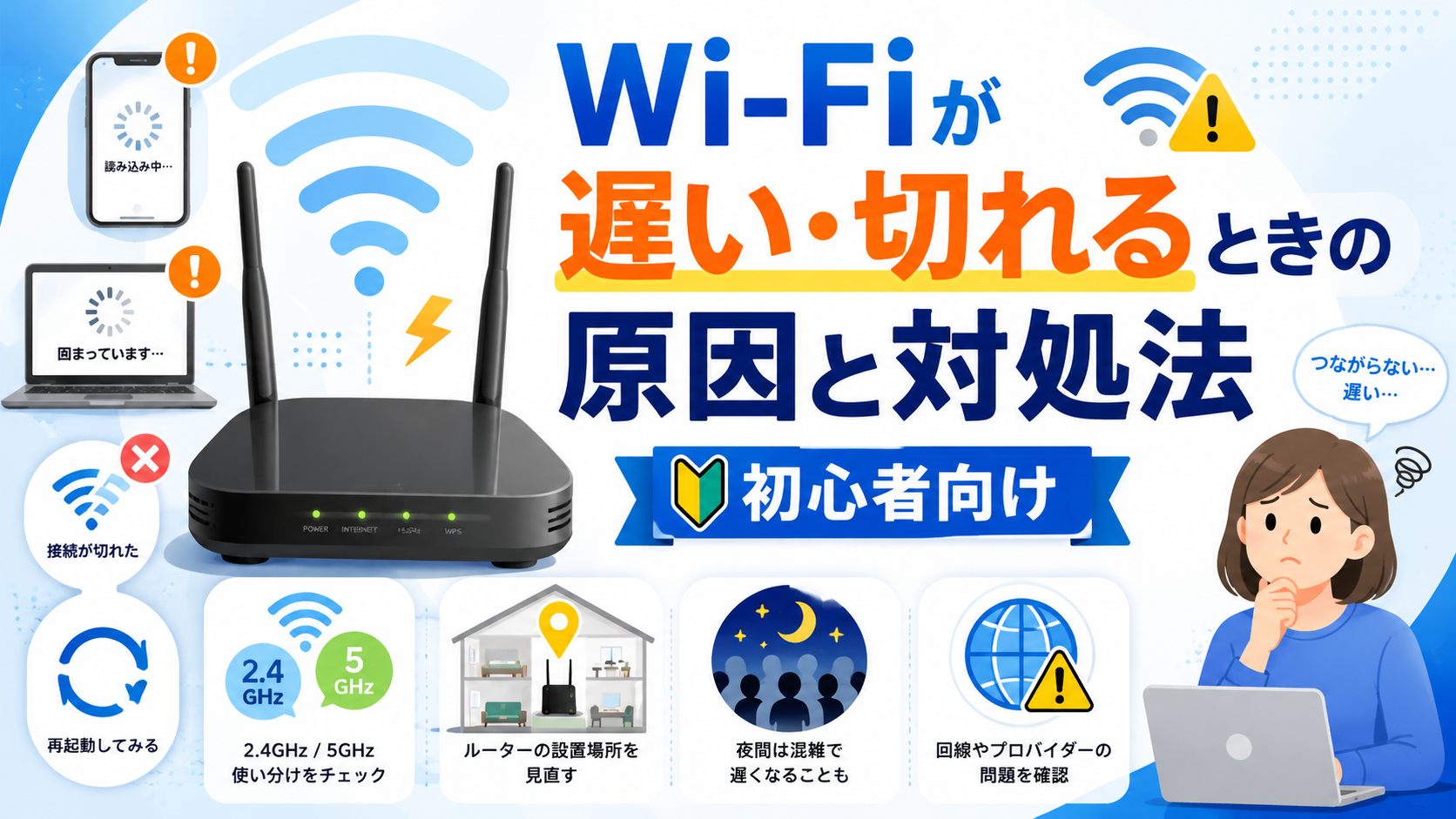
👉 Wi-Fiが遅い・切れるときの原因と対処法【初心者向け】
買う前に確認したいこと
すでにルーター機能を持つ機器がないか
マンションや光回線の契約では、最初から箱型の機器が設置されていることがあります。
ホームゲートウェイと呼ばれるものです。
これにルーター機能が入っている場合、新しいルーターのルーター機能は止める必要があります。
そのままつなぐと機能が二重になり、うまく通信できないことがあるためです。
この切り替えは「ブリッジモード」「APモード」と呼ばれます。
本体のスイッチで切り替える機種が多いですが、スイッチの名前も位置もメーカーによって違います。
最近は自動で判別する機種も増えているので、まずはそのままつないでみて、つながらなければ説明書を見る、という順番でよいと思います。
後からメッシュにする可能性があるか
家が広くて電波が届かない部屋があるなら、複数台で家全体を覆うメッシュという方法があります。
ただ、メッシュの仕組みには2つの種類があります。
- EasyMesh … 業界の共通規格。メーカーが違っても組み合わせられる
- メーカー独自の方式 … 同じメーカーの対応機種で揃える必要がある
たとえばTP-Linkには「OneMesh」という独自の仕組みがあり、これは同社の対応機種どうしで組む形になります。
どちらが良いというより、増設するときの選択肢の広さが違うという話です。
EasyMeshなら他社製品も候補に入りますが、独自方式なら同じメーカーで探すことになります。
いま1台で足りていても、どちらの方式かは買う前に見ておくと後で困りません。
いまのルーターは何年目ですか
買い替えの目安は4〜5年と言われています。
動いていても、古い機種はメーカーのサポートが終わっていることがあります。
不具合が見つかっても直されないので、そこは注意したいところです。
条件を満たす具体的な2台
ここまでの条件で選ぶと、こういう製品になります。
どちらもWi-Fi 6で、IPv6のIPoEにも対応しているモデルです。
ワンルーム・1〜2人暮らしなら|TP-Link Archer AX23V
Wi-Fi 6のAX1800(5GHz 1201Mbps+2.4GHz 574Mbps)で、4ストリームのモデルです。
記事で挙げた「ワンルームなら2×2以上」の目安に当てはまります。
IPv6はv6プラス・OCNバーチャルコネクト・transix・クロスパスなどに対応しています。
ポイント4で書いた確認をすでに満たしているので、契約中のサービス名を照らし合わせるだけで済みます。
メッシュはEasyMesh互換。
後から広げたくなったとき、他社の対応機種も候補にできます。
気になる点として、有線ポートはWAN・LANとも1Gbpsまでです。
10Gbpsのような高速回線を契約している場合は、ここが上限になります。
👉 Wi-Fi 6のコンパクトなルーターを見る
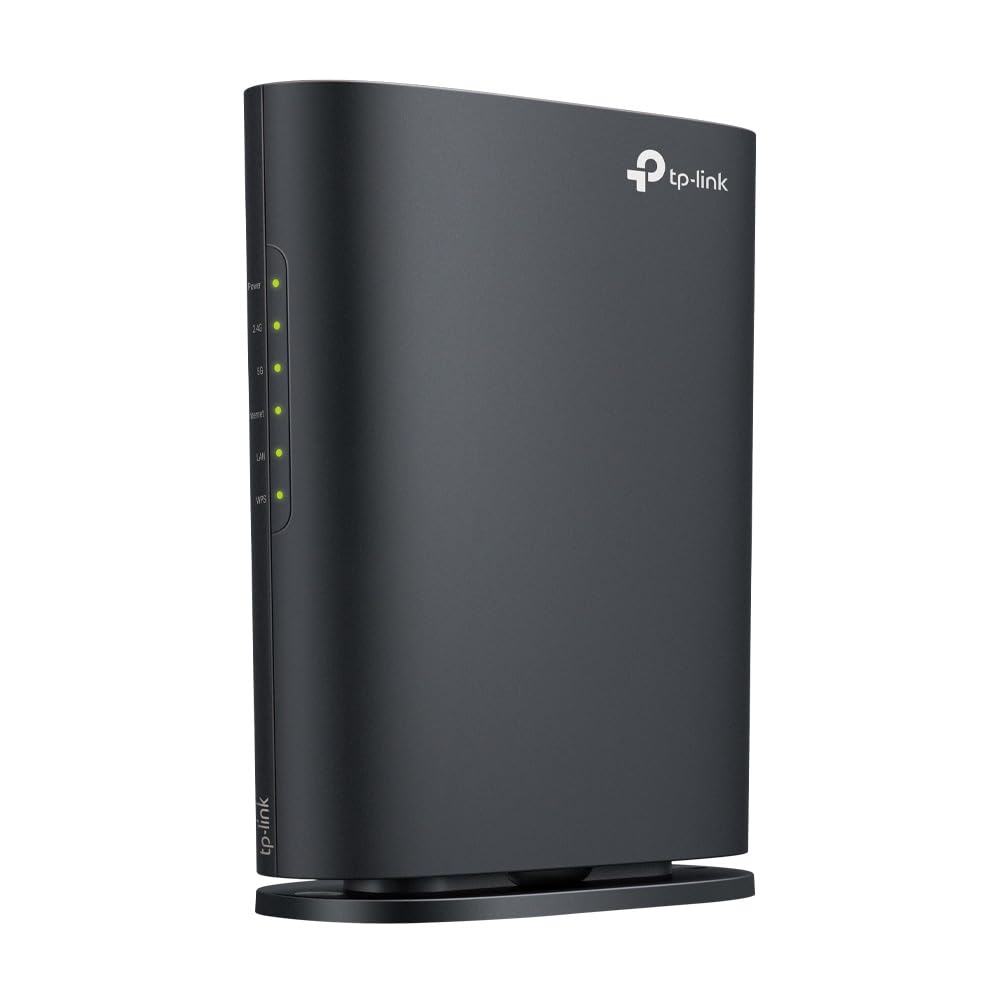
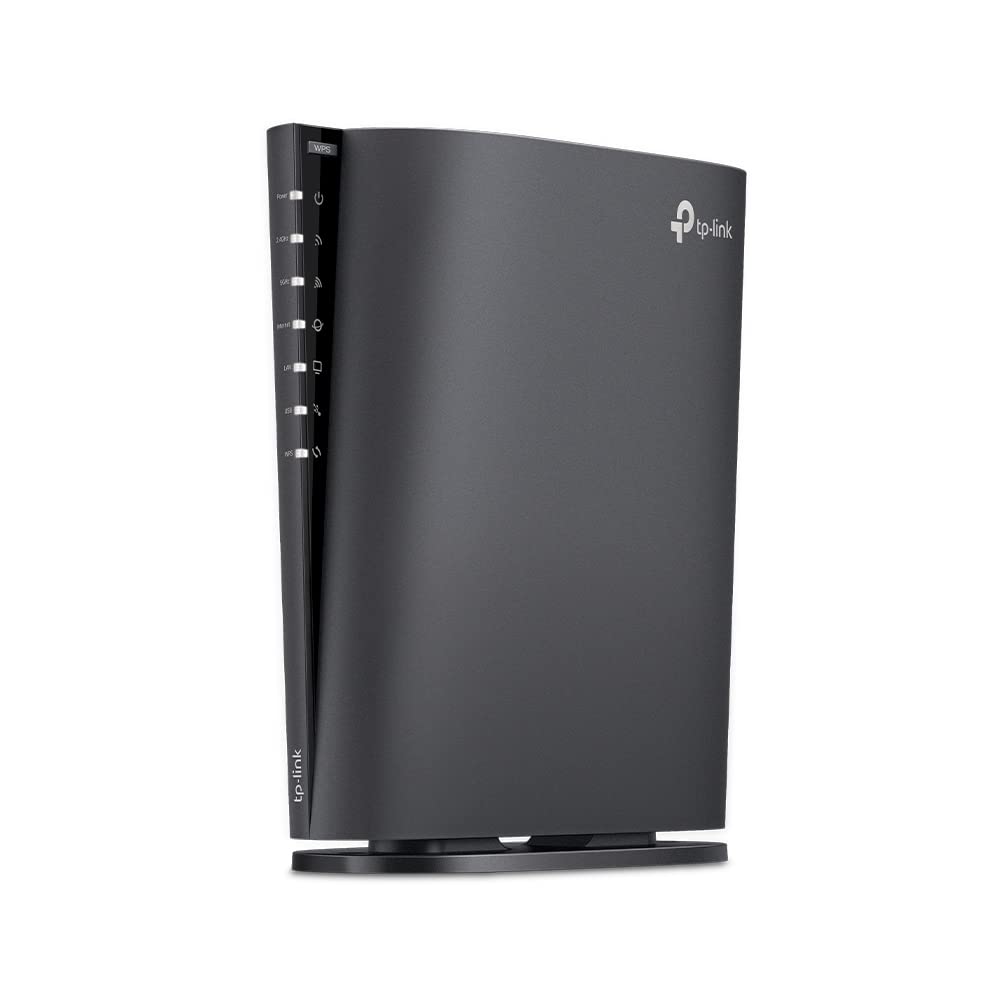
台数が多い・回線が速いなら|TP-Link Archer AX80
こちらはAX6000(5GHz 4804Mbps+2.4GHz 1148Mbps)の8ストリームモデルです。
「12台以上つなぐなら4×4以上」という目安に対応する構成になっています。
そして2.5Gbpsのポートを1つ持っています。
残りは1Gbpsのポートなので、ポイント3で書いた「挿す穴で速度が変わる」がそのまま当てはまる機種です。
2.5Gbpsのポートと1GbpsのポートはどちらもWAN・LANのどちらにも使えます。
回線側に使うか、機器側に使うかを選べる作りです。
IPv6の対応サービスはAX23Vと同じ範囲です。
気になる点は、メッシュがTP-Link独自のOneMeshであることです。
後から増設するなら、同じTP-Linkの対応機種で揃えることになります。
👉 台数の多い家向けのWi-Fi 6ルーターを見る
どちらもメーカー保証は3年です(TP-LinkのArcherシリーズの保証期間)。
価格は変動しますので、購入前に最新の値段を確認してみてください。
まとめ
Wi-Fiルーター選びで見るのは、この4つです。
- 規格 … Wi-Fi 6以上。7でも6GHz非対応の機種があるので仕様欄を見る
- 台数と広さ … ワンルームなら2×2、家族向けなら3×3以上が目安
- 有線ポート … 何Gbpsか。ポートごとに速度が違う機種もある
- IPv6 … 「IPoEサービス対応」かつ契約中のサービス名に対応しているか
そして、箱の大きな数字は理論値です。
そこだけで選ぶと、値段のわりに変わらなかった、ということになりかねません。
自分の家の広さと台数、そして契約している回線。
この3つに合わせて選べば、大きく外すことはないと思います。
関連記事
👉 Wi-Fiが遅い・切れるときの原因と対処法【初心者向け】
👉 LANケーブルの選び方|カテゴリの見方とCAT7を選ばなくていい理由
👉 BluetoothとUSBレシーバーの違い|無線マウス・キーボードはどっちを選ぶ?
コメント