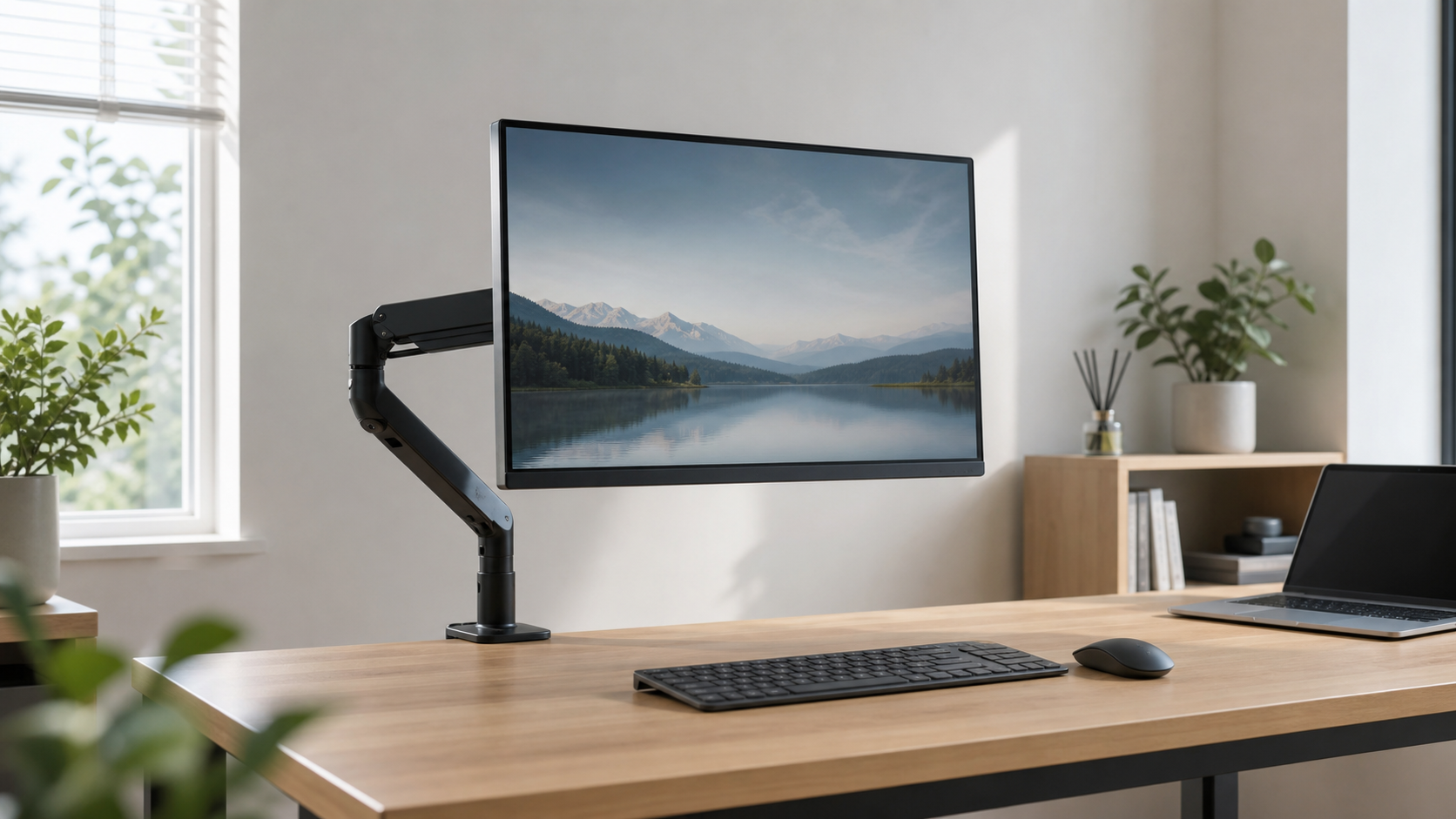
モニターアームは、モニターを机の上に直接置かず、アームで浮かせて使うための周辺機器です。
デスク周りをすっきりさせたい人や、モニターの高さ・距離・角度を細かく調整したい人には便利です。一方で、すべての人に必須というわけではありません。
モニターや机との相性を確認せずに選ぶと、「取り付けできなかった」「思ったより揺れる」「高さが合わない」といった失敗につながることがあります。
この記事では、モニターアームが必要か迷っている初心者向けに、メリット、向いている人、選び方、注意点を整理します。
この記事でわかること
- モニターアームが必要な人・不要な人
- モニターアームを使うメリット
- 購入前に確認したいVESA規格、耐荷重、机の条件
- クランプ式とグロメット式の違い
- 初心者が失敗しやすいポイント
まず結論:高さや奥行きを調整したいならモニターアームは便利
モニターアームは、モニターの位置をよく動かしたい人や、机の上を広く使いたい人に向いています。
特に、次のような人は導入するメリットを感じやすいです。
- モニターの高さが合わず、首や肩が疲れやすい
- 机の奥行きが狭く、モニター台座が邪魔になっている
- ノートPCと外部モニターを組み合わせて使っている
- デュアルモニター環境で画面の位置を整えたい
- デスク周りをすっきり見せたい
反対に、今のモニター位置に不満がなく、机のスペースにも余裕があるなら、急いで買う必要はありません。
モニターアームは便利な道具ですが、モニターのサイズ、重さ、VESA対応、机の形状が合っていて初めて使いやすくなります。まずは自分の環境で取り付けできるかを確認しましょう。
モニターアームを使うメリット
モニターアームの主なメリットは、モニターの位置を調整しやすくなることです。
| メリット | 具体的な効果 |
|---|---|
| 高さを調整しやすい | 目線に合わせやすく、首や肩の負担を減らしやすい |
| 机の上を広く使える | モニター台座がなくなり、キーボードやノートを置きやすい |
| 奥行きを調整できる | 画面との距離を作業内容に合わせて変えやすい |
| 角度を変えやすい | 画面を少し横に向けたり、縦向きにしたりしやすい |
| デスク周りがすっきりする | 配線や台座まわりを整理しやすい |
たとえば、ブログを書くときは、モニターを少し高めにして正面に置くと、文章作成画面を見やすくなります。
調べものをしながら作業する場合は、外部モニターを正面に置き、ノートPCを横に置くと、画面の切り替えが少なくなります。
デュアルモニター環境を作る場合は、先にデュアルモニター環境の作り方も確認しておくと、接続端子や表示設定まで整理しやすくなります。
モニターアームが向いている人
モニターアームは、作業環境を細かく調整したい人に向いています。
机の奥行きが狭い人
モニターの台座は、意外と机の奥行きを使います。
机が狭い場合、キーボードやマウスを置く場所が窮屈になったり、モニターとの距離が近くなりすぎたりすることがあります。
モニターアームを使うと、台座のスペースを空けられるため、机の上を広く使いやすくなります。
モニターの高さが合わない人
モニターの高さが低すぎると、画面を見るたびに首が下がりやすくなります。
反対に高すぎると、目線が上がりすぎて疲れやすくなることがあります。
モニターアームなら、モニターの高さを自分の姿勢に合わせて調整しやすいです。長時間作業する人ほど、位置調整のしやすさは大切です。
ノートPCと外部モニターを使っている人
ノートPCと外部モニターを組み合わせる場合、画面の高さがずれやすいです。
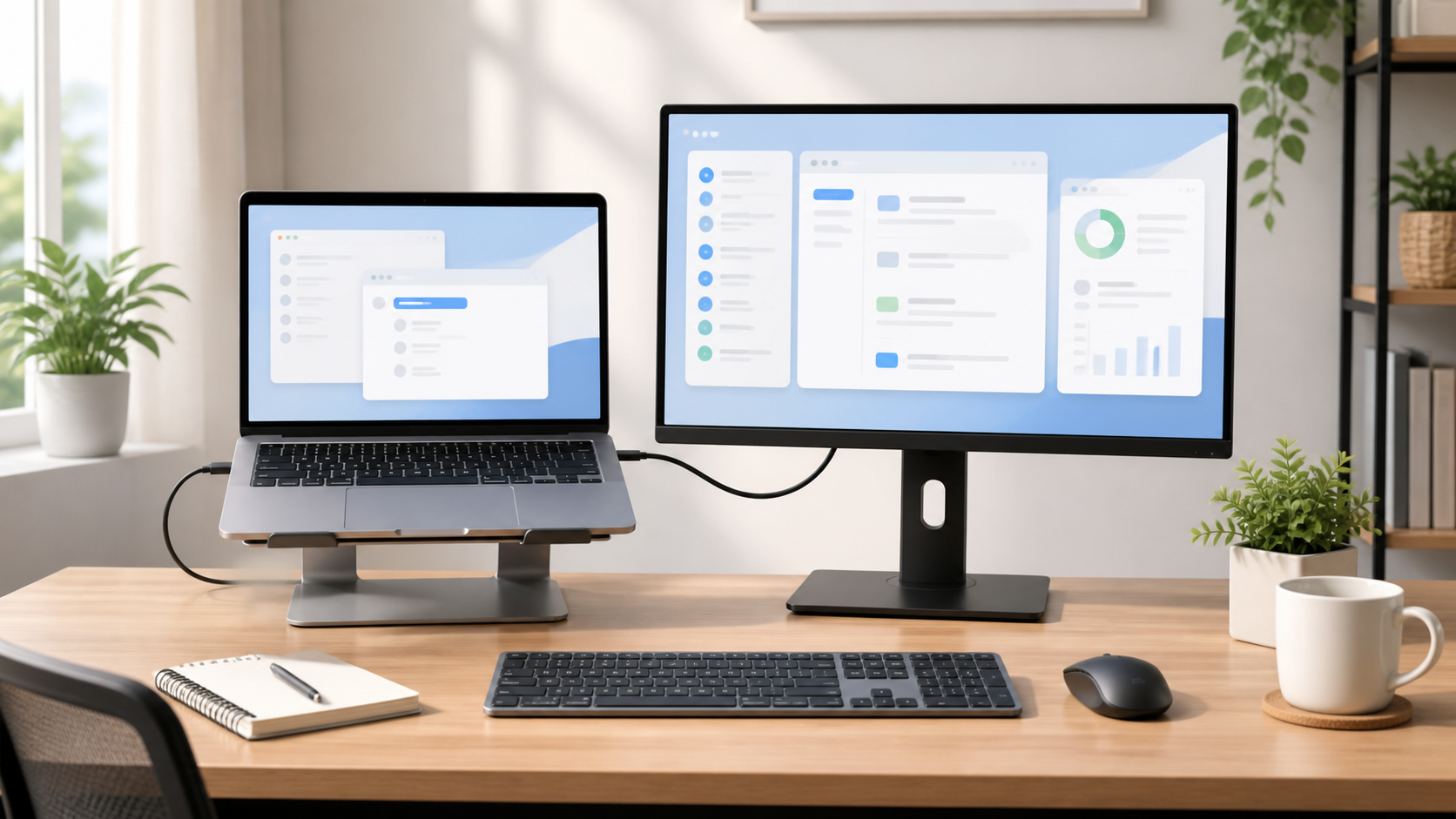
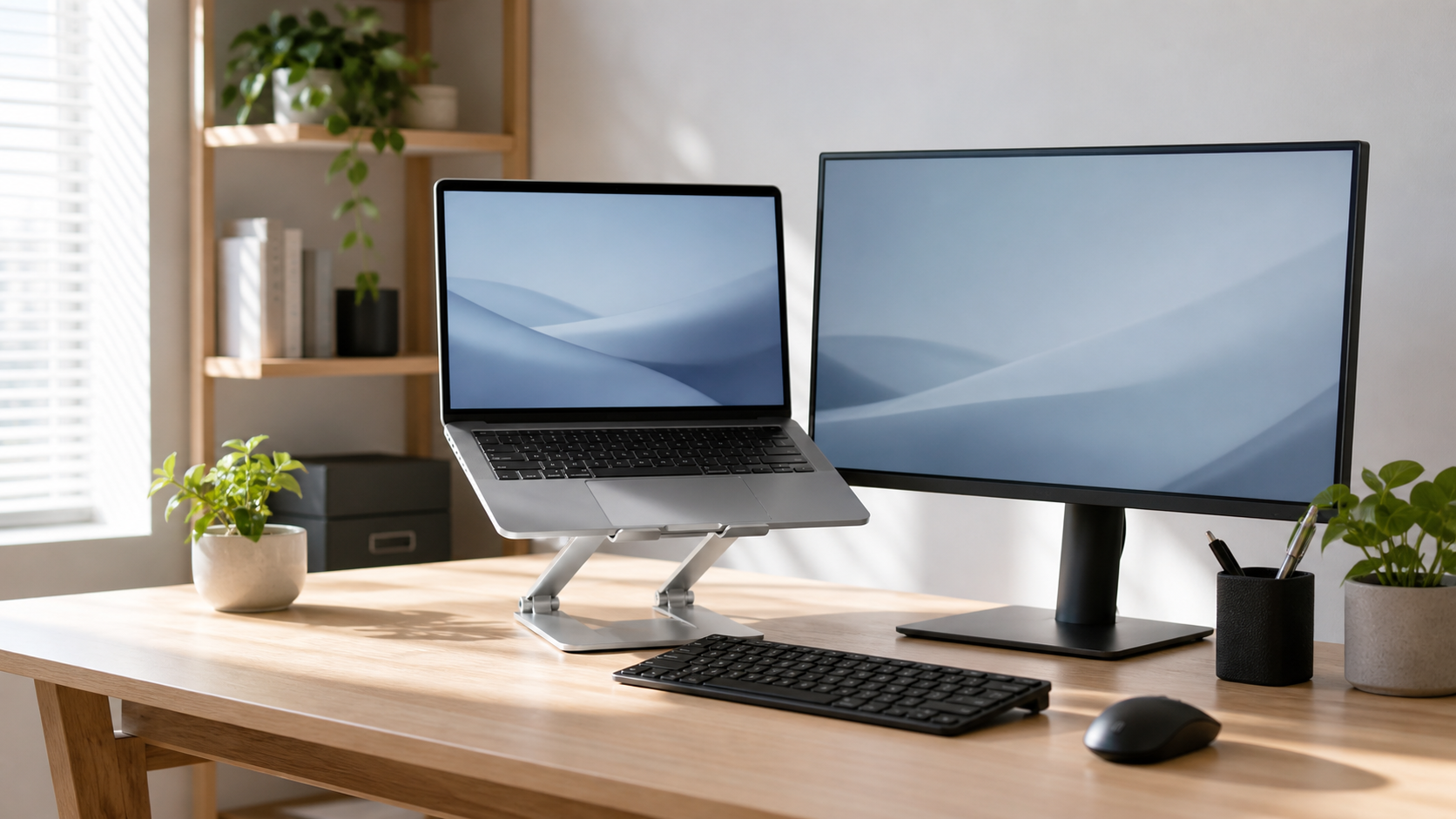
外部モニターをアームで調整し、ノートPCはスタンドに置くと、目線の移動が少ない作業環境を作りやすくなります。
キーボードやマウスも外付けにすると、ノートPCを閉じたり、横に置いたりする使い方もしやすくなります。
デスク周りをすっきりさせたい人
モニターアームを使うと、モニターの下に空間ができます。
キーボードを使わないときに奥へ寄せたり、小物を置いたりしやすくなるため、机の上を整理しやすくなります。
ただし、配線を整えないと、アームの周りにケーブルが目立つことがあります。ケーブルホルダーや結束バンドもあわせて使うと、見た目を整えやすいです。
モニターアームが不要な場合もある
モニターアームは便利ですが、必ず買うべきものではありません。
次のような場合は、まず今の環境のままでも問題ないことがあります。
- モニターの高さや距離に不満がない
- 机のスペースに余裕がある
- モニターをほとんど動かさない
- 机の天板が薄い、弱い、特殊な形状をしている
- モニターがVESAマウントに対応していない
モニターの高さだけを少し上げたい場合は、モニター台でも足りることがあります。
机に穴を開けたくない場合や、クランプで挟める場所がない場合は、モニターアームよりもスタンド型のモニター台の方が扱いやすいこともあります。
迷ったときは、「今の不満がモニターアームで解決できるか」を先に考えると選びやすくなります。
購入前に確認したいポイント
モニターアームを選ぶときは、見た目や価格だけで選ばないようにしましょう。
まず確認したいのは、次の5つです。
| 確認ポイント | 見るところ |
|---|---|
| VESA対応 | モニター背面に取り付け穴があるか |
| 耐荷重 | モニターの重さがアームの対応範囲に入っているか |
| 対応サイズ | モニターのインチ数が対応範囲に入っているか |
| 取り付け方法 | クランプ式か、グロメット式か |
| 机の条件 | 天板の厚み、奥行き、背面の形状に合うか |
VESA対応を確認する
モニターアームを取り付けるには、モニター側がVESAマウントに対応している必要があります。
VESAマウントとは、モニター背面のネジ穴の規格です。一般的なPCモニターでは、75mm x 75mm、100mm x 100mmなどの表記を見かけることがあります。
ただし、すべてのモニターが対応しているわけではありません。購入前に、モニターの製品ページや取扱説明書で「VESA」「VESAマウント」「100 x 100mm」などの表記を確認しましょう。
モニター背面にネジ穴が見えていても、付属スタンドを外さないと使えない場合や、別売りのVESAアダプターが必要な場合があります。
耐荷重は余裕を持って見る
モニターアームには、支えられる重さの範囲があります。
モニター本体の重さがアームの耐荷重を超えていると、アームが下がったり、安定しなかったりする可能性があります。
確認するときは、モニターの「スタンドを除いた本体重量」を見るのが基本です。製品ページでは、スタンド込みの重さと本体のみの重さが分かれていることがあります。
ぎりぎりの耐荷重で選ぶより、少し余裕のあるものを選ぶと安心です。
対応サイズだけで判断しない
「27インチ対応」と書かれていても、それだけで選ぶのは少し危険です。
同じ27インチでも、モニターによって重さは違います。サイズが対応していても、重さが耐荷重を超えていると使えません。
反対に、サイズが対応範囲に入っていても、湾曲モニターやウルトラワイドモニターでは、重心の関係で安定しにくいことがあります。
対応インチ数、耐荷重、モニターの形状をあわせて確認しましょう。
机に取り付けられるか確認する
モニターアームは、机に固定して使うものが多いです。
よくある取り付け方法は、机の端を挟む「クランプ式」と、机の穴を使って固定する「グロメット式」です。
| 取り付け方法 | 特徴 | 確認ポイント |
|---|---|---|
| クランプ式 | 机の端を挟んで固定する | 天板の厚み、背面の出っ張り、挟める奥行き |
| グロメット式 | 机の配線穴や取り付け穴を使って固定する | 穴の位置、穴の大きさ、机に穴を開けてもよいか |
初心者には、机の端に取り付けやすいクランプ式が選びやすいです。
ただし、机の背面に補強板やフレームがある場合、クランプを奥まで差し込めないことがあります。購入前に机の裏側も確認しておきましょう。
壁との距離も見ておく
モニターアームは、モニターを前後に動かせる一方で、アームの関節部分が後ろに出ることがあります。
机を壁にぴったり付けている場合、アームを十分に動かせないことがあります。
「モニターを壁際まで下げたい」と考えている場合は、アームの可動範囲や奥行きも確認しておきましょう。
初心者が失敗しやすいポイント
モニターアーム選びでは、取り付け前の確認不足で失敗することがあります。
VESA非対応のモニターを使っている
モニターアームを買ったあとで、モニターに取り付け穴がないことに気づくケースがあります。
VESA非対応のモニターでも、別売りアダプターで対応できる場合があります。ただし、見た目や安定性、対応重量に注意が必要です。
まずはモニター本体がVESA対応か確認しましょう。
耐荷重を超えている
アームの耐荷重を超えるモニターを付けると、位置を固定できなかったり、少しずつ下がってきたりすることがあります。
特に大型モニターやウルトラワイドモニターでは、重さの確認が大切です。
対応インチ数だけでなく、本体重量も必ず確認しましょう。
机に固定できない
机の天板が厚すぎる、薄すぎる、背面にフレームがある、ガラス天板である、といった場合は取り付けに注意が必要です。
ガラス天板や強度が不安な机では、アームの固定に向かない場合があります。
製品ページで対応する天板の厚みを確認し、机の裏側にクランプを入れるスペースがあるかも見ておきましょう。
思ったより揺れる
モニターアームは、机やモニターの重さ、アームの構造によって揺れやすさが変わります。
タイピングの振動でモニターが揺れる場合、机そのものが軽い、天板が薄い、アームの固定が弱いといった原因が考えられます。
揺れを減らしたい場合は、机の安定性や固定方法も含めて考える必要があります。
配線が引っ張られる
モニターアームで画面を動かすと、HDMIケーブルや電源ケーブルも一緒に動きます。
ケーブルが短いと、モニターを動かしたときに引っ張られてしまうことがあります。
アームを使う場合は、少し余裕のある長さのケーブルを用意し、可動部分に負担がかからないように配線しましょう。
HDMIケーブルを選ぶときは、接続端子や対応解像度も確認しておくと安心です。
用途別の選び方
モニターアームは、使い方によって選ぶポイントが変わります。
| 用途 | 向いているタイプ | 確認ポイント |
|---|---|---|
| 在宅ワーク | 高さ調整しやすいシングルアーム | 目線の高さ、机の奥行き、配線 |
| ブログ執筆 | 前後左右に動かしやすいアーム | 資料画面と執筆画面の配置 |
| デュアルモニター | デュアルアーム、またはシングルアーム2本 | 2枚分の重量、横幅、机の強度 |
| 省スペース | 壁際に寄せやすいアーム | アームの奥行き、壁との距離 |
| 縦置き表示 | 回転に対応したアーム | ピボット対応、ケーブルの余裕 |
はじめて選ぶなら、まずはモニター1枚用のシングルアームが扱いやすいです。
2枚のモニターを使う場合は、デュアルアームを選ぶ方法もあります。ただし、2枚分の重量が1か所にかかるため、机の強度や天板の厚みをより慎重に確認しましょう。
シングルアームを2本使う方法なら、左右の位置を別々に調整しやすいです。机のスペースや固定場所に余裕がある場合は、こちらも選択肢になります。
おすすめ候補のモニターアーム
ここでは、この記事で紹介した選び方に沿って、候補にしやすいモニターアームをいくつか整理します。
価格や在庫は変わるため、購入前には販売ページで最新情報を確認してください。また、使っているモニターのVESA規格、スタンドを外した本体重量、机の天板の厚みは必ず確認しましょう。
| 商品名 | 向いている人 | 確認したいポイント |
|---|---|---|
| エルゴトロン LX デスクマウントアーム | 定番モデルを長く使いたい人 | モニター重量、机の奥行き、設置スペース |
| COFO 無重力モニターアームPro | デザインと高めの耐荷重を両方重視したい人 | 天板の厚み、モニター重量、可動範囲 |
| サンワサプライ CR-LAC1405BK | 手頃な価格帯でガススプリング式を試したい人 | 平面モニターか、湾曲モニターか、耐荷重の余裕 |
定番候補: エルゴトロン LX デスクマウントアーム
モニターアームの定番として選ばれやすいモデルです。対応重量は3.2〜11.3kgの範囲で、VESA 75×75mm / 100×100mmに対応しています。
標準的な24〜27インチ前後のモニターをしっかり支えたい人や、長く使う前提で選びたい人に向いています。
デザイン重視候補: COFO 無重力モニターアームPro
見た目のすっきり感と、幅広いモニター重量への対応を重視したい人向けの候補です。公式情報では、VESA 75×75mm / 100×100mm、耐荷重約2.5〜14kg、17〜40インチに対応しています。
デスク全体の見た目を整えたい人や、少し大きめのモニターも視野に入れたい人は確認しておきたいモデルです。
はじめての候補: サンワサプライ CR-LAC1405BK
13〜32インチ、耐荷重2〜8kgに対応するガススプリング式のシングルモニターアームです。クランプ式とグロメット式の両方に対応しています。
まずは手頃な価格帯でモニターアームを試したい人に向いています。湾曲モニターでは負荷がかかりやすいため、耐荷重に余裕を持って選びましょう。
モニターアームを選ぶときのチェックリスト
購入前には、次の項目を確認しておくと失敗しにくくなります。
- モニターがVESAマウントに対応しているか
- VESAのサイズがアーム側と合っているか
- モニターの本体重量が耐荷重の範囲内か
- モニターのインチ数が対応範囲内か
- 机の天板の厚みが対応範囲内か
- 机の裏側にクランプを入れるスペースがあるか
- 壁との距離に余裕があるか
- ケーブルの長さに余裕があるか
- 縦置きや前後移動など、必要な動きに対応しているか
この中でも特に大切なのは、VESA対応、耐荷重、机への取り付け条件です。
この3つが合っていないと、そもそも安全に取り付けられない可能性があります。
まとめ
モニターアームは、モニターの高さや距離を調整したい人、机の上を広く使いたい人に便利な周辺機器です。
特に、ノートPCと外部モニターを組み合わせている人、デュアルモニター環境を作りたい人、長時間作業で姿勢が気になる人には向いています。
ただし、モニターアームを選ぶときは、VESA対応、耐荷重、対応サイズ、机への取り付け方法を必ず確認しましょう。
迷ったときは、「今のモニター位置にどんな不満があるか」を先に考えると判断しやすくなります。
高さを変えたい、机を広く使いたい、画面の位置を柔軟に動かしたい。こうした目的がはっきりしているなら、モニターアームは作業環境を整える選択肢になります。
関連記事
👉 パソコンモニターの選び方|サイズ・解像度・パネルの違いを初心者向けに解説
コメント