ノートパソコンの周辺機器を調べていると、
「USB-Cハブ」と「ドッキングステーション」のどちらを選べばいいのか迷うことはありませんか?
どちらも接続を増やすための機器ですが、
見た目が似ているだけで、役割や向いている使い方は大きく異なります。
そのため、用途に合わない方を選んでしまうと、
「思ったより使いにくい」「オーバースペックだった」
と感じてしまうことも少なくありません。
この記事では、
USB-Cハブとドッキングステーションの違いを初心者向けに整理し、
それぞれがどんな人に向いているのかを分かりやすく解説します。
自分の作業環境に合った方を選びたい方は、
ぜひ判断の参考にしてみてください。
USB-Cハブとドッキングステーションの違い
USB-Cハブとドッキングステーションは、
どちらもノートPCの接続を増やすための機器ですが、
役割・使い方・向いている環境がはっきり分かれています。
ここでは、初心者が判断しやすいポイントに絞って比較します。
できることの違い
- USB-Cハブ
USBポートを増やすのが主な役割。
マウス・キーボード・USBメモリなど、
必要最低限の周辺機器を使うのに向いています。 - ドッキングステーション
USBポートに加えて、
外部モニター(HDMI)・有線LAN・給電などをまとめて接続可能。
デスク環境を一気に整えられます。
価格とサイズの違い
- USB-Cハブ
価格:3,000〜6,000円前後
サイズ:コンパクト・軽量で持ち運び向き
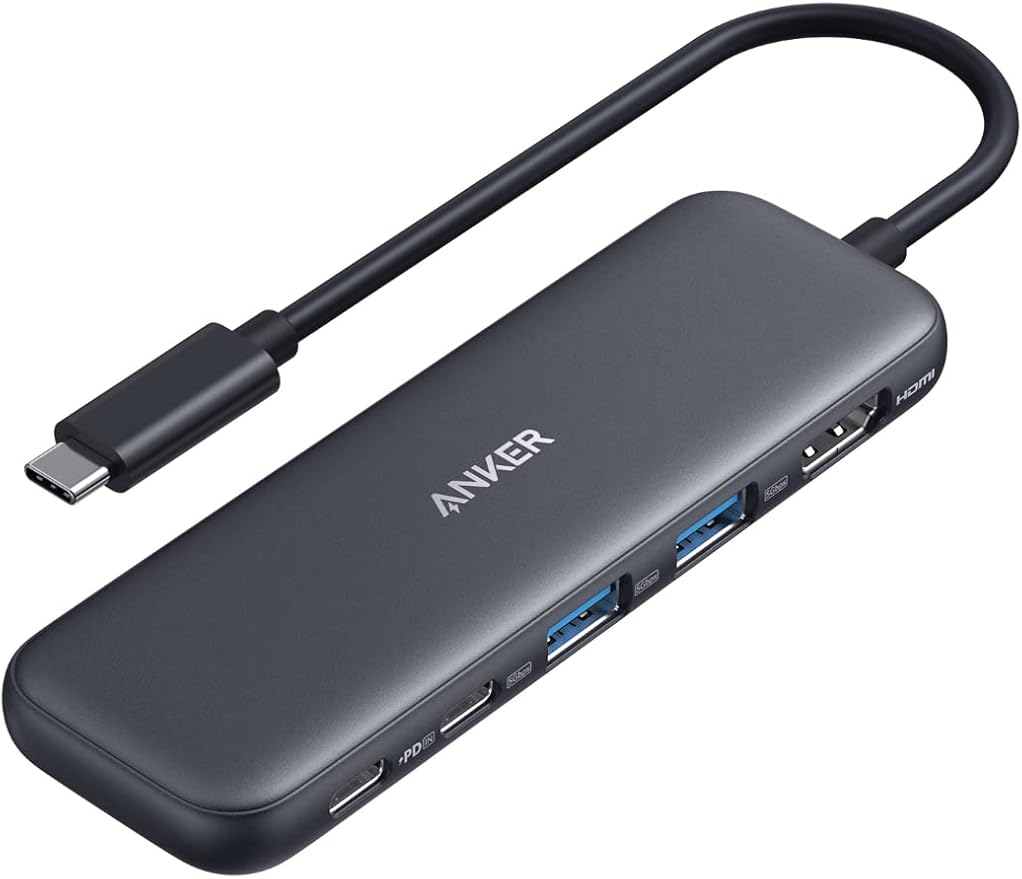
提供:Amazon
- ドッキングステーション
価格:8,000円〜(高機能モデルは1万円以上)
サイズ:大きめで据え置き向き

提供:Amazon
「外出先でも使いたいか」「自宅固定か」で、
向き・不向きが分かれます。
使い方・作業環境の違い
- USB-Cハブ
- 外出先・カフェ
- 出張
- 必要なときだけ使う
- ドッキングステーション
- 在宅ワーク
- デスク常設
- 毎日同じ環境で作業
頻繁に持ち運ぶ場合はUSB-Cハブ、
作業場所が固定ならドッキングステーションが快適です。
初心者が迷いやすいポイント
- 「ドッキングステーションの方が上位」
→ ❌ 使い方が合わないと持て余す - 「USB-Cハブで全部できる」
→ ❌ モニターやLANが必要なら不足する場合あり
どちらが優れているかではなく、
自分の使い方に合っているかで選ぶことが大切です。
USB-Cハブがおすすめな人
次のような使い方をしている場合は、
ドッキングステーションよりもUSB-Cハブの方が使いやすいと感じやすいです。
ノートPCを持ち運ぶことが多い
USB-Cハブは、
小型・軽量なモデルが多く、持ち運びに向いています。
- カフェや外出先で作業する
- 出張や移動が多い
- 使うときだけ接続したい
このような場合は、
据え置き前提のドッキングステーションより
USB-Cハブの方が負担になりません。
必要最低限の周辺機器だけ使えれば十分
- マウス
- キーボード
- USBメモリ
といった基本的な周辺機器が使えれば問題ない人は、
USB-Cハブで十分対応できます。
多機能すぎる機器は、
かえって使わない機能が増えてしまうこともあります。
USB-C給電(パススルー)を使いたい
USB-Cポートが1つしかないノートPCの場合、
USBハブをつなぐと充電できなくなることがあります。
そのような場合は、
パススルー給電対応のUSB-Cハブを選ぶことで、
充電と周辺機器の接続を同時に行えます。
👉USB-C給電(パススルー)対応USBハブとは?選び方と注意点を初心者向けに解説
初期費用を抑えたい
USB-Cハブは、
3,000〜6,000円前後で選べるモデルが多く、
比較的導入しやすい価格帯です。
「まずは試してみたい」
「必要になったら買い替えたい」
という人にも向いています。
ドッキングステーションがおすすめな人
次のような使い方をしている場合は、
USB-Cハブよりもドッキングステーションの方が快適です。
在宅ワーク・デスク作業が中心
ドッキングステーションは、
デスクに据え置いて使う前提で作られています。
- 毎日同じ場所で作業する
- ノートPCをデスクに置きっぱなし
- 作業環境を固定したい
このような人には、
ドッキングステーションの安定感が向いています。
外部モニターや有線LANを使いたい
- 画面を広く使いたい
- Web会議や業務で通信を安定させたい
といった場合は、
HDMIやLANポートを備えた
ドッキングステーションが便利です。
USB-Cハブでも対応できる場合はありますが、
安定性や拡張性ではドックの方が優れています。
ケーブルの抜き差しを減らしたい
ドッキングステーションを使えば、
ノートPCとケーブル1本で接続でき、
周辺機器をまとめて使えます。
毎回
- 充電ケーブル
- モニター
- USB機器
を挿し直す必要がなくなり、
作業開始がスムーズになります。
作業効率を重視したい
ドッキングステーションは、
価格は高めですが、
その分 作業効率の向上を実感しやすい機器です。
- 在宅ワークを快適にしたい
- デスク環境をしっかり整えたい
という人には、
投資する価値のある周辺機器といえます。
迷ったときの判断基準(初心者向け)
USB-Cハブとドッキングステーションで迷った場合は、
**「使う場所」と「作業内容」**の2点で判断するのが一番簡単です。
作業場所で判断する
- 外出先・持ち運びが多い
→ USB-Cハブがおすすめ - 自宅・デスクでの作業が中心
→ ドッキングステーションがおすすめ
持ち運ぶかどうかは、
選択を分ける最大のポイントです。
周辺機器の数で判断する
- マウス・キーボード・USBメモリ程度
→ USB-Cハブで十分 - 外部モニター・有線LAN・複数機器
→ ドッキングステーションが快適
「今使っている機器」だけでなく、
今後増えそうかどうかも考えてみましょう。
迷ったらUSB-Cハブから始めてOK
どちらにするか決めきれない場合は、
まずUSB-Cハブを選ぶ人が多いです。
理由は、
- 価格が抑えやすい
- 持ち運びできる
- 不要なら使わなくなるだけ
と、失敗のリスクが低いからです。
使ってみて、
「もっと作業環境を整えたい」と感じたら、
そのタイミングでドッキングステーションを検討しても遅くありません。
おすすめのUSBハブをまとめましたのでこちらの記事もぜひ
👉初心者向けUSBハブおすすめ5選|失敗しにくいモデルを厳選
まとめ
USB-Cハブとドッキングステーションは、
どちらが優れているかではなく、使い方によって向き・不向きが分かれる機器です。
持ち運びが多く、必要最低限の接続で十分な人にはUSB-Cハブ、
在宅ワークやデスク作業が中心で、作業環境をまとめたい人にはドッキングステーションが向いています。
迷った場合は、
まずUSB-Cハブから始めて、不足を感じたらドッキングステーションを検討する
という選び方でも失敗しにくいでしょう。
ドッキングステーションを選ぶときに見るべきポイントは、
こちらでまとめています。

コメント