はじめに
ノートパソコン用の充電器を買い替えようとして、こんな状態になっていませんか。
- 65W、100W、240W…どれを選べばいいのか分からない
- 「PD対応」と書いてあれば何でもいいのか判断できない
- 安い充電器と高い充電器で、何が違うのか分からない
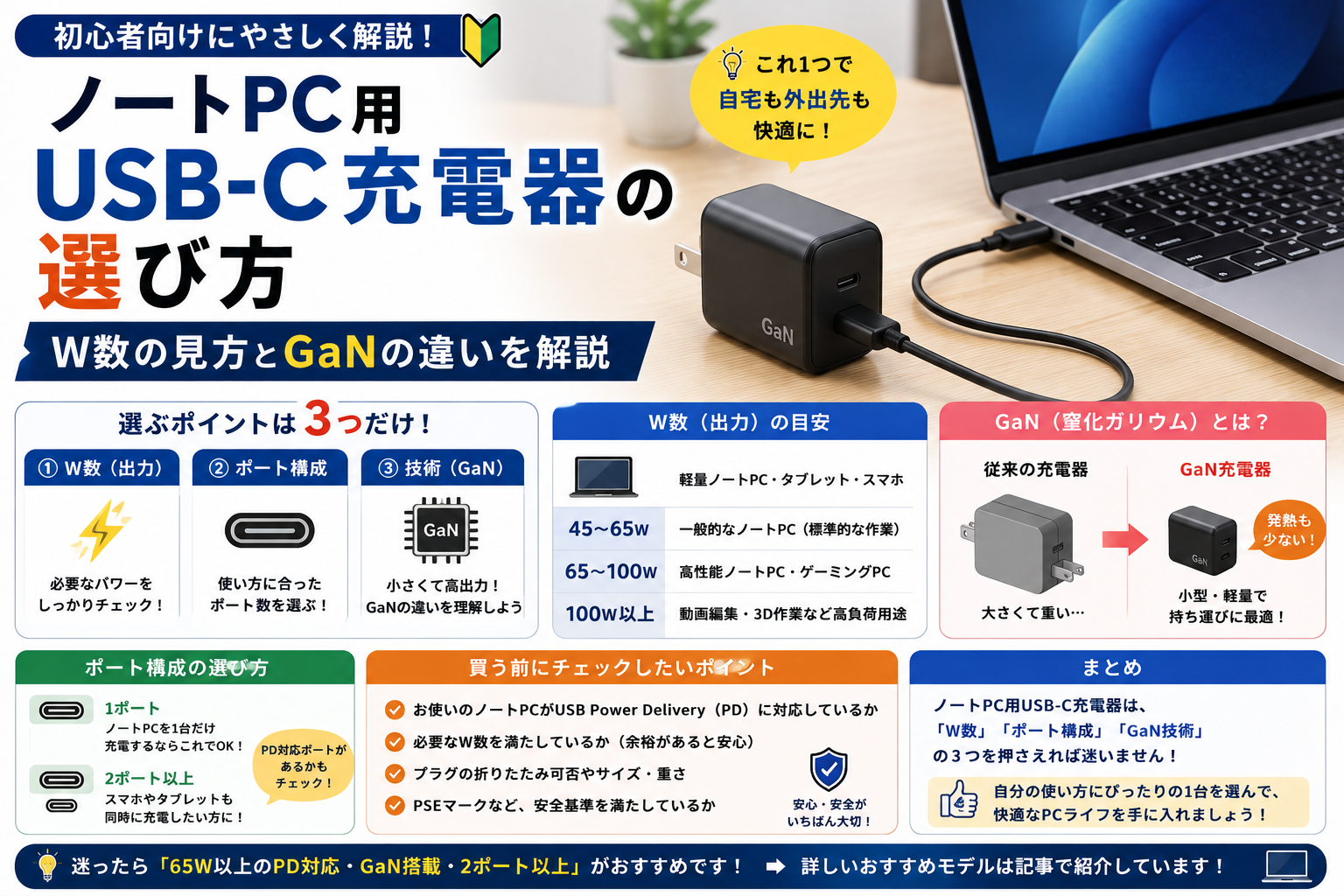
結論から言うと、見るべきなのはW数(ワット数)ひとつだけです。
ここさえ外さなければ、大きな失敗にはなりません。
この記事では
✔ 自分に必要なW数の調べ方
✔ ポートを2つ使うと出力が下がる話
✔ GaNという言葉の意味
✔ ケーブル側にもある上限
✔ 買う前に見る安全表示
を初心者向けにまとめました。
まず、必要なW数を調べる
ここが決まれば、あとは値段と大きさの話になります。
純正の充電器を見るのがいちばん確実
パソコンに付属していた充電器を手に取ってください。
本体の側面か底面に、小さな文字で表示が入っています。
「OUTPUT: 20V ⎓ 3.25A」のような書き方になっているはずです。
この2つを掛け算すると、W数が出ます。
20V × 3.25A = 65W。
この場合、65W以上の充電器を選べば大丈夫ということになります。
「65W」と直接書かれている製品も多いので、その場合はそのまま読めば済みます。
純正充電器が手元にないときの目安
あくまで目安ですが、だいたいこのあたりに収まります。
| パソコンの種類 | 目安のW数 |
|---|---|
| タブレット、モバイル向けの薄型ノート | 30〜45W |
| 一般的な13〜14インチのノート | 45〜65W |
| 15インチ以上、高性能モデル | 65〜100W |
| ゲーミング、クリエイター向け | 100W超(USB-C充電に非対応の機種も多い) |
ただし、これは本当に目安です。
同じ画面サイズでも機種によって必要なW数は違いますので、必ずお使いの機種のマニュアルか仕様表を確認してください。
メーカー名と型番で検索すれば、たいてい仕様表が出てきます。
W数が足りないとどうなる?
いきなり壊れるわけではありません。
ただ、じわじわ不便になります。
- 充電がとにかく遅い … 電源につないでいるのに、なかなか増えません
- 使いながらだと減っていく … 消費に充電が追いつかない状態です
- 「低速充電器」の警告が出る … 機種によっては画面に通知が出ます
逆に、必要より大きいW数の充電器を使うのは問題ありません。
パソコン側が必要な分だけを受け取るので、100Wの充電器で65WのノートPCを充電しても大丈夫です。
迷ったら、少し大きめを選ぶほうが安全ということになります。
ポートが複数あるときの落とし穴
ここが、いちばん見落とされやすいところです。
「65W・2ポート」と書かれた充電器を買ったとします。
これは65Wが2つ出るという意味ではありません。
合計で65Wということです。
2つ同時に使うと、たとえば「45W+18W」のように分け合う形になります。
ノートパソコンとスマホを同時に充電したい場合、
ノートPCに回ってくるW数が足りなくなることがあります。
この配分は製品ごとに決まっていて、商品ページの仕様欄に必ず書かれています。
「2ポート使用時:45W+20W」のような表記です。買う前にそこを見てください。
ノートPCとスマホを同時に使いたいなら、ノートPCに必要なW数+20W程度を目安に選ぶと余裕が持てます。
GaN(窒化ガリウム)って何?
最近の充電器には「GaN」「窒化ガリウム採用」と書かれたものが増えています。
これは充電器の中で使われている半導体の材料のことです。
従来はシリコンが使われていました。
GaNはシリコンより電力を変換する効率が高く、その分熱になって捨てられるエネルギーが少なくて済みます。
発熱が少なければ、放熱のためのスペースを削れます。部品同士を近づけて配置できます。
結果として、同じW数でも本体を小さく作れるというわけです。
持ち運ぶ機会が多いなら、GaN採用のものを選ぶ価値があります。
自宅に置きっぱなしにするなら、そこまでこだわらなくても構いません。
ケーブルにも上限がある
充電器を100Wのものに買い替えたのに速くならない。
その場合、ケーブルが足を引っ張っていることがあります。
USB-Cケーブルには、流せる電流の上限が決まっています。
| ケーブルの種類 | 上限 | 必要なもの |
|---|---|---|
| 標準的なUSB-Cケーブル | 3A(20Vで60Wまで) | 特になし |
| 5A対応ケーブル | 5A(20Vで100Wまで) | Eマーカーというチップの内蔵が必要 |
| EPR対応ケーブル | 240Wまで | EPR対応と明記されたもの |
USB Power Delivery(PD)は2021年に規格が更新され、上限が100Wから240Wまで引き上げられました。
ただし240Wを出すには、充電器・ケーブル・パソコンの3つすべてが対応している必要があります。
とはいえ、ノートパソコン用途で240Wが要る場面はまだ少数です。
多くの人にとって大事なのは、60Wを超えるなら「5A対応」または「100W対応」と書かれたケーブルを使うという一点になります。
充電器に最初から付いてくるケーブルなら、そのW数に対応しているので心配は要りません。
手持ちの古いケーブルを使い回すときだけ注意してください。
買う前に、PSEマークを確認する
これは安全に関わる話なので、必ず見てください。
日本で販売されるACアダプタは、電気用品安全法という法律の対象です。
その中でも充電器は「特定電気用品」という、より厳しい区分に入ります。
この区分の製品には、ひし形のPSEマークと、検査機関名・事業者名の表示が義務づけられています。
コンセントに挿しっぱなしにする機器で、中には高い電圧がかかっています。
極端に安い無名の製品や、PSEマークが確認できないものは避けてください。
商品ページの画像に本体の表示面が載っていることが多いので、そこで確認できます。
用途別のおすすめW数
| 使い方 | 目安 | ひとこと |
|---|---|---|
| スマホ・タブレットだけ | 30W前後 | 1ポートで十分 |
| 薄型ノート1台 | 45W前後 | 持ち運びやすい大きさ |
| ノート1台+スマホ | 65〜100W | 2ポート。配分の表記を確認 |
| 高性能ノート、複数台 | 100W以上 | ケーブルも100W対応を |
迷ったときは65Wの2ポートあたりが、価格と使い勝手のバランスが取りやすい選択になります。
購入リンク
ここまでの条件を満たす製品を3つ挙げます。
いずれもメーカー公式の仕様を確認したうえで選んでいます。
エレコム 45W 2ポート GaN II EC-AC10945WH


向いていそうな人
- 薄型ノート1台を持ち歩く。45Wで足りる機種を使っている
- スマホやタブレットを2台同時に充電したい(PPS対応)
- プラグを折りたためるものがいい
気になる点
- 2ポート同時に使うと25W+20Wに分かれます。45W必要なノートPCとスマホを同時に、という使い方はできません
- ケーブルは付属しません。別途用意が必要です
- 重さは約110g。下の65Wモデルが約120gなので、出力のわりに軽いわけではありません
バッファロー 65W 2ポート GaN BSACPD6505C2BK
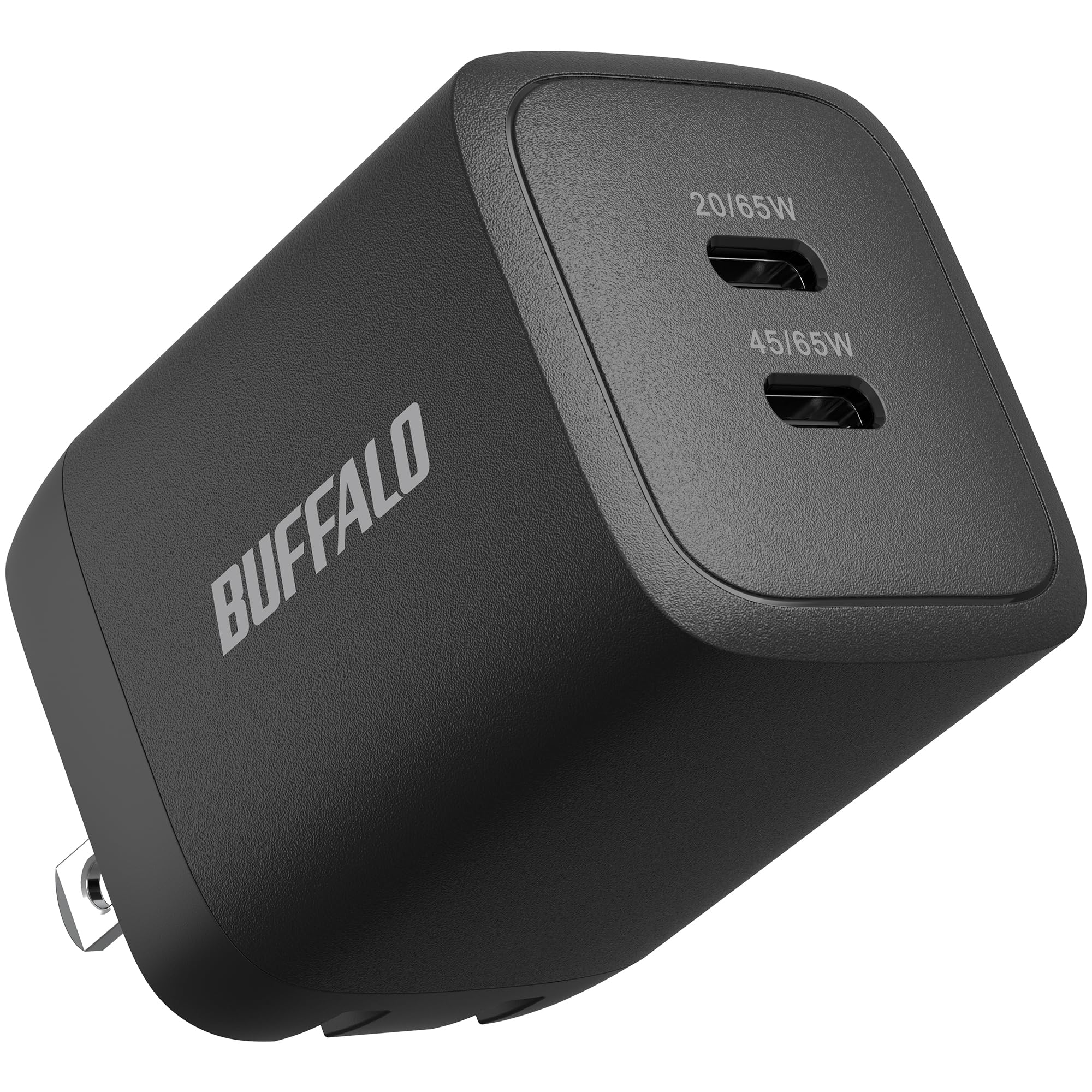
向いていそうな人
- 65WクラスのノートPCを使っている
- ノートPCとスマホを同時に充電したい(45W+20Wの配分)
- 難燃性素材や耐トラッキングプラグなど、安全面の作りを重視したい
気になる点
- 65Wを出すには5A対応ケーブルが必要です。3A対応のケーブルだと最大60Wに下がります(メーカー公式の記載)
- ケーブルは付属しません
- 商品名に「3ポート」とありますが、実際はUSB Type-C×2ポートです。メーカーの仕様書でも、同じ販売ページの仕様欄でも2ポートと記載されています
UGREEN USB-Cケーブル 100W/5A 1m
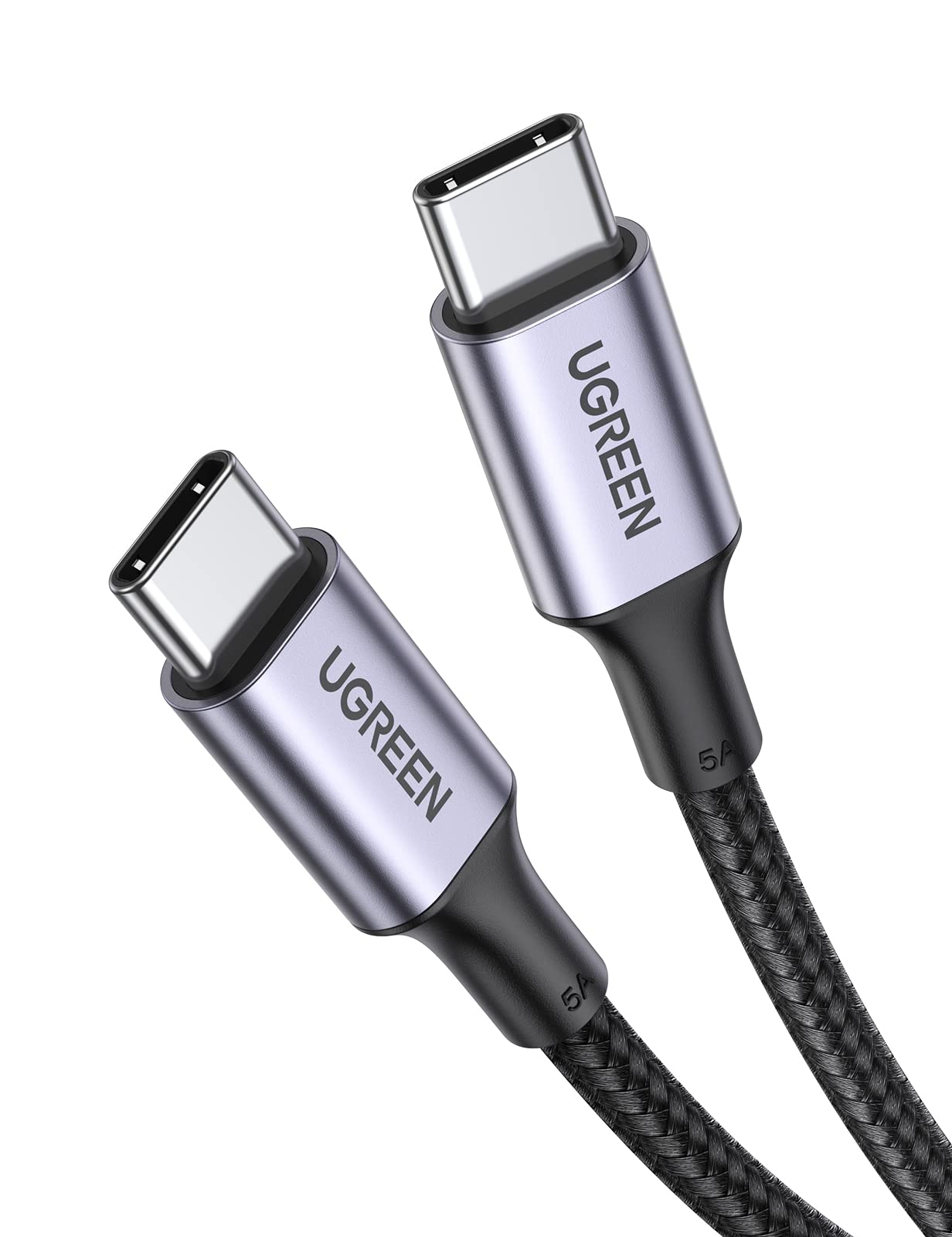
向いていそうな人
- 上の65W充電器で本来のW数を出したい
- 手持ちのケーブルが何A対応なのか分からない
- この記事で書いたEマーカー内蔵のケーブルを1本用意しておきたい
気になる点
- データ転送はUSB 2.0(480Mbps)です。外付けSSDの高速転送や映像出力には向きません
- 充電用と割り切る前提のケーブルになります
価格は変動しますので、購入前に最新の値段を確認してみてください。
よくある疑問
大きいW数の充電器でスマホを充電しても平気?
問題ありません。
充電器とスマホがやり取りをして、スマホが必要な分だけを受け取ります。
100Wの充電器につないだからといって、100Wが流し込まれるわけではありません。
純正じゃないとダメ?
USB-Cで充電するタイプのパソコンなら、他社製でも使えます。
ただしW数が足りていることと、信頼できるメーカーの製品であること。
この2つは押さえてください。
なお、丸い形の端子(DCジャック)で充電するパソコンは、USB-C充電器では充電できません。
「PD対応」と書いてあれば安心?
PD対応は「規格に沿っている」という意味でしかありません。
PD対応の30W充電器では、65W必要なノートPCはまかなえません。
結局、見るべきなのはW数ということになります。
まとめ
USB-C充電器選びは、この順番で考えれば決まります。
- 純正充電器の表示からW数を確認する(V × A = W)
- 同じか、それ以上のW数を選ぶ
- 複数ポートなら、同時使用時の配分を仕様欄で確認する
- 60Wを超えるなら、ケーブルも5A対応のものにする
- ひし形のPSEマークがあるか確認する
持ち運ぶことが多いなら、そこにGaN採用を足すと荷物が軽くなります。
純正の充電器は大きくて重いものが多いので、
1台買い足すだけで持ち歩きがぐっと楽になります。試してみる価値はあると思います。
関連記事
👉 USB-C給電(パススルー)対応USBハブとは?選び方と注意点
👉 ドッキングステーションの選び方|初心者が見るべき4つのポイント
👉 ノートPCのデスク環境の作り方|何から揃える?初心者向けに順番を解説
コメント