はじめに
USBメモリを買おうとして、
売り場やネットで固まったことはありませんか。
- 32GB、64GB、128GB…どれを選べばいいの?
- 「USB3.2 Gen1」って何?
- 同じ容量なのに、値段が3倍くらい違う
種類が多いわりに、違いが見えにくいんですよね。
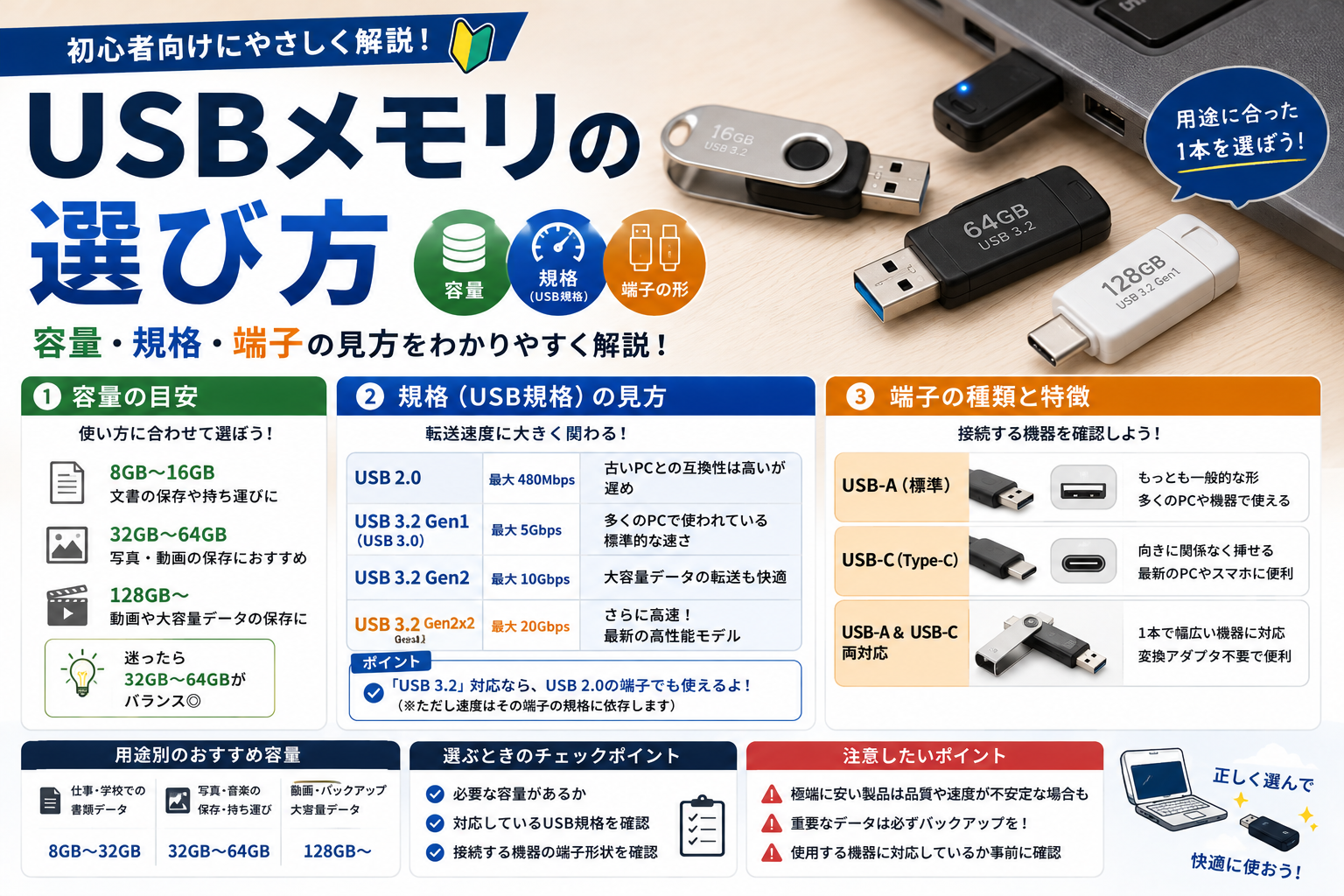
でも実は、見るべきポイントは3つだけです。
そこさえ押さえれば、あとは好みで選んで大丈夫ですよ。
この記事では
✔ 容量の決め方
✔ 規格(速度)の見方
✔ 端子の形の選び方
✔ 買う前に確認したい注意点
を初心者向けにわかりやすくまとめました。
ポイント1:容量を決める
まずは容量から。
「何を入れるか」で決まります。
| 容量 | 入る量の目安 | 向いている使い方 |
|---|---|---|
| 16〜32GB | 書類なら数万ファイル | 資料の受け渡し |
| 64GB | 写真なら1万枚以上 | 写真の保存・持ち運び |
| 128GB | 動画も余裕をもって | 動画を扱う・バックアップ |
| 256GB以上 | かなり大量に | 大容量データを日常的に扱う |
写真や動画のサイズは撮影設定で大きく変わるので、
あくまで目安として見てください。
迷ったら64GBか128GBが無難です。
最近は容量が大きくても値段があまり変わらないので、
小さすぎるものを選んで後悔するより、
少し余裕をもたせておくほうが安心ですよ。
ポイント2:規格(速度)を見る
ここがいちばん差が出るポイントです。
商品名に「USB2.0」「USB3.0」「USB3.2 Gen1」といった表記があります。
これがデータを送る速さの規格です。
| 規格 | 速さの目安 | 評価 |
|---|---|---|
| USB2.0 | 遅い | 安いが、大きなファイルはつらい |
| USB3.0 (=USB3.1 Gen1/3.2 Gen1) | 十分速い | これを選べばOK |
紛らわしいのですが、USB3.0・USB3.1 Gen1・USB3.2 Gen1 は同じ速さです。
呼び名が変わっただけなので、どれを見ても同じものだと思って大丈夫ですよ。
「もっと速いGen2は?」と思うかもしれませんが、
USBメモリでGen2対応のものは数が少なく、値段も跳ね上がります。
ふつうに使うならGen1(=USB3.0)で十分ですよ。
USB2.0は避けたほうがいい
安いUSBメモリには、いまだにUSB2.0のものが混ざっています。
数GBのファイルをコピーするのに何分もかかるので、
使うたびにストレスを感じます。
数百円の差なので、
USB3.0以上と書かれたものを選んでください。
ここだけは妥協しないほうがいいです。
もう一歩踏み込むなら「読出速度」を見る
実は、同じUSB3.0でも製品によって速さが違います。
規格はあくまで「どこまで出せるか」の上限。
実際の速さは製品ごとに決まっているんです。
商品名や仕様欄に「最大読出速度 100MB/s」のような表記があります。
同じメーカーの同じ容量でも、100MB/sと200MB/sの2種類がある、なんてこともよくあります。
- 100MB/s前後 … 書類や写真なら十分
- 150MB/s以上 … 動画など大きなファイルを扱うなら快適
難しく考えなくて大丈夫です。
大きなファイルをよく扱うなら、数字が大きいほうを選ぶ。それだけ覚えておけば十分ですよ。
ポイント3:端子の形を確認する
最後に、挿し込む端子の形です。
- USB-A … 昔からある長方形。パソコンに広く付いている
- USB-C … 小さな楕円形。最近のノートPCやスマホに多い
買う前に、自分のパソコンの端子を見る。
これを忘れると、届いても挿せません。
迷ったら両対応タイプ
USB-AとUSB-Cの両方の端子が付いたUSBメモリもあります。
パソコンとスマホの両方で使いたい人や、
職場と自宅でパソコンが違う人には便利です。
少し値段は上がりますが、
「挿せなかった」が起こらないという安心感があります。
買う前に確認したい注意点
極端に安いものは避ける
同じ容量なのに、価格が極端に安い商品があります。
速度が遅かったり、
表示された容量どおりに使えなかったりすることがあるので、
相場から大きく外れた安さは疑ったほうが安全です。
USBメモリはデータを預ける道具です。
聞いたことのあるメーカーで、レビュー件数が多いものを選ぶと失敗しにくいですよ。
キャップ式かスライド式か
地味ですが、意外と使い勝手に効いてきます。
- キャップ式 … しっかり守れるが、キャップをなくしやすい
- スライド式 … なくす心配がなく、片手で使える
持ち歩くならスライド式のほうが気楽です。
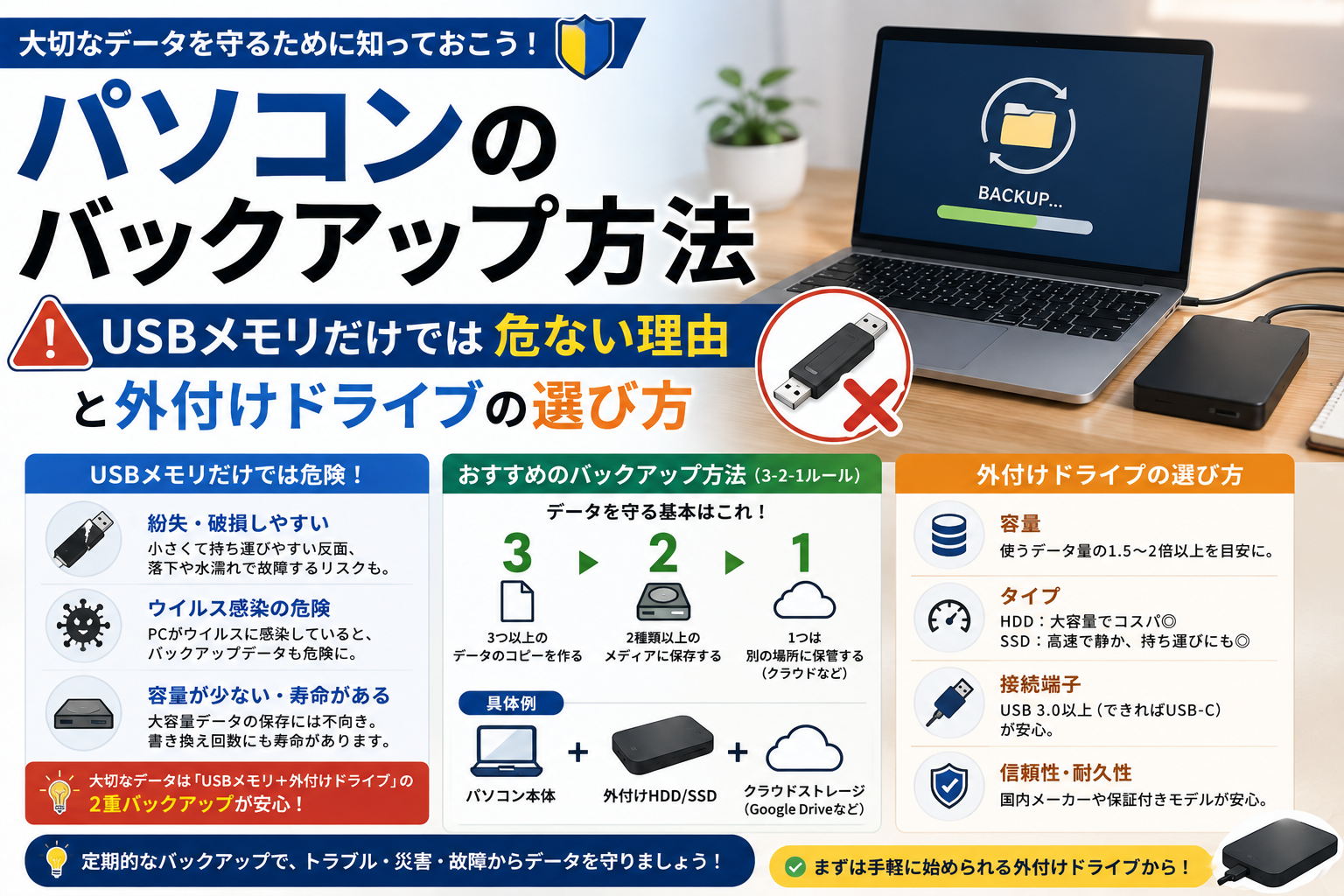
長期保存には向かない
これは知っておいてほしいのですが、
USBメモリはデータを長期間預けておく道具ではありません。
小さくて紛失しやすいですし、
ある日突然読み込めなくなることもあります。
大事なデータは、
USBメモリだけに置かない。
パソコン本体やクラウドにもコピーを残しておいてください。
具体的なバックアップのやり方は、
こちらでまとめています。
用途別の目安
| 使い方 | 容量 | 選ぶ目安 |
|---|---|---|
| 資料の受け渡し | 32〜64GB | USB3.0以上 |
| 写真の持ち運び | 64〜128GB | USB3.0以上 |
| 動画を扱う | 128GB以上 | USB3.0以上+読出150MB/s以上 |
| スマホと共用 | 64〜128GB | USB-C対応 |
ほとんどの人は、64〜128GBのUSB3.0対応で足ります。
まずはこの条件で探してみてください。
条件を満たす定番モデル
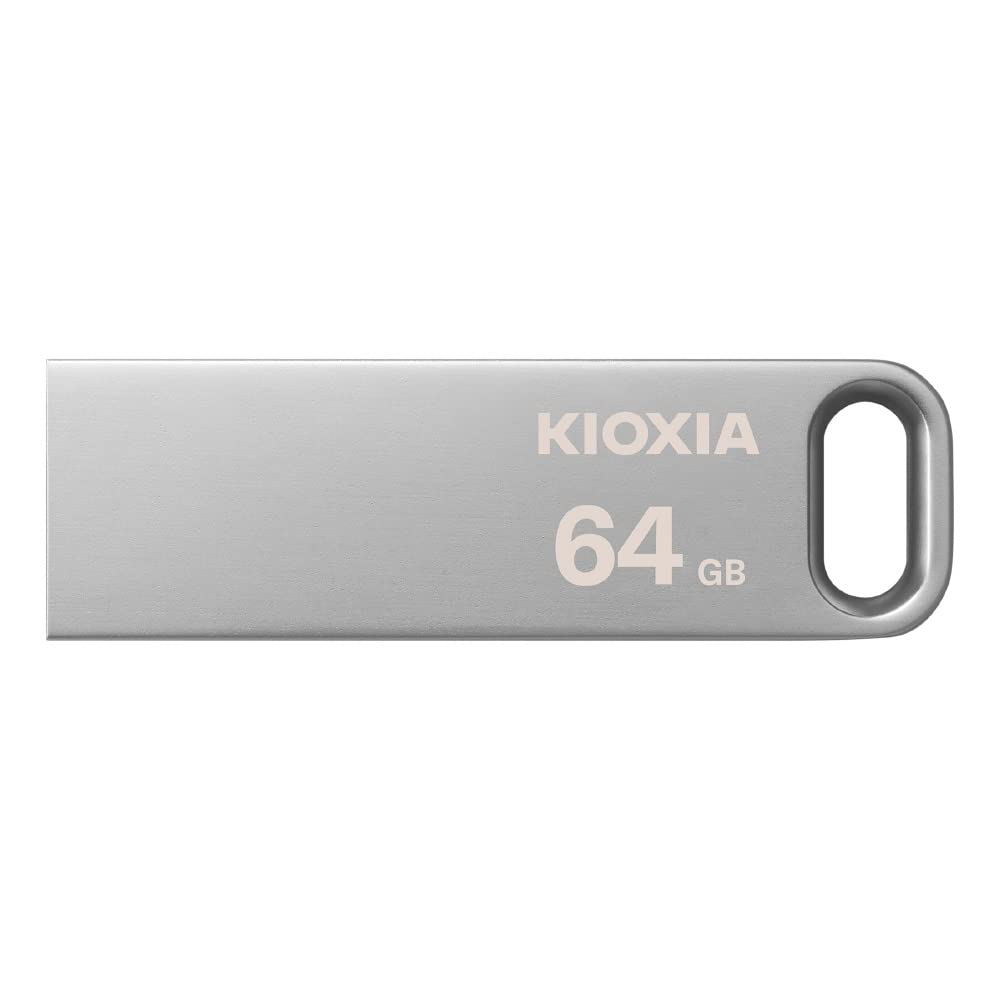
参考までに、上の条件を満たす定番を挙げておきます。
キオクシア(旧・東芝メモリ)は国内サポートがあるので、初めての1本にも安心です。
👉 64GB|まずは1本、という人に
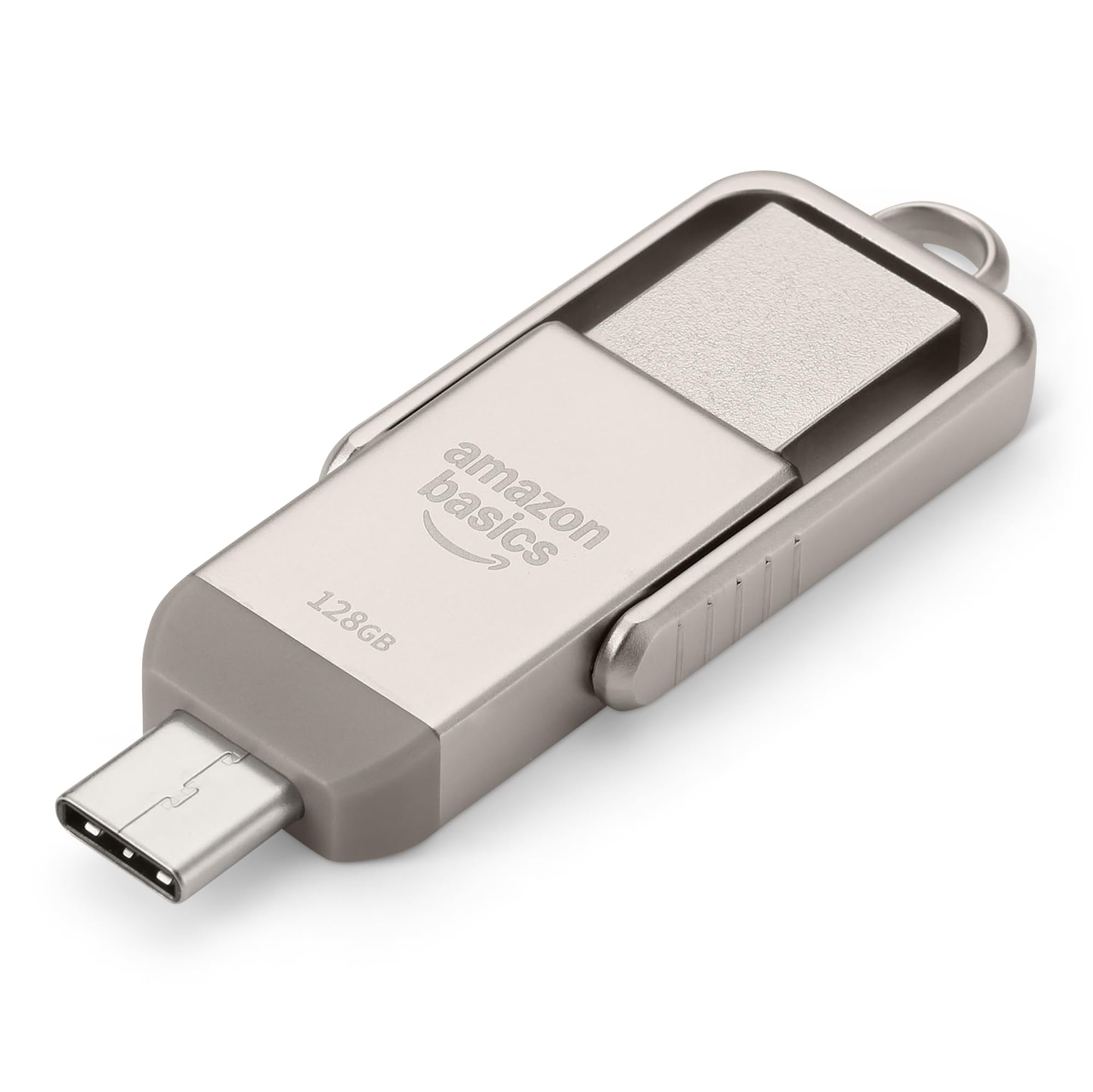
もう1つ、USB-AとUSB-Cの両方が使えるタイプも挙げておきます。
読出速度が400MB/sと速いので、
動画のような大きなファイルを扱う人にも向いています。
パソコンとスマホの両方で使いたいなら、こちらが便利ですね。
👉 128GB|USB-A/C両対応・高速タイプ
まとめ
USBメモリ選びで見るのは、この3つだけです。
- 容量 → 迷ったら64GBか128GB
- 規格 → USB3.0以上を選ぶ
- 端子 → 自分のパソコンに合わせる
特に規格だけは妥協しないのがおすすめです。
数百円の差で、使うたびの快適さが変わりますからね。
そして大事なデータは、USBメモリだけに置かないこと。
これも忘れないでください。
関連記事
👉 ドラレコ用SDカードの選び方|普通のSDカードじゃダメな理由
コメント