はじめに
SDカードを買おうとして、パッケージを見て固まったことはありませんか。
- 「C10」「U3」「V30」「A2」…記号が多すぎる
- 同じ容量なのに、値段が3倍くらい違う
- SDHCとSDXCって何が違うの?
見た目はどれも同じ小さなカードなのに、選択肢が多くて迷いますね。
ただ、初心者が見るべきポイントは3つだけです。
順番に決めれば、候補はすぐ絞れます。
この記事では
✔ サイズの選び方
✔ 容量の目安
✔ スピードクラスの記号の読み方
✔ 買う前に確認したい注意点
を、決める順番どおりにまとめました。
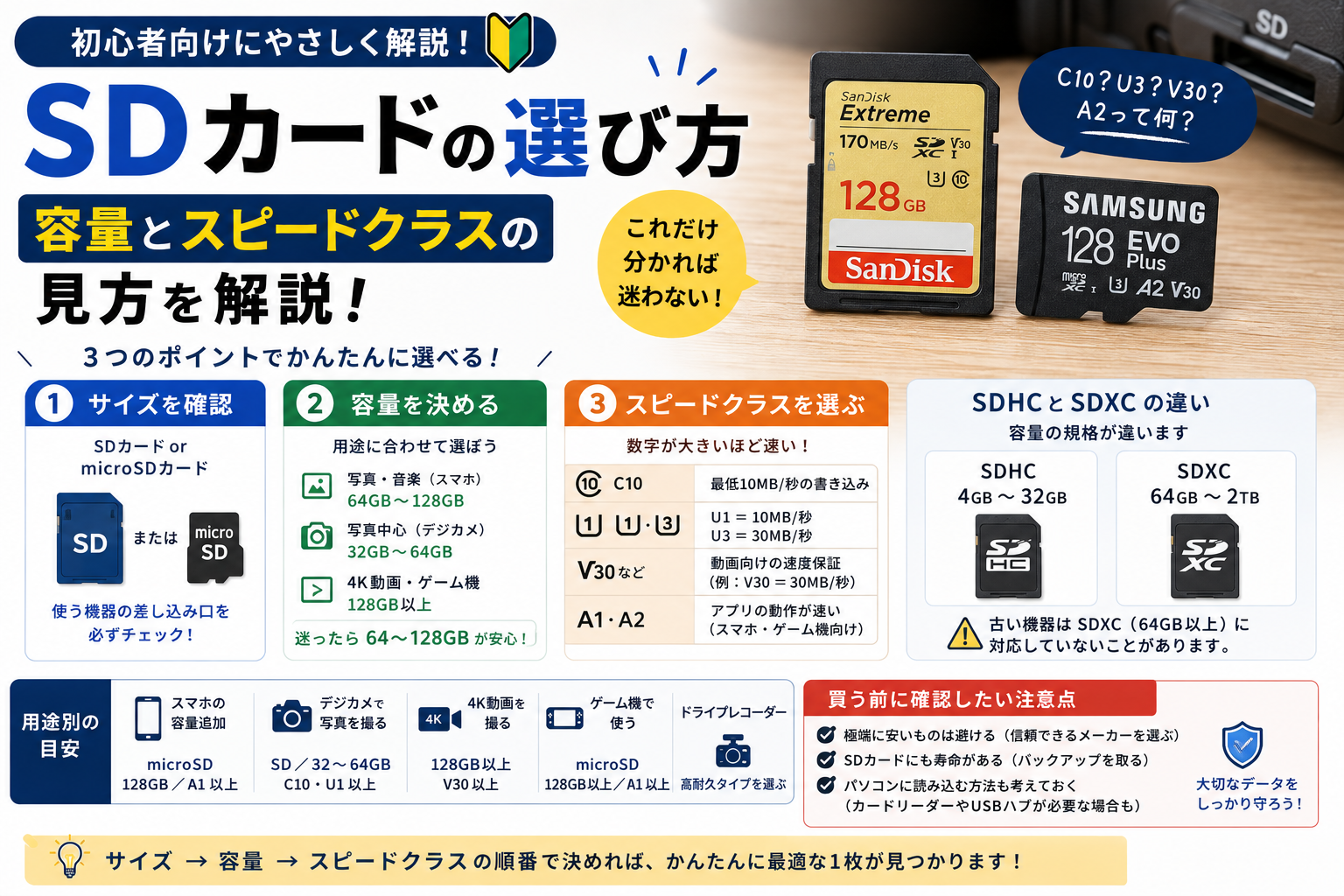
ポイント1:サイズを確認する
まず、カードの大きさが2種類あります。
- SDカード … 切手くらいの大きさ。デジカメやビデオカメラ向け
- microSDカード … 爪の先ほどの小ささ。スマホやゲーム機向け
ここを間違えると、そもそも入りません。
使う機器の差し込み口を先に確認してください。
なお、microSDカードには変換アダプタが付属していることが多いです。
アダプタに差せば、SDカードとしても使えます。
どちらでも使う予定があるなら、アダプタ付きのmicroSDを選んでおくと融通が利きます。
ポイント2:容量を決める
次は容量です。用途によって必要な量がかなり変わります。
| 用途 | 容量の目安 |
|---|---|
| スマホの写真・音楽 | 64GB〜128GB |
| デジカメで写真中心 | 32GB〜64GB |
| 4Kなど動画を撮る | 128GB以上 |
| ゲーム機のデータ保存 | 128GB以上 |
迷ったら64GBか128GBを選んでおけば、たいていの用途で足ります。
SDHCとSDXCの違い
パッケージに書かれているこの表記は、容量の規格を表しています。
- SDHC … 4GB〜32GB
- SDXC … 64GB〜2TB
つまり、64GB以上を買うと自動的にSDXCになります。
気をつけたいのは、古い機器はSDXCに対応していないことがある点です。
数年前のデジカメやカーナビだと、32GBまでしか使えないケースがあります。
大容量を買う前に、機器の説明書で対応規格を確認しておくと安心です。
ポイント3:スピードクラスの記号を読む
ここが初心者にとっての最難関です。
パッケージには記号がいくつも並んでいますが、
意味がわかると急にシンプルになります。
| 記号 | 見た目 | 意味 |
|---|---|---|
| C10 | 丸の中に10 | 最低10MB/秒で書き込める |
| U1・U3 | Uの中に1か3 | U1は10MB/秒、U3は30MB/秒 |
| V30など | Vと数字 | 動画向け。V30は30MB/秒 |
| A1・A2 | Aと数字 | アプリの動作が速い |
共通しているのは、どれも「最低これだけの速さは出ます」という保証だということです。
数字が大きいほど速い、と覚えておけば十分です。
なぜ速さが必要なのか
「写真を保存するだけなのに、速さって関係あるの?」
と思いますよね。
実は関係します。特に効いてくるのが動画です。
動画は撮影しながらデータを書き込み続けるので、
カードの書き込みが追いつかないと録画が止まったり、エラーになったりします。
写真の連写でも同じで、遅いカードだと次の1枚が撮れるまで待たされます。
A1・A2は「アプリを動かす」ための記号
この記号だけ、少し性格が違います。
C10やV30が「大きなデータを続けて書き込む速さ」なのに対して、
A1・A2は小さなデータを素早く出し入れする性能を表しています。
ポイントは、これが効くのはカードに入れたアプリを動かす場合だという点です。
写真や動画を保存するだけなら、A1がなくても困りません。
スマホにアプリを入れる使い方をするなら、A1付きを選ぶと快適になる、という位置づけです。
用途別の目安
ここまでをまとめると、こうなります。
| 使い方 | 選ぶ目安 |
|---|---|
| スマホの容量追加 | microSD/128GB/C10・U1以上 |
| デジカメで写真 | SD/32〜64GB/C10・U1 |
| 4K動画を撮る | 128GB以上/V30以上 |
| ゲーム機で使う | microSD/128GB以上/読み出しの速いもの |
| ドライブレコーダー | 高耐久タイプを選ぶ |
自分の使い方の行だけ見て、その条件で探せば大丈夫です。
全部の記号を理解する必要はありません。
なお、ドライブレコーダーだけは事情が違います。
常に上書きし続けるという特殊な使い方なので、専用の選び方があります。
👉 ドラレコ用SDカードの選び方|普通のSDカードじゃダメな理由とは?
迷ったときの1枚
「結局どれを買えばいいの?」となりますよね。
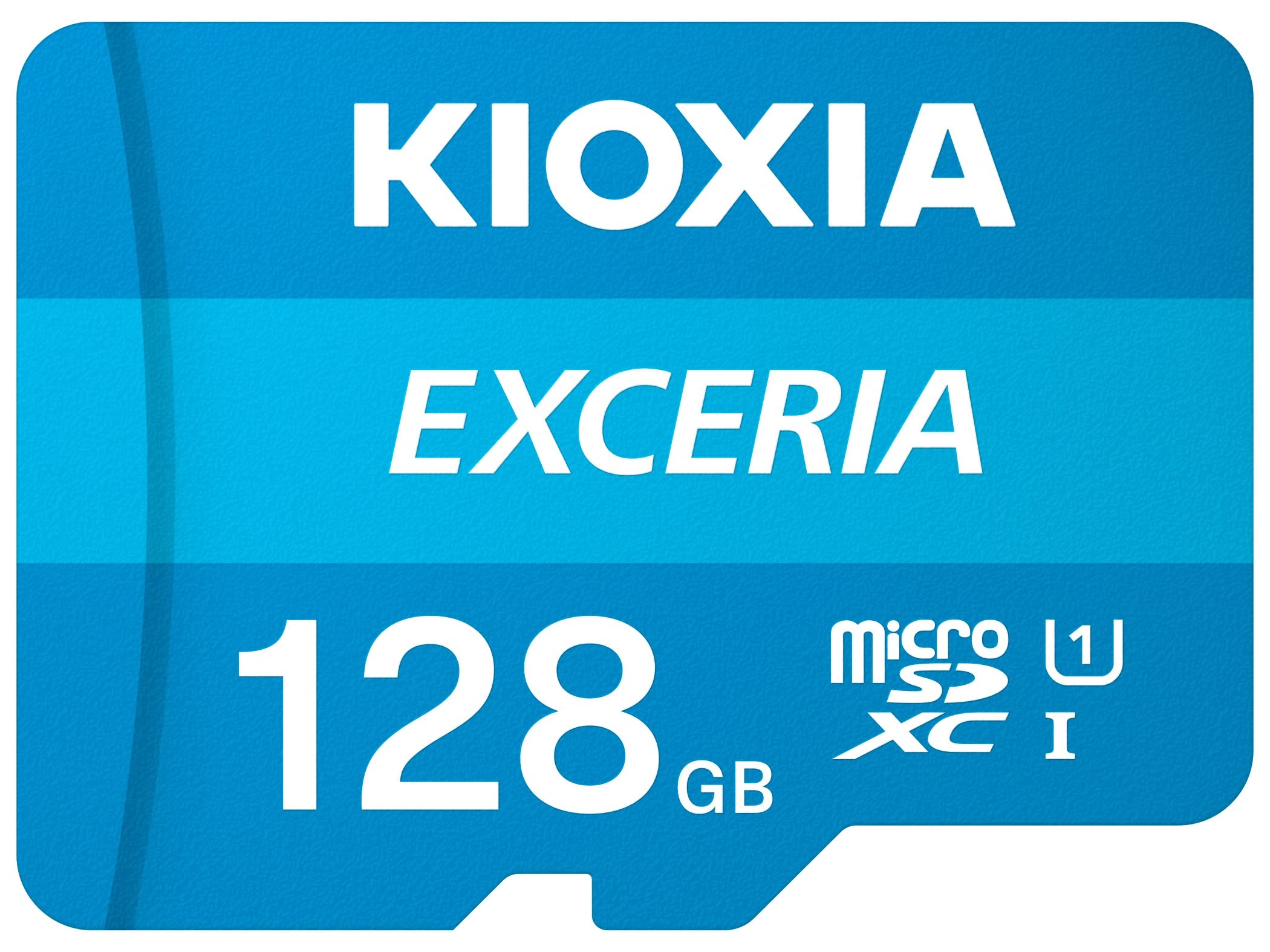
キオクシアの EXCERIA microSDXC 128GB です。
キオクシアは旧東芝メモリの日本メーカーで、この記事で挙げた条件を満たしています。
- 容量は迷ったときの目安である128GB
- UHS-I・Class 10で、読み出しは最大100MB/s
- 変換アダプタなしのmicroSD単体タイプ
スマホの写真や動画の保存、ゲーム機のデータ保存あたりが得意な1枚です。
Nintendo Switchへの対応もうたわれています。
4K動画の撮影が主な目的なら、V30の表記があるモデルを選んでください。
買う前に確認したい注意点
極端に安いものは避ける
同じ容量なのに、極端に安い商品を見かけることがあります。
こうした製品の中には、表示された容量が実際には入っていないものが混ざっています。
保存したはずのデータが壊れて、あとから気づくことになります。
大事な写真を預ける場所なので、
SanDisk、キオクシア、サムスンといった知られたメーカーの製品を選んでください。
SDカードにも寿命がある
意外と知られていませんが、SDカードは消耗品です。
書き込みを繰り返すうちに劣化して、
ある日突然読めなくなることがあります。
大事なデータをSDカードだけに置いておくのは危険です。
パソコンや外付けドライブにもコピーしておいてください。
👉 パソコンのバックアップ方法|USBメモリだけでは危ない理由と外付けドライブの選び方
パソコンに読み込む方法も考えておく
撮った写真をパソコンに移すには、SDカードの差し込み口が必要です。
ノートパソコンには付いていないことも多いので、
その場合はカードリーダーや、スロット付きのUSBハブを用意することになります。
👉 USBハブの選び方|初心者が失敗しないポイントを分かりやすく解説
まとめ
SDカード選びは、この順番で決めれば迷いません。
- 機器に合うサイズ(SDかmicroSD)を確認する
- 容量を決める(迷ったら64〜128GB)
- 用途に合うスピードクラスを選ぶ
- 知られたメーカーの製品にする
記号は多く見えますが、数字が大きいほど速いとだけ覚えておけば困りません。
思い出を預ける場所なので、値段だけで選ばないようにしたいところです。
関連記事
👉 ドラレコ用SDカードの選び方|普通のSDカードじゃダメな理由とは?
👉 USBメモリの選び方|容量・規格・端子の見方を初心者向けに解説
👉 パソコンのバックアップ方法|USBメモリだけでは危ない理由と外付けドライブの選び方
コメント