はじめに
大事な写真や書類、どこに保存していますか。
- パソコンの中だけ
- USBメモリに入れて安心している
- そもそもバックアップって考えたことがない
どれかに当てはまるなら、少し危ない状態です。
パソコンもUSBメモリも、ある日突然読めなくなることがあります。
前触れなく、です。
難しそうに聞こえるかもしれませんが、
やることは「もう1か所にコピーを置く」だけ。
それだけで、失うリスクはぐっと下がります。
この記事では
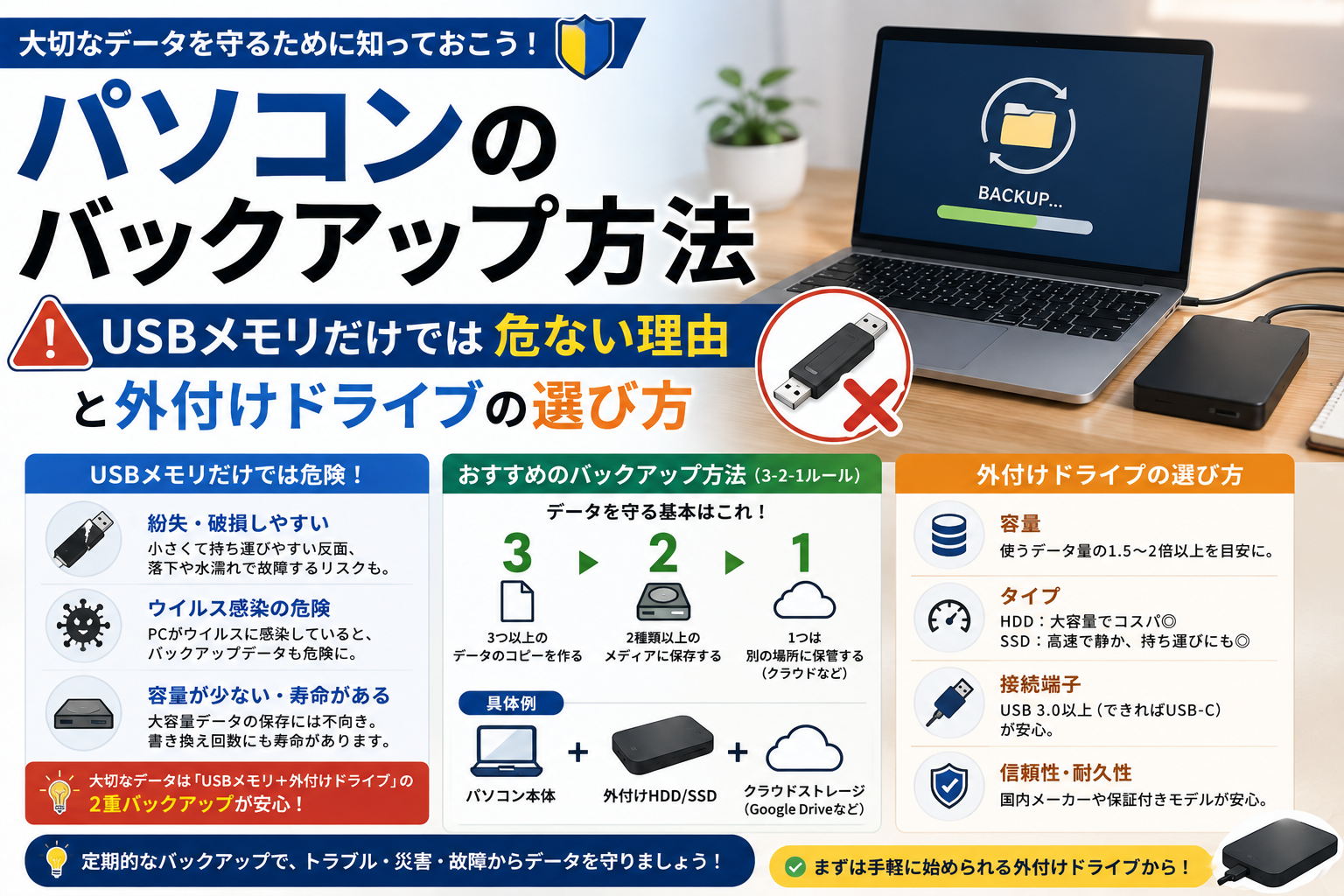
✔ USBメモリだけでは危ない理由
✔ バックアップの基本の考え方
✔ 外付けHDDとSSDの違い
✔ 容量の決め方
を初心者向けにわかりやすくまとめました。
USBメモリだけでは危ない理由
USBメモリは手軽で便利ですが、
データを預けっぱなしにする道具ではありません。
小さいぶん、なくしやすい
いちばん多いトラブルが、単純な紛失です。
ポケットやカバンに入れて持ち歩くものなので、
落とせばそれで終わり。
中身を見られてしまうリスクもあります。
前触れなく読めなくなる
USBメモリには可動部品がないので、
「そろそろ壊れそう」というサインが出にくいんです。
昨日まで普通に使えていたのに、
今日挿したら「フォーマットしてください」と表示される。
こういう壊れ方をします。
容量が小さい
写真や動画が増えてくると、すぐいっぱいになります。
結局「どれを消すか」で悩むことになるので、
まとめて保管する用途には向いていません。
バックアップの基本ルール
難しい理屈は要りません。
覚えることは、ひとつだけです。
大事なデータは2か所以上に置く。
これだけです。
パソコンの中に1つ、外付けドライブに1つ。
この形にしておけば、どちらかが壊れてもデータは残ります。
逆に言えば、1か所にしかないデータは、いつ消えてもおかしくないということですね。
できれば「置き場所」も分ける
もう一歩踏み込むなら、保管場所を分けるとさらに安心です。
同じ部屋にパソコンと外付けドライブを置いていると、
火事や水漏れ、盗難のときにまとめて失います。
本当に失いたくないデータ(家族の写真など)は、
クラウドサービスにもコピーを置いておくと万全です。
ただ、まずは外付けドライブを1台用意するところからで十分です。
1か所が2か所になるだけで、リスクは大きく減りますからね。
外付けHDDとSSD、どっちを選ぶ?
外付けドライブには、大きく2種類あります。
| 外付けHDD | 外付けSSD | |
|---|---|---|
| 価格(1TBあたり) | 安い | やや高い |
| 速さ | ふつう | 速い |
| 大きさ・重さ | 大きめ | 小さくて軽い |
| 衝撃への強さ | 弱い(要注意) | 強い |
| 向いている用途 | 自宅で大量保管 | 持ち運び・作業用 |
自宅に置いて使うならHDD
同じ容量で比べると、HDDのほうが割安です。
写真や動画をまとめて保管したいなら、
容量あたりの安さが効いてきます。
ただしHDDは衝撃に弱いので、
動作中に倒したり落としたりしないよう気をつけてください。
机の上の安定した場所に置いて使うのが基本です。
持ち運ぶならSSD
SSDは小さくて軽く、衝撃にも強いです。
カバンに入れて持ち歩くなら、こちらが安心。
読み書きも速いので、作業しながら使うデータを置くのにも向いています。
ただ、同じ容量ならHDDより高くつきます。
持ち歩かないのであれば、無理にSSDを選ぶ必要はありませんよ。
容量はどれくらい必要?
まず確認してほしいのが、今のパソコンで実際に使っている容量です。
エクスプローラーでCドライブを見ると、
「〇〇GB/〇〇GB空き」と表示されています。
その使用量が、必要な容量の出発点になります。
| 使い方 | 容量の目安 |
|---|---|
| 書類や写真が中心 | 1TB |
| 動画も保存する | 2TB |
| 持ち運び用の作業データ | 500GB〜1TB |
ここで注意したいのが、容量を上げると値段もしっかり上がるということ。
近ごろはストレージ全体が値上がり傾向にあって、
「とりあえず大きいものを」と選ぶと出費がふくらみます。
迷ったらまず1TBからで十分です。
足りなくなってから2台目を足す、という考え方でも問題ありません。
むしろ2台に分かれているほうが、同時に失うリスクは減りますからね。
用途別の定番モデル
参考までに、それぞれの定番を挙げておきます。
👉 外付けHDD 1TB|自宅に置いてバックアップ用に
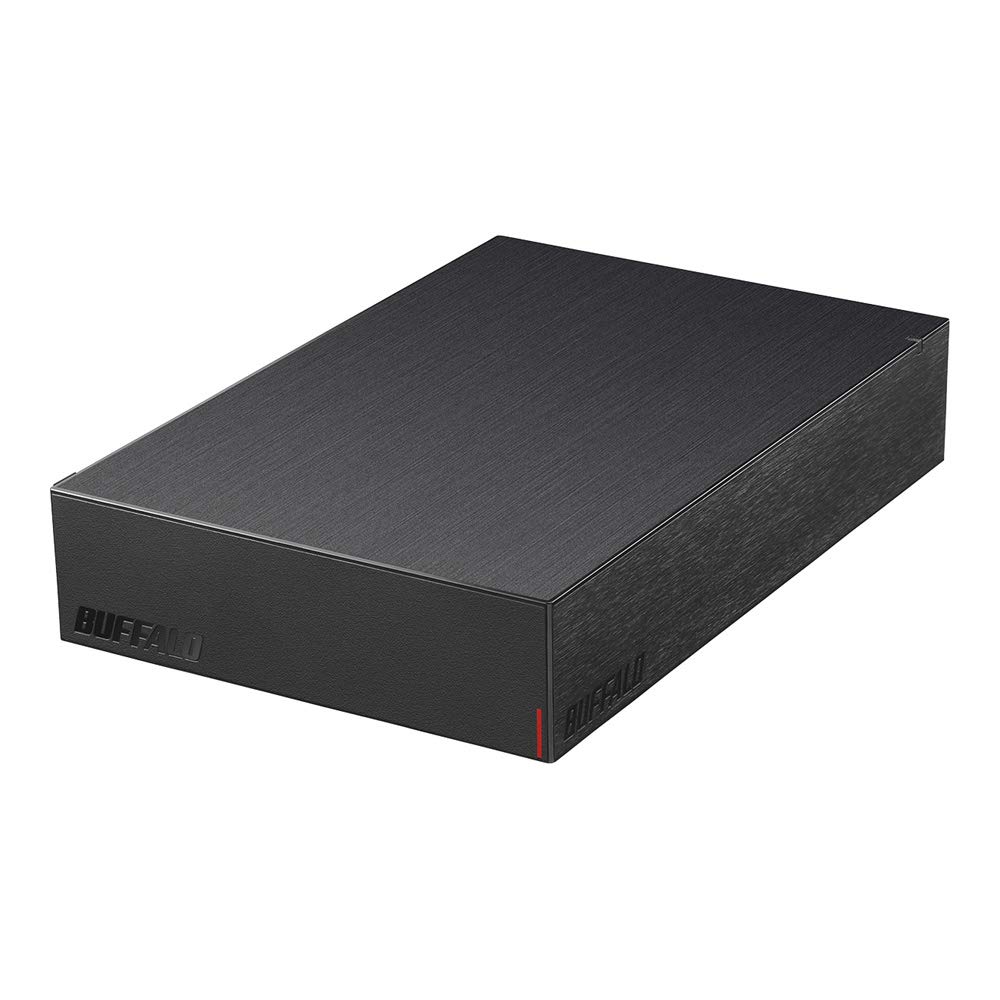
バッファローは故障を予測して知らせてくれるサービスに対応したモデルがあります。
「壊れる前に気づきたい」というバックアップ用途とは、相性がいいメーカーですね。
👉 外付けSSD 1TB|持ち運び用に
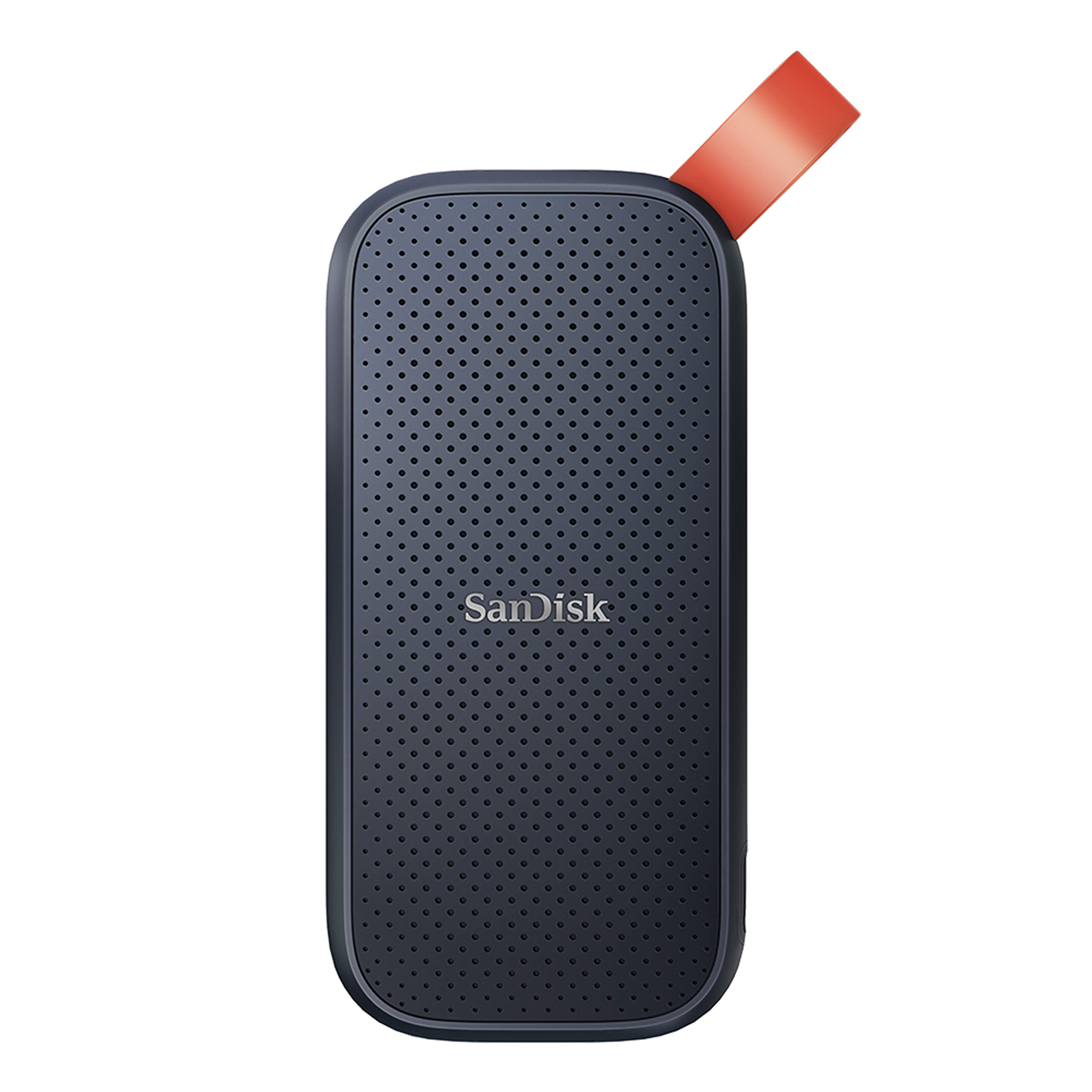
サンディスクは記憶メディアの専業に近いメーカーで、
ポータブルSSDの定番として長く選ばれています。
価格は変動しますので、購入前に最新の値段を確認してみてください。
買う前に確認したいこと
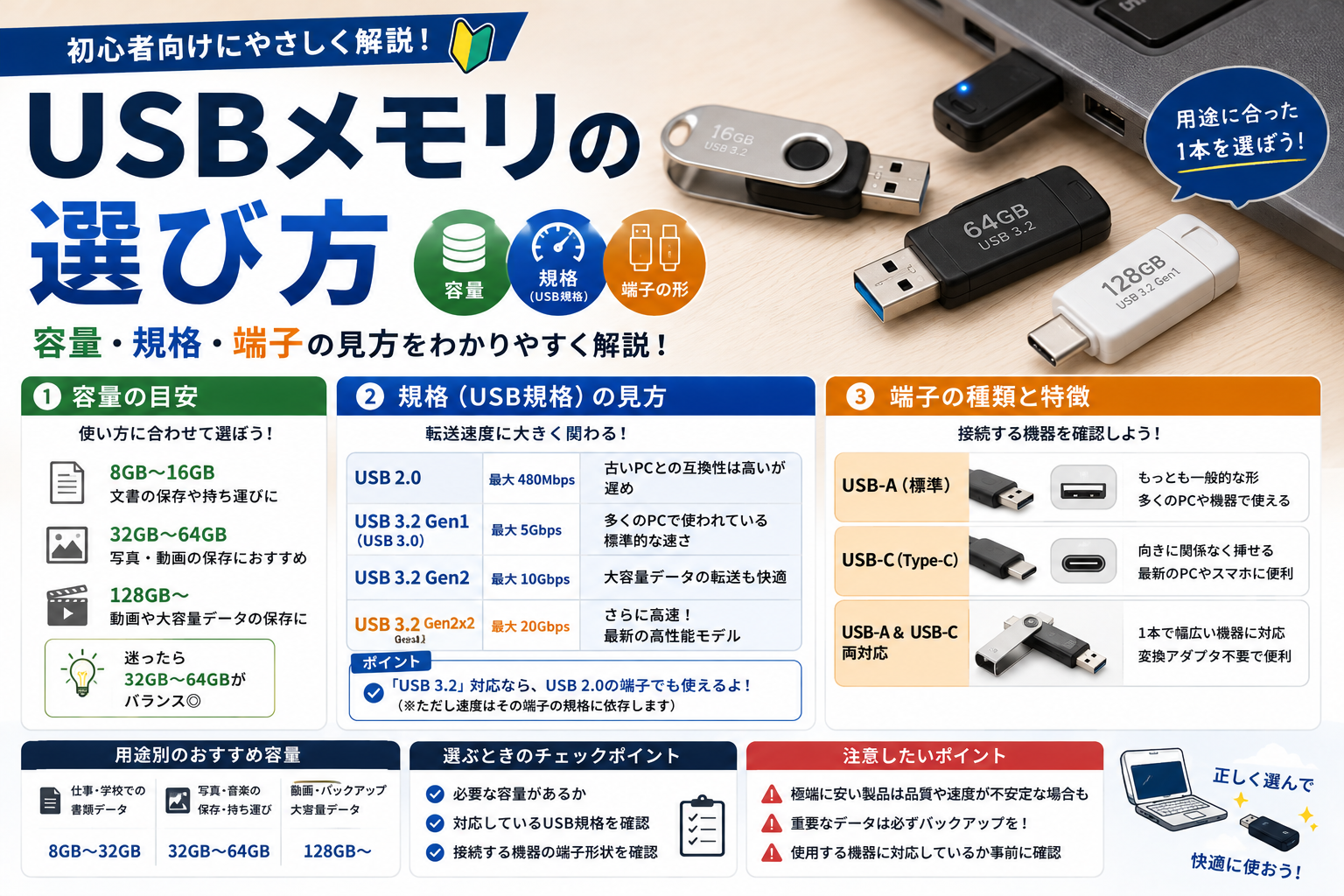
端子の形を確認する
USBメモリと同じで、
パソコン側の端子に合うかを見ておいてください。
USB-AかUSB-Cか。
付属ケーブルが自分のパソコンに挿せるかどうかが分かれ目です。
USBハブ経由だと不安定なことがある
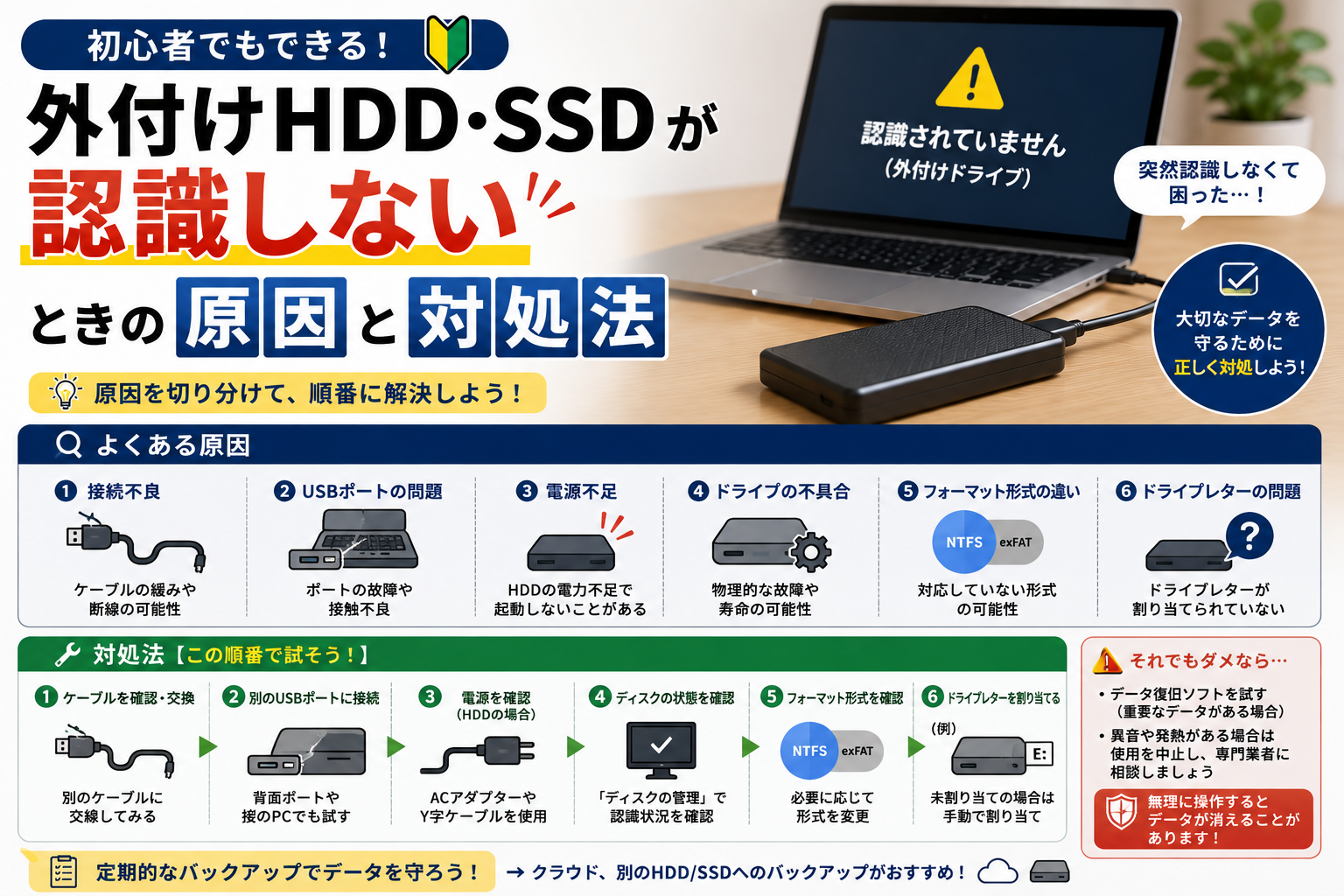
外付けドライブは電力を多く使います。
機器をたくさんつないだUSBハブ経由だと、
電力が足りずに認識しないことがあるんですね。
できればパソコン本体に直接挿すのがおすすめです。
外付けドライブにも寿命がある
忘れがちですが、これも消耗品です。
「外付けに入れたから絶対安心」ではなく、
あくまでコピーを2か所に分散させているという考え方でいてください。
異音がする、認識しないことが増えた、といった変化が出たら、
早めに新しいものへ移し替えるのが安全です。
まとめ
バックアップで覚えることは、これだけです。
- 大事なデータは2か所以上に置く
- 自宅で使うならHDD、持ち運ぶならSSD
- 容量は今の使用量を見て、迷ったら1TBから
バックアップは、必要になったときには手遅れなんですよね。
「そのうちやろう」と思っているうちに消えてしまうのが、いちばんつらいパターンです。
外付けドライブを1台つないでコピーするだけなので、
今日のうちに済ませてしまいませんか。
関連記事
👉 ドラレコ用SDカードの選び方|普通のSDカードじゃダメな理由
コメント