はじめに
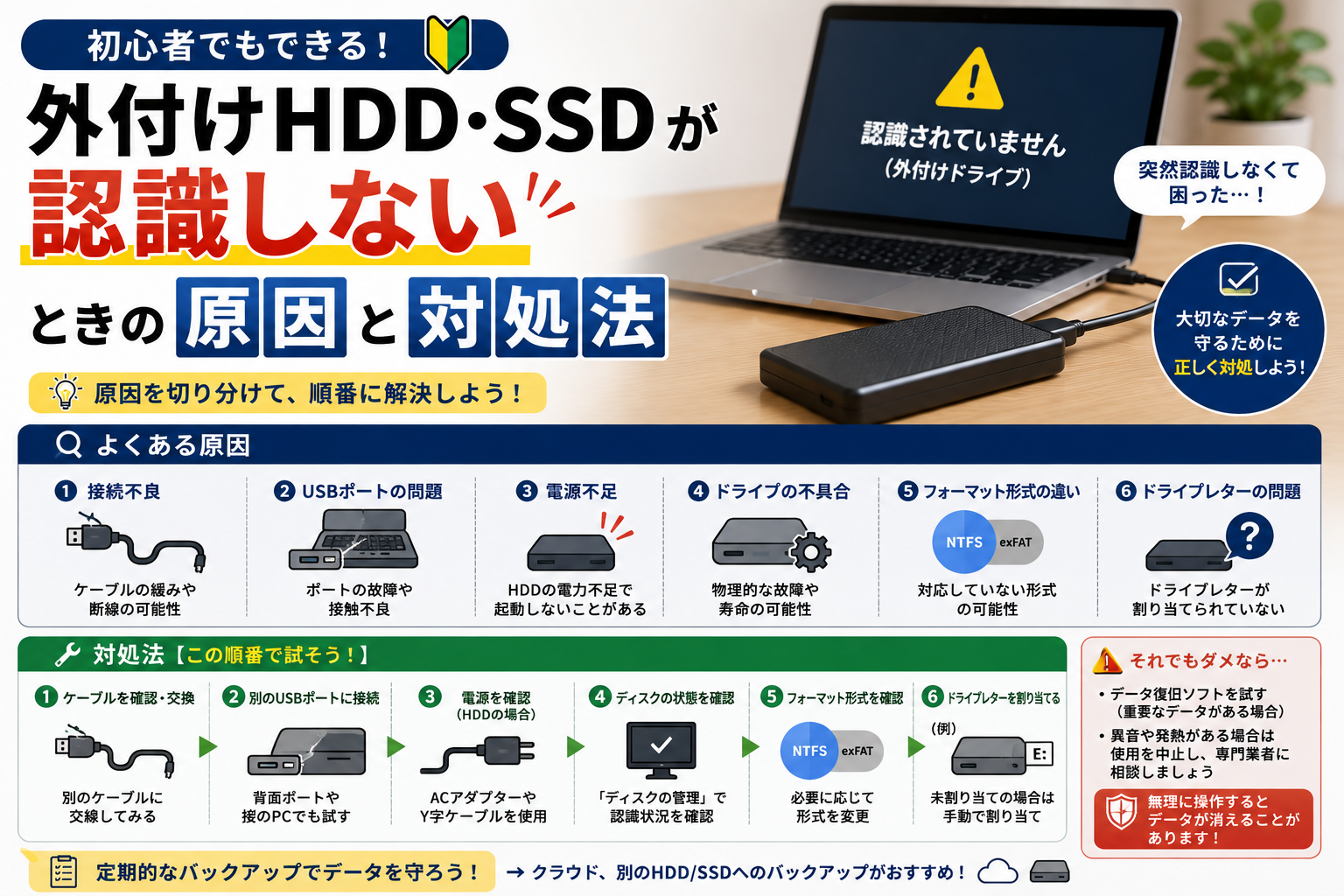
外付けHDDをつないだのに、パソコンに出てこない。
中に写真やデータが入っていると、一気に血の気が引きますよね。
ただ、ドライブ自体は無事なことも多いんです。
ケーブルや電力が足りていないだけ、というケースは珍しくありません。
この記事では
✔ 先に知っておきたいNG行動
✔ まず試したい基本の対処
✔ 症状別の原因と確認方法
✔ 復旧や買い替えを考えるライン
を、上から順に試せる形でまとめました。
先に:やってはいけないこと
対処法より先に、こちらを読んでください。
ここを踏むと、直せたはずのデータが戻らなくなることがあります。
「フォーマットしますか」で、はいを押さない
つないだ瞬間に「ドライブを使うにはフォーマットする必要があります」
というメッセージが出ることがあります。
ここで「フォーマット」を押すと、中身が消えます。
これは「中身が読めない状態」というだけで、
データが消えたという意味ではありません。
いったんキャンセルして、この記事の確認を進めてください。
異音がしたら、電源を入れ続けない
HDDから、こんな音がしていませんか。
- カチカチ、カチンと繰り返す音
- ジー、ガリガリという普段しない音
この場合はすぐにケーブルを抜いてください。
HDDの中では円盤が高速で回っていて、
異音は内部で物理的なトラブルが起きているサインです。
「なんとかしよう」と電源を入れ直すほど傷が広がります。
大事なデータなら、通電をやめて専門業者に相談するのがいちばん確実です。
まず試したい基本の3つ
異音がないなら、ここから順番に試していきましょう。
どれも数分で終わります。
1. 抜き差ししてみる
まずはケーブルを一度抜いて、数秒待ってから挿し直します。
単純ですが、これで直ることは本当によくあります。
ドライブ側の端子もしっかり奥まで挿さっているか見てみてください。
2. パソコン本体のUSBポートに直接挿す
ここが外付けドライブ特有のポイントです。
USBハブ経由でつないでいるなら、
いったんパソコン本体に直接挿してみてください。
外付けHDDは動作に電力を多く使います。
ハブに機器をたくさんつないでいると電力が足りず、認識されないことがあるんです。
👉 USBハブが認識しない・使えない時の原因と対処法【初心者向け】
3. パソコンを再起動する
いちばん効く対処が、実はこれです。
パソコン側が一時的にドライブを見失っているだけ、
というケースが多いためです。
再起動するときは、外付けドライブを抜いた状態で立ち上げて、
起動しきってからつなぐと認識されやすくなります。
ケーブルと電源を疑う
基本の3つでダメなら、次はつなぎ方まわりです。
ケーブルを別のものに替えてみる
意外な落とし穴が、充電専用のケーブルです。
見た目は同じUSBケーブルでも、
電気を流すだけでデータを通せないものが混ざっています。
スマホの充電に使っていたケーブルを流用している場合は、
ドライブに付属していたケーブルに戻して試してみてください。
もちろん、ケーブル自体の断線もあります。
根元を動かすと認識が切れる場合は、それが原因です。
電源アダプタがあるタイプは、挿し忘れを確認
据え置き型の大きな外付けHDDには、
コンセントにつなぐ電源アダプタが付いているものがあります。
アダプタが抜けていた、電源スイッチが入っていなかった。
笑い話のようですが、けっこうあるパターンです。
パソコン側が認識しているか調べる
ここからは、パソコンの画面で確認します。
エクスプローラーに出てこなくても、
パソコンはドライブを見つけていることがあるんです。
「ディスクの管理」で確認する
Windowsなら、次の手順で見られます。
- スタートボタンを右クリック
- 「ディスクの管理」を選ぶ
ここに外付けドライブが表示されていれば、
パソコンはドライブ自体を認識できている状態です。
表示のされ方で、次にやることが変わります。
容量は出ているのに、ドライブ名が付いていない
「正常」と表示されているのに、
Dドライブのような文字が割り当てられていない状態です。
この場合は、その部分を右クリックして
「ドライブ文字とパスの変更」から文字を割り当てると出てくることがあります。
データはそのままなので、比較的安心なパターンですね。
「未割り当て」と表示されている
気をつけたいのがこちらです。
新品のドライブなら、初期化されていないだけなので
そのまま設定を進めて問題ありません。
ただ、今まで使えていたドライブが未割り当てになっている場合は要注意です。
ここで初期化やフォーマットをすると、中身が消えます。
データを取り戻したいなら、操作せずに専門業者へ相談してください。
別のパソコンにつないでみる
ここまでで直らないときは、いちばん確実な切り分け方を試します。
- 別のパソコンでも認識しない → ドライブ側の問題
- 別のパソコンなら認識する → 元のパソコン側の問題
どちらが原因かハッキリするので、次にやることが決まります。
なお、Mac用にフォーマットされたドライブは
Windowsでそのまま読めないことがあります。
人から譲り受けたドライブなら、この可能性も考えてみてください。
買い替え・復旧を考えるライン
次のような場合は、ドライブの寿命や故障が濃厚です。
- 別のパソコンでも認識しない
- 異音がする
- 認識したり消えたりを繰り返す
- コピーの途中で止まる
ここで判断が分かれます。
中のデータが必要ないなら、買い替えでかまいません。
外付けドライブは消耗品と考えたほうが気が楽です。
データを取り戻したいなら、通電を最小限にして専門業者へ。
自分で復旧ソフトを試すのも手ですが、状態によっては悪化させることがあります。
そして、ここがいちばん大事なところなのですが。
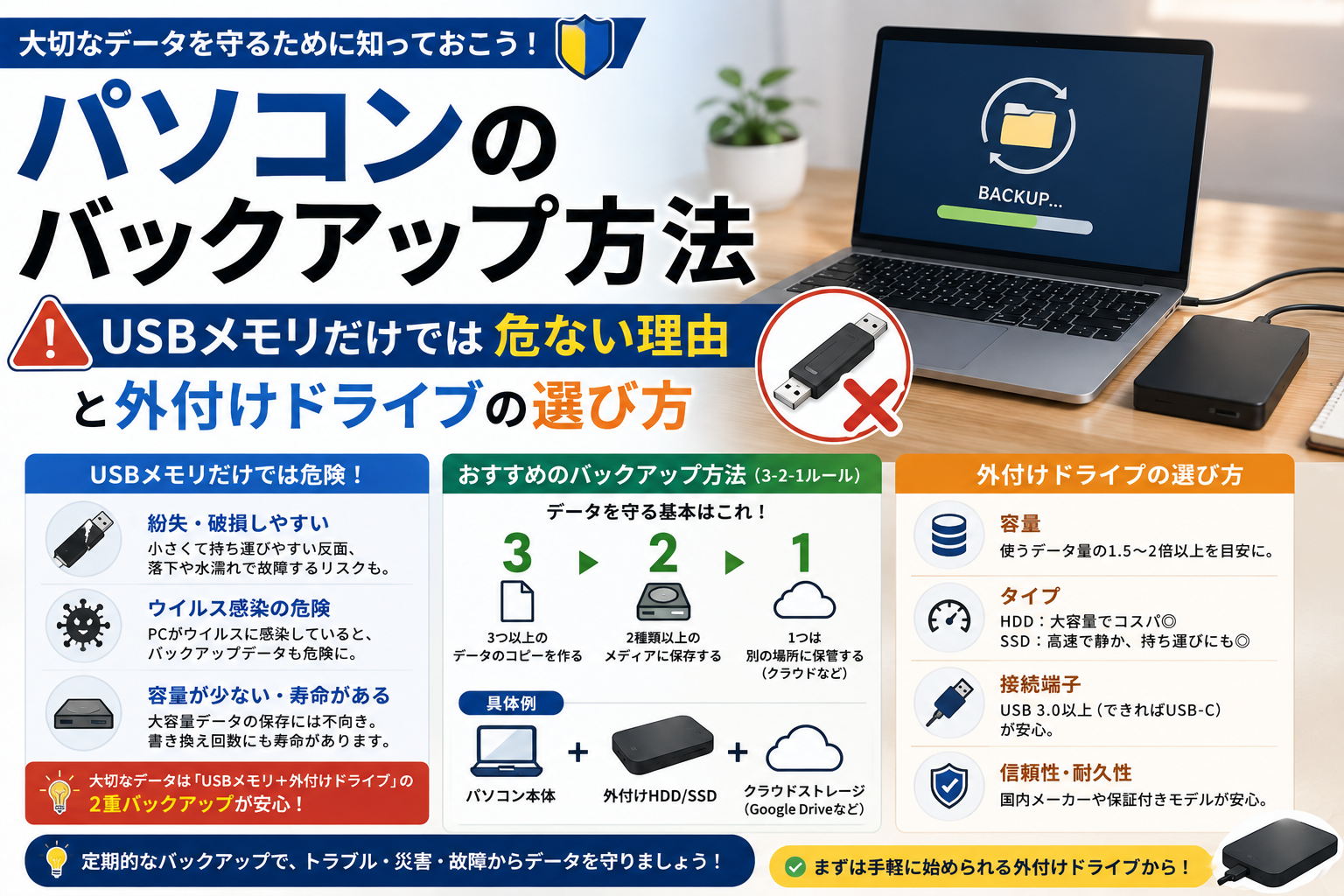
データは2か所以上に置いておくことで、この場面そのものを避けられます。
外付けドライブ1台だけに預けている状態は、実はけっこう危ういんです。
👉 パソコンのバックアップ方法|USBメモリだけでは危ない理由と外付けドライブの選び方
まとめ
外付けドライブが認識しないときは、この順番で試してみてください。
- 異音がしたら、すぐ電源を切る
- 「フォーマットしますか」は押さない
- 抜き差し・本体に直挿し・再起動
- ケーブルと電源アダプタを確認
- 「ディスクの管理」で見えているか確認
- 別のパソコンにつないで切り分け
慌てて操作するのがいちばん危険です。
順番に確認していけば、直ることも多いはずです。
関連記事
👉 パソコンのバックアップ方法|USBメモリだけでは危ない理由と外付けドライブの選び方
👉 USBメモリの選び方|容量・規格・端子の見方を初心者向けに解説
👉 USBハブが認識しない・使えない時の原因と対処法【初心者向け】
コメント