はじめに
外付けドライブを使っていて、こんなことを思ったことはありませんか。
- もう5年使っているけれど、そろそろ危ないのだろうか
- 最近、認識するまでに時間がかかる
- 変な音がしている気がする
目安としては3〜5年とよく言われます。
ただ、年数だけで判断するのは正確ではありません。
HDDとSSDでは、寿命の決まり方そのものが違うからです。
この記事では
✔ HDDとSSDで違う寿命の決まり方
✔ 外付けならではの弱点
✔ 壊れる前のサイン
✔ 状態を数字で確認する方法
✔ 買い替えの判断と長持ちさせる使い方
をまとめました。
寿命の決まり方が、そもそも違います
HDDは「動かした時間」で減る
HDDの中では、円盤が回り、腕が動いています。
物理的に動く以上、使えば使うほど摩耗します。
だから効いてくるのは年数ではなく稼働時間です。
ひとつの目安として、1万時間あたりから故障率が上がるとされています。
毎日3時間使えば、1年で約1,100時間。
この使い方なら、9年ほどで1万時間に届く計算になります。
逆に、つなぎっぱなしで24時間動かしていれば1年強で到達します。
同じ「3年目」でも中身はまったく違うということです。
SSDは「書き込んだ量」で減る
SSDには動く部品がありません。
代わりに、書き込みできる総量に上限があります。
これをTBWという単位で表します。
目安として、250GBのSSDで60〜150TBW、500GBで150〜300TBW程度です。
ピンと来ない数字だと思います。
ざっくり言えば数十テラバイト分を書き込めるということです。
一般的な使い方だと、1日に書き込む量は多くても数十GB程度。
この調子なら10年以上かかっても上限には届きません。
つまりSSDは、書き込み上限より先に別の理由で買い替えることがほとんどです。
👉 HDDとSSDの違い|速度・寿命・壊れ方を初心者向けに解説
外付けは、内蔵より条件が悪い
ここが見落とされがちです。
同じ部品でも、外付けのほうが過酷な環境に置かれます。
| 要因 | 外付けで起きること |
|---|---|
| 衝撃 | 持ち運ぶ、机から落とす、動作中にぶつける |
| 温度 | 放熱の余裕が少ない。夏場の室温をそのまま受ける |
| 電源 | 使うたびに入り切りする。起動と停止の回数が多い |
| 接続 | ケーブルの抜き差しで端子が傷む |
特にHDDは動作中の衝撃に弱いので、回っている最中に動かすのは避けてください。
持ち運ぶ前提なら、衝撃に強いSSDのほうが向いています。
壊れる前のサイン
HDDはサインが出やすい
- カチカチ、カリカリという普段と違う音がする
- フォルダを開くのに妙に時間がかかる
- 大きなファイルのコピー中に止まる
- 本体が以前より熱くなる
異音がしているときは、電源を入れ続けないでください。
動かすほど傷が広がることがあります。
SSDはサインが出にくい
音がしないぶん、前触れが分かりません。
それでも次の症状は要注意です。
- 急に読み込みが遅くなった
- ファイルが開けなくなることがある
- 書き込みだけできなくなる(読み取り専用のような状態)
いちばん危ないのは、この状態です
HDDでもSSDでも共通です。
「認識したり、しなかったり」を繰り返している。
これが出たら、そう長くはもちません。
認識しているうちに、中身を別の場所へ退避させてください。
原因を調べるのはその後で構いません。
状態を数字で見る方法(と、その限界)
ドライブにはS.M.A.R.T.という自己診断の仕組みがあります。
稼働時間やエラーの回数を、本体が自分で記録しているものです。
WindowsならCrystalDiskInfoという無料ソフトで見られます。
「正常」「注意」「異常」と判定してくれるので、初心者でも読めます。
ただし外付けは、見られないことが多いです
ここは正直に書いておきます。
外付けドライブはUSBでつながっています。
中のドライブとUSBの間に変換チップが入っていて、ここがS.M.A.R.T.情報を通してくれるかどうかは製品次第です。
この受け渡しには決まった規格がなく、メーカーごとに独自の方式になっています。
だから「対応していないから見られない」ことが普通にあります。
見られたら儲けもの、くらいに考えてください。
見られなくても故障ではありません。
買い替えの判断
年数だけでは決められないので、こう考えると整理できます。
| 状況 | 判断 |
|---|---|
| 異音がする | すぐ退避。使用を止める |
| 認識したりしなかったり | すぐ退避 |
| 3年以上使っていて、大事なデータがある | 買い替えを検討 |
| 5年以上使っている | 問題がなくても交換を考える時期 |
| 症状なし、データも複製がある | 使い続けてよい |
判断を分けるのはそのデータが1か所にしかないかどうかです。
複製があるなら、壊れても困りません。使えるところまで使えます。
逆に1か所しかないなら、寿命が来る前に増やしておくべきです。
👉 パソコンのバックアップ方法|USBメモリだけでは危ない理由
長持ちさせる使い方
- 動作中に動かさない(特にHDD)
- 熱をこもらせない。物で囲まない、重ねない
- 取り外しは手順どおりに。書き込み中に抜かない
- 使わない期間を作りすぎない。年に数回は通電する
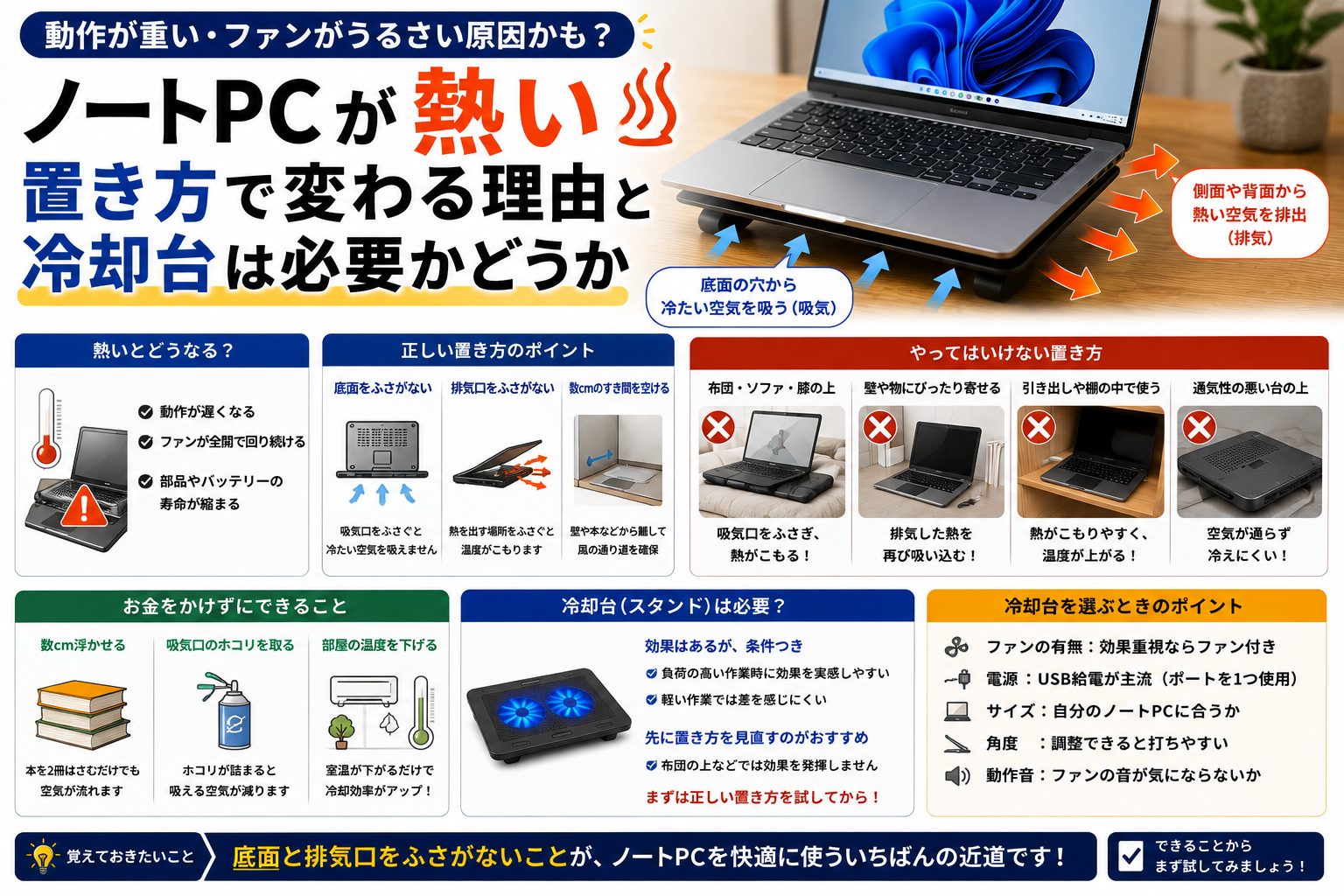
熱については、ノートパソコンと考え方は同じです。
👉 ノートPCが熱い|置き方で変わる理由と冷却台は必要かどうか
よくある疑問
使わずに保管すれば長持ちする?
実はそうとも限りません。
HDDは長期間止めたままだと、内部の部品が動きにくくなることがあります。
SSDも、通電しない状態が長く続くとデータの保持が不安定になっていきます。
年に数回はつないで動かすほうが安心です。
保証期間が寿命の目安になる?
目安のひとつにはなります。
メーカーが1年と3年で分けているなら、想定している耐久性に差があると考えられます。
ただし保証は交換の話であって、データは戻りません。そこは分けて考えてください。
結局、HDDとSSDどちらが長持ちする?
数字の上ではSSDが有利です。動く部品がないぶん、摩耗しません。
ただし壊れ方が違います。
HDDは前触れが出るのに対し、SSDは前触れなく止まることがあります。
「長持ちする=安心」ではありません。どちらにしても複製は必要です。
まとめ
- 目安は3〜5年。ただし年数より使い方
- HDDは稼働時間、SSDは書き込み量で減る
- 外付けは衝撃・熱・電源の入り切りで、内蔵より条件が悪い
- 異音、認識したりしなかったりは退避のサイン
- S.M.A.R.T.は便利だが、外付けでは見られないことも多い
覚えて帰っていただきたいのは、寿命を当てるより、壊れても困らない状態を作るほうが早いということです。
何年もつかは誰にも分かりません。
ただ、複製が1つあるだけで、その不安はほとんど消えます。
関連記事
👉 HDDとSSDの違い|速度・寿命・壊れ方を初心者向けに解説
👉 パソコンのバックアップ方法|USBメモリだけでは危ない理由と外付けドライブの選び方
コメント