はじめに
モニターを買うと、裏側にHDMIとDisplayPort、
2種類の端子が並んでいることがよくあります。
「どっちにつなげばいいの?」
「ケーブルはどっちを買えばいいの?」
と迷いますよね。
先に結論を言ってしまうと、
ふだん使いならどちらでも大丈夫です。
映りが悪くなるとか、文字がぼやけるとか、そういう差はありません。
そのうえで、この記事では
✔ HDMIとDisplayPortの違い
✔ 用途別の使い分け
✔ ケーブルを選ぶときの注意点
を初心者向けにわかりやすくまとめました。
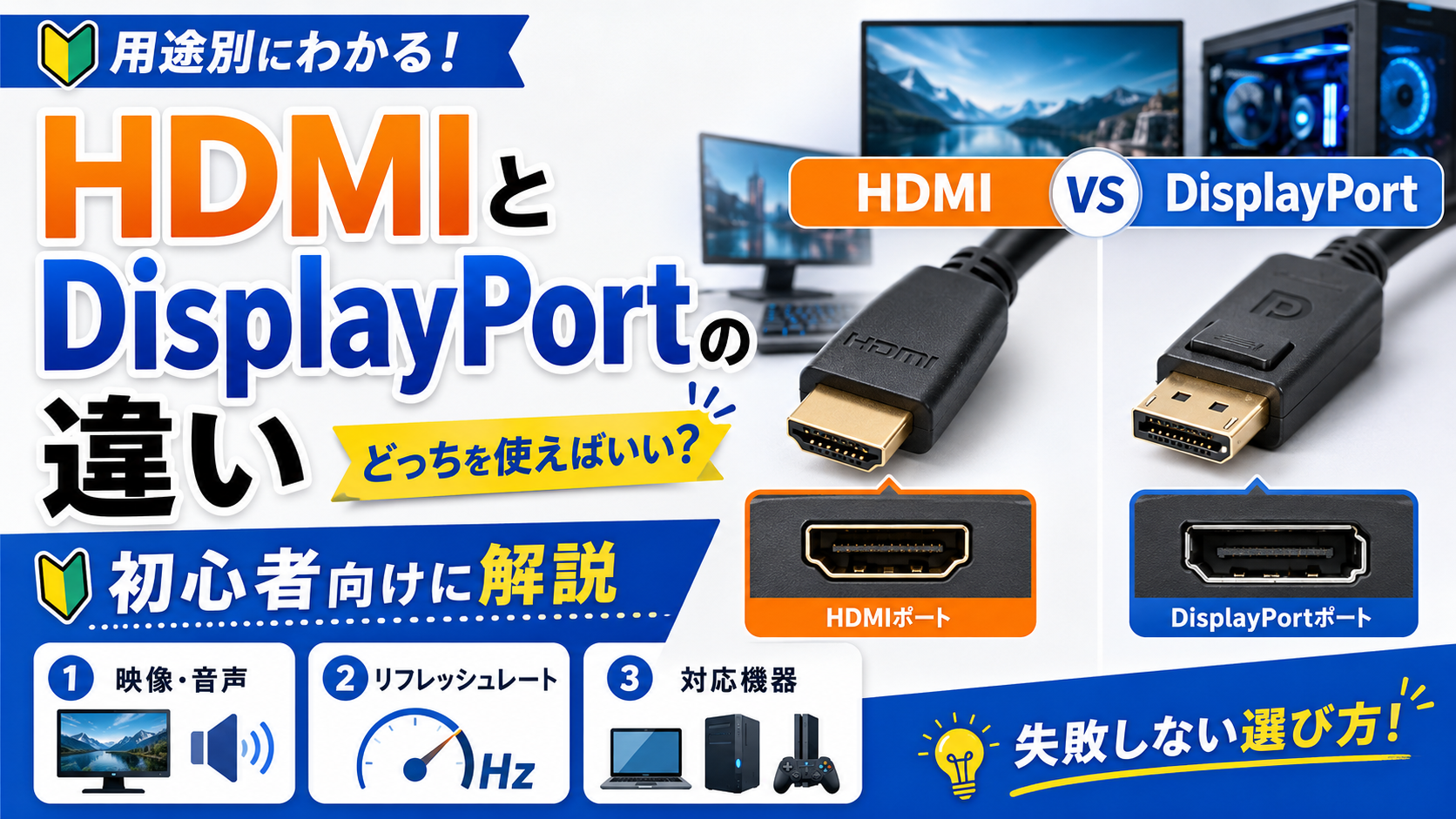
HDMIとは?
HDMIは、テレビでおなじみの端子です。
テレビ、レコーダー、ゲーム機、パソコン。
映像が出る機器なら、まず間違いなく付いています。
映像と音声を1本のケーブルで送れて、
対応機器が圧倒的に多い。
「迷ったらHDMI」と言えるくらいの定番です。
DisplayPortとは?
DisplayPortは、パソコンとモニター専用に近い端子です。
テレビにはほぼ付いていませんが、
パソコン用モニターとグラフィックボードには標準的に付いています。
得意なのは高い滑らかさ(リフレッシュレート)への対応。
1秒間に画面を書き換える回数を多くできるので、
ゲーミングモニターの性能をフルに出したいときはこちらが基本になります。
違いを比較
| HDMI | DisplayPort | |
|---|---|---|
| 主な用途 | テレビ・PC全般 | PCモニター中心 |
| 対応機器の多さ | ◎ 圧倒的に多い | ○ PC周りに限られる |
| 滑らかさへの強さ | ○ 十分 | ◎ 得意 |
| 音声 | 送れる | 送れる |
| コネクタの特徴 | 台形 | 片側が欠けた形・ロック付きが多い |
表にすると差がありそうに見えますが、
ネットや動画、事務作業くらいの使い方なら、
体感できる違いはほぼありません。
どっちを使えばいい?
ふだん使い → HDMIで十分
ネット、動画、書類仕事が中心なら、HDMIで何も困りません。
ケーブルが手に入りやすく、値段もこなれていて、
テレビにも使い回せます。
ゲームで滑らかさ重視 → DisplayPort
144Hzなどの高リフレッシュレートモニターを使うなら、
DisplayPortが基本です。
HDMIでも対応できる場合はありますが、
モニター側が「この性能はDisplayPortのみ」と
制限していることがけっこうあるんです。
デュアルモニター → 両方使う
モニターを2台つなぐなら、
1台目をDisplayPort、2台目をHDMI、のように
端子を分けてつなぐのが定番です。
「どっちが良いか」ではなく「両方使う」が答えになるパターンですね。
くわしくはこちらでまとめています。
ケーブルを選ぶときの注意点
同じ名前でも「バージョン」がある
HDMIにもDisplayPortにも、実は世代(バージョン)があります。
古い規格のケーブルだと、
モニターの性能を出しきれないことがあります。
細かい数字を覚える必要はありません。
モニターの説明書が推奨しているケーブルを選ぶ。
これだけ守れば失敗しません。
DisplayPortのロック付きケーブルは、押しながら抜く
DisplayPortケーブルには、
抜け防止のロックが付いているものが多くあります。
ロック付きをそのまま引っ張ると、端子を壊すことがあります。
コネクタの上にあるボタンを押しながら抜く仕組みです。
固いなと感じたら、まずボタンを探してみてください。
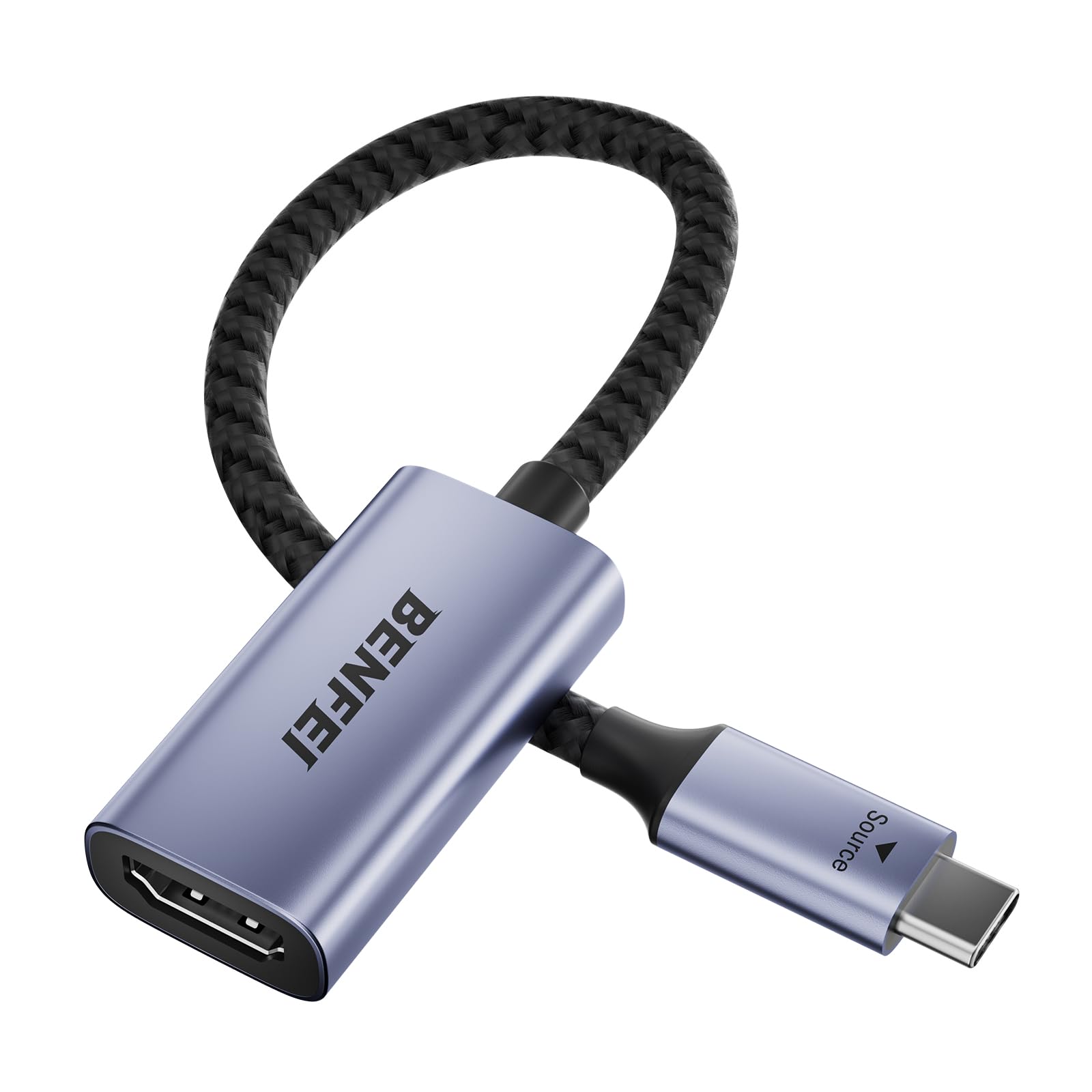
ノートPCはUSB-Cから変換するケースも
最近のノートPCは、HDMIもDisplayPortもなく、
USB-C端子だけということがあります。
その場合はUSB-CからHDMIなどへの変換を使いますが、
USB-C端子が映像出力に対応しているかの確認が必要です。
対応していない端子だと、つないでも映りません。
このあたりのトラブルは、こちらで切り分けられます。
定番のケーブル・変換アダプタ
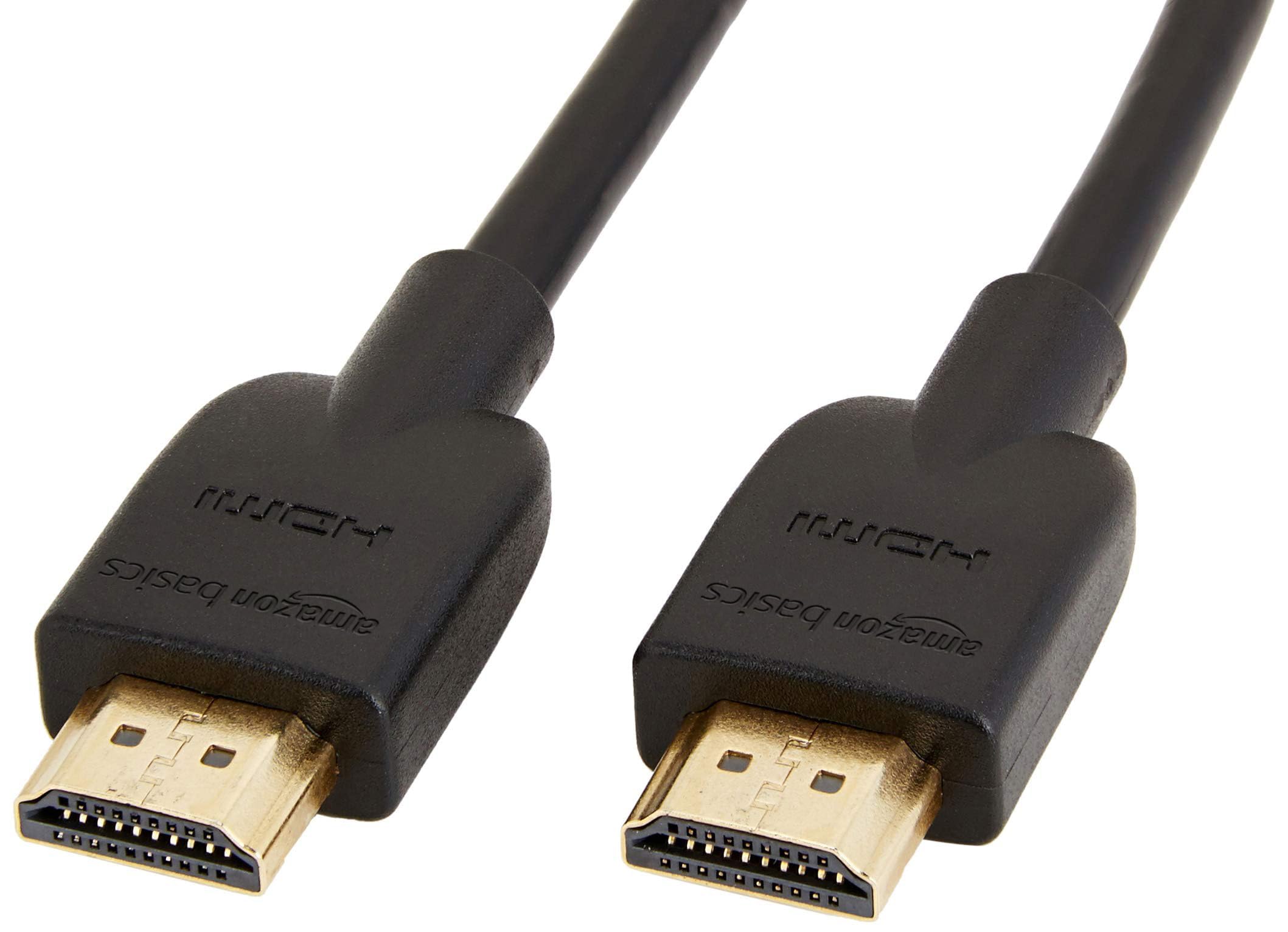
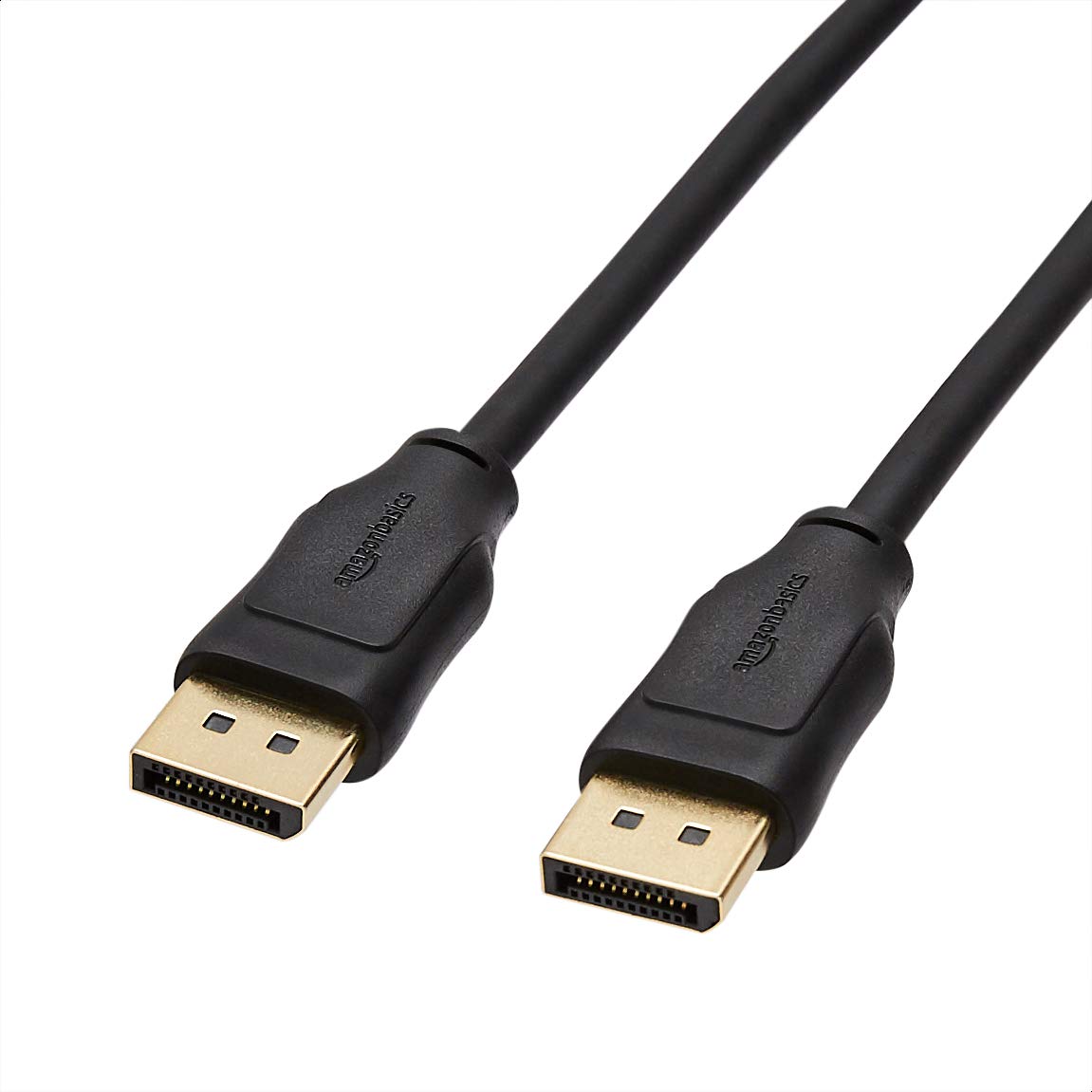
参考までに、定番どころを挙げておきます。
どれも1.8m前後なので、机まわりならまず届く長さです。
👉 HDMIケーブルを見る
👉 DisplayPortケーブルを見る
👉 USB-C→HDMI変換アダプタを見る
まとめ
HDMIとDisplayPortの使い分けは、シンプルにこれだけです。
- ふだん使い → HDMIで十分
- ゲームで滑らかさ重視 → DisplayPort
- デュアルモニター → 両方使う
どちらにつないでも、ふだんの作業で画質が変わることはありません。
「あるほうに挿す」くらいの気持ちで大丈夫ですよ。
これからモニターを買う人は、
選び方もあわせてどうぞ。
コメント