はじめに
ふとキーボードを横から見て、ぎょっとしたことはありませんか。
- キーの隙間にホコリや食べかすが見える
- キーの表面がなんとなくベタつく
- 掃除したいけど、どこまで分解していいのかわからない
キーボードは毎日触るのに、掃除のやり方って意外と知らないですよね。
実は、ホコリはキーボードの不調の原因としていちばん多いものです。
特定のキーが反応しない、という症状が掃除だけで直ることもよくあります。
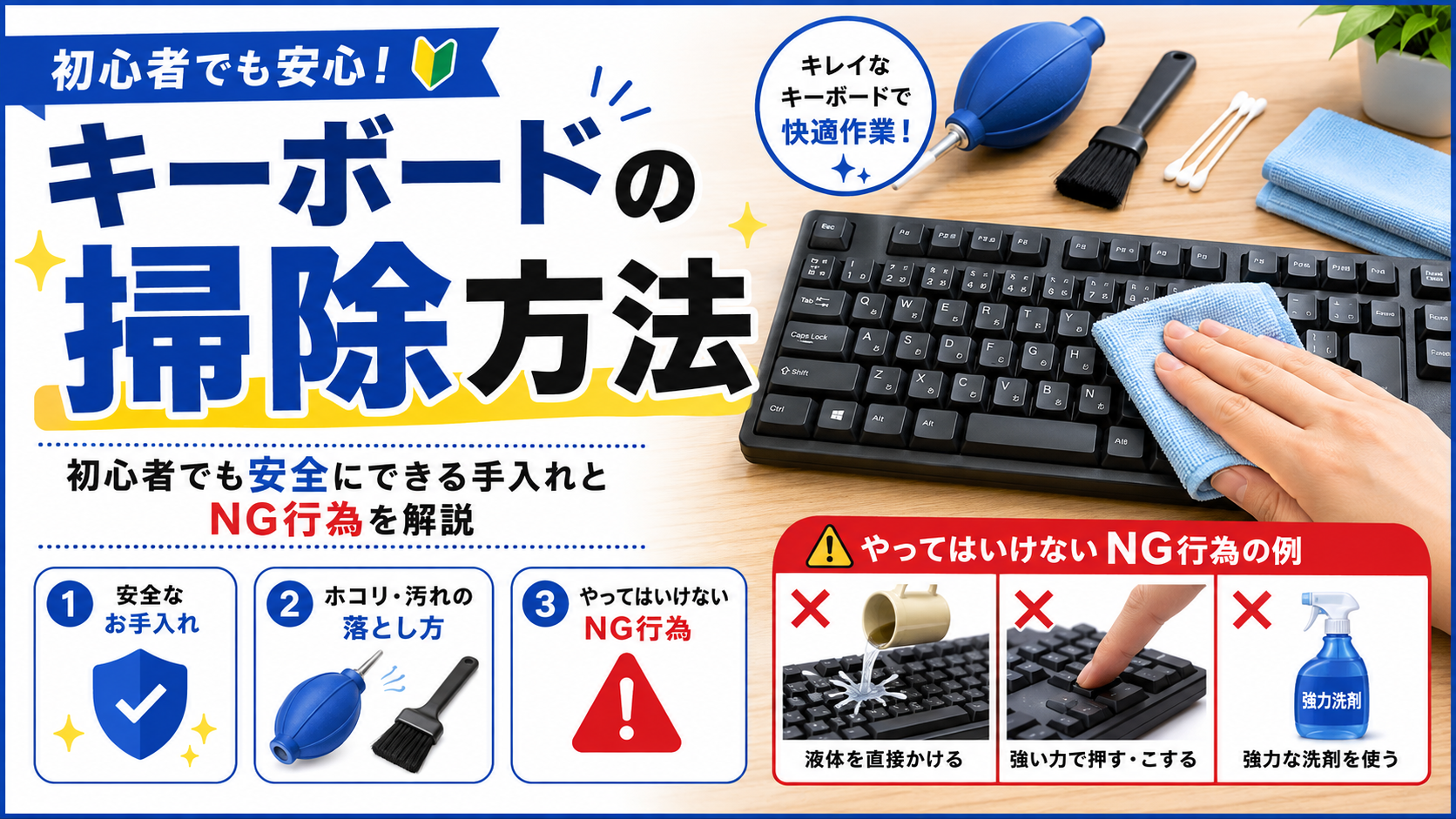
この記事では
✔ 5分でできる普段の掃除
✔ ベタつきまで落とすしっかり掃除
✔ キーキャップを外すときの注意
✔ やってはいけないNG行為
を、初心者でも安全にできる範囲でまとめました。
掃除の前に、必ずやること
作業に入る前に、ひとつだけ約束です。
キーボードの接続を切ってから掃除する。
- 有線なら → USBケーブルを抜く
- 無線なら → 電源スイッチを切る(電池式なら電池も抜くと確実)
- ノートパソコンなら → シャットダウンする
つないだまま掃除すると、キーが押されて誤操作の嵐になります。
作業中のファイルが消えたりしたら泣けますからね。
用意するもの
特別な道具はいりません。
このあたりがあれば十分です。
- エアダスター … 隙間のゴミを吹き飛ばす。これだけは欲しい
- 乾いたやわらかい布 … メガネ拭きのようなものでOK
- 綿棒 … キーの側面や狭いところ用
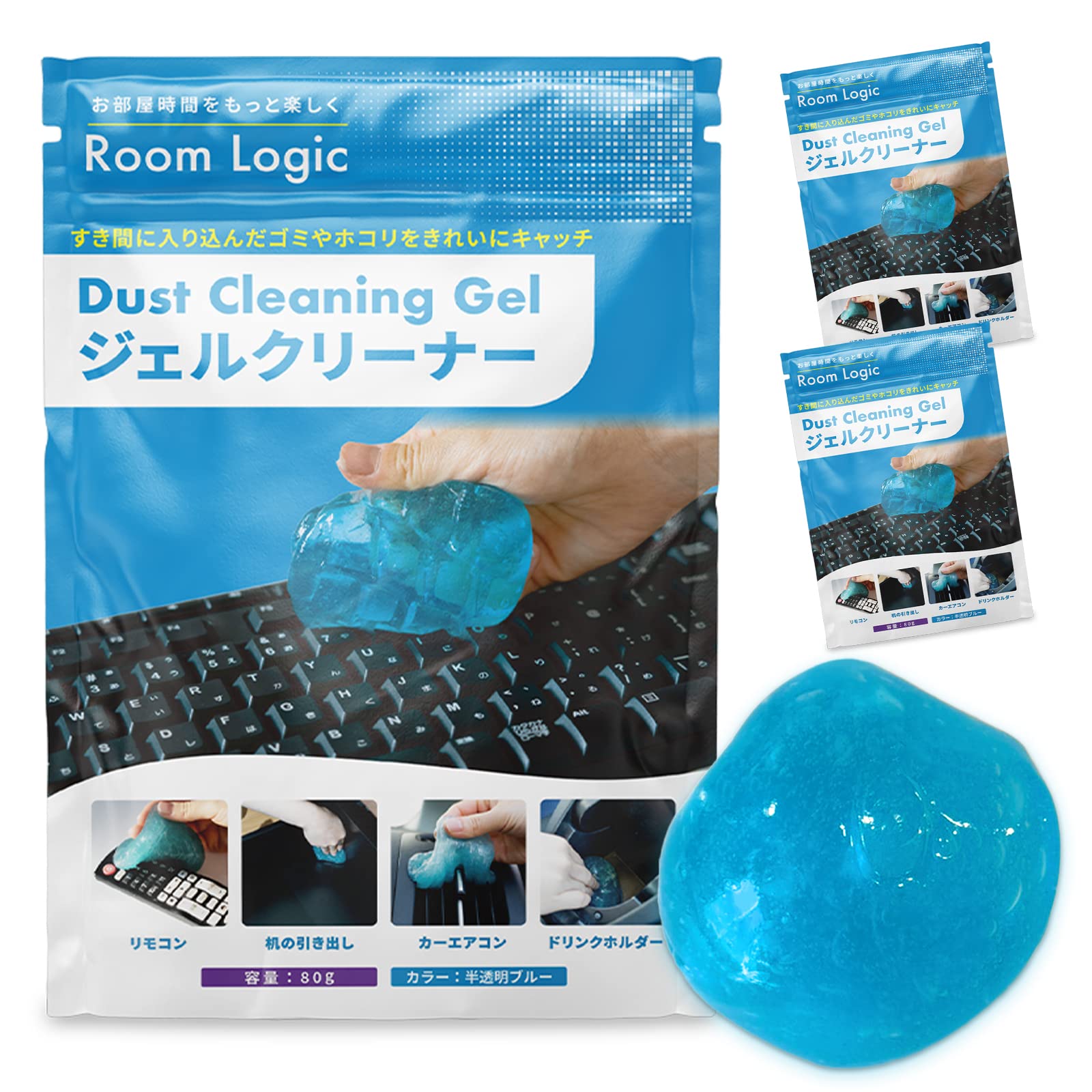
- 掃除用のジェルクリーナー … あれば便利。隙間のゴミを吸着してくれる
布や綿棒は家にあるもので大丈夫。
缶のエアダスターなら数百円からあるので、キーボードを買い替えるよりずっと安上がりです。
缶タイプなら、エレコムのこちらが定番です。
逆さ使用OKのノンフロンタイプなので、
このあと出てくる「逆さ噴射」の心配もありません。
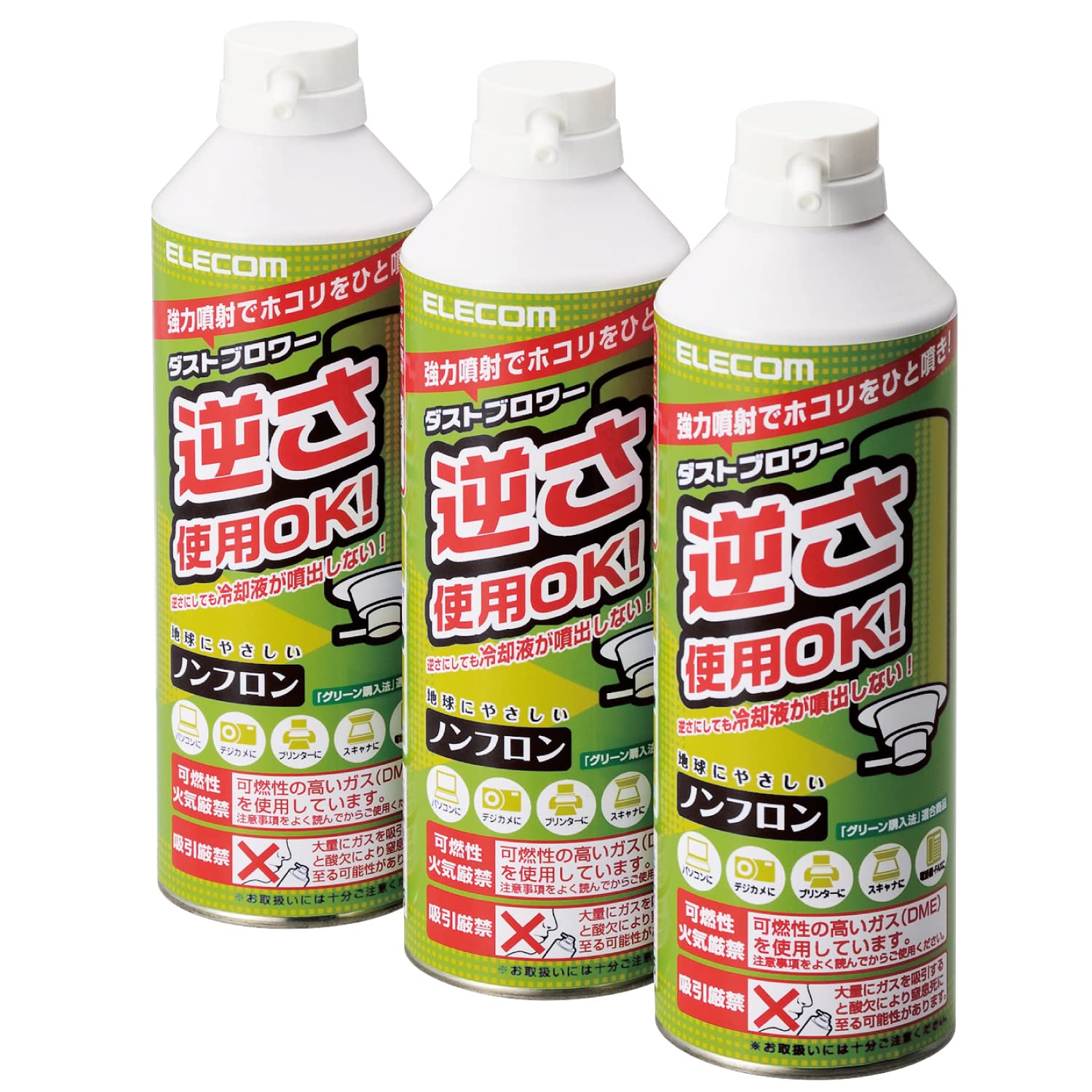
掃除の頻度が高いなら、充電して繰り返し使える電動タイプという手もあります。
ガス切れがないので、買い足しの手間と費用がかかりません。


ジェルクリーナーは、こんな商品です。
繰り返し使えるタイプなら、キーボード以外の隙間掃除にも回せます。
普段の掃除(5分コース)
まずは月1回やっておきたい基本コースです。
順番どおりにやってみてください。
1. 裏返して軽く振る
キーボードを裏返して、軽くトントンと叩きながら振ります。
これだけで、パンくずやホコリがぱらぱら落ちてきます。
想像より出てくるので、ゴミ箱の上でやるのがおすすめです。
2. エアダスターで隙間を吹く
キーの隙間に斜めからエアダスターを当てて、
奥に入り込んだゴミを吹き飛ばします。
ここでひとつ注意があります。
缶を傾けたり逆さにして噴射しないこと。
中の液体(冷えたガス)がそのまま出て、キーボードを濡らしてしまいます。
缶はまっすぐ立てたまま、キーボードのほうを傾けるのがコツです。
なお、「逆さ使用OK」と表記されたタイプなら、この心配はいりません。
3. 表面を乾いた布で拭く
最後に、キーの表面全体をさっと拭きます。
ここまでで5分くらい。
月1回この5分コースをやるだけで、キーボードの調子はかなり保てます。
しっかり掃除(ベタつきが気になるとき)
キーの表面が皮脂でベタつく。
飲み物の跳ねた跡がある。
そんなときは、拭き掃除をワンランク上げます。
固く絞った布で拭く
水で濡らした布を固く絞って、キーの表面を拭きます。
ベタつきが強ければ、水に中性洗剤を1〜2滴混ぜてもOKです。
ポイントは水分を残さないこと。
拭いたあとは乾いた布でもう一度なでておきましょう。
細かいところは綿棒で
キーの側面や角の汚れは、綿棒が届きます。
軽く湿らせて使うと、こびりつきも取れやすくなります。
隙間のゴミはジェルクリーナーも便利
スライムのようなジェルをキーボードに押し付けて、
隙間のゴミごと剥がし取る掃除グッズもあります。
エアダスターと違ってゴミが飛び散らないので、
机の上で手軽にやりたい人に向いています。
キーキャップを外して掃除するとき
「キーを外して丸洗いした」という話を聞いたことがあるかもしれません。
たしかに徹底的にきれいになりますが、
これはキーボードの種類によって、やっていいかが分かれます。
外していいのは主にメカニカル
メカニカルキーボードのキーキャップは、外すことを前提に作られています。
専用の引き抜き工具(キープラー)が付属していることも多いです。
外したキーキャップは水洗いできます。
ただし、完全に乾かしてから戻してください。
ノートPCとパンタグラフは外さない
ノートパソコンや薄型キーボードのキーは、外さないでください。
パンタグラフ式のキーは薄い部品で留まっていて、
一度外すと戻せなかったり、ツメが折れたりしやすいんです。
この方式のキーボードは、エアダスターと拭き掃除までにしておくのが安全です。
自分のキーボードがどの方式かわからない場合は、
こちらで見分け方を解説しています。
👉 メンブレン・パンタグラフ・メカニカルの違いとは?初心者向けにわかりやすく解説
外す前に写真を撮っておく
メカニカルでキーを外すなら、
作業前にキーボード全体の写真を撮っておきましょう。
戻すときに「このキーどこだっけ」と必ずなります。
キーの並びは、意外と覚えていないものです。
やってはいけないNG行為
良かれと思ってやりがちな失敗をまとめておきます。
- 本体ごと水洗いする … 内部の基板が濡れて故障します
- びしょびしょの布で拭く … 隙間から水分が入ります。布は固く絞る
- エアダスターを逆さで噴く … 液体が出てキーボードを濡らします(逆さ使用OKタイプを除く)
- ドライヤーの温風で乾かす … 熱でキーが変形することがあります
- アルコールで強くこする … キーの印字が薄くなることがあります。使うなら目立たない場所で試してから
共通するのは「水分と熱に弱い」ということ。
ここさえ守れば、大きな失敗はありません。
掃除しても直らないときは
「特定のキーが反応しないから掃除してみたけど、変わらない」
その場合は、汚れではなく別の原因かもしれません。
設定が原因のこともあれば、キースイッチの寿命のこともあります。
症状別の切り分け方は、こちらの2記事でまとめています。
👉 キーボードが反応しない・打てないときの原因と対処法【初心者向け】
👉 キーボードの寿命は何年?打てなくなる前兆と買い替えの目安を解説
まとめ
キーボードの掃除は、これだけ覚えておけば十分です。
- 掃除の前に接続を切る
- 月1回、裏返して振る+エアダスター+乾拭きの5分コース
- ベタつきは固く絞った布で
- キーを外していいのはメカニカルだけ
- 水分と熱はNG
毎日触るものが汚れていると、なんとなく作業の気分も下がりますよね。
月1回の5分で、気持ちよく使い続けられます。
ちなみにマウスの掃除(センサーやホイールまわり)については、
こちらの記事で触れています。
👉 マウスが反応しない・動かないときの原因と対処法【初心者向け】
関連記事
👉 キーボードが反応しない・打てないときの原因と対処法【初心者向け】
👉 キーボードの寿命は何年?打てなくなる前兆と買い替えの目安を解説
コメント